Windows 11の[エクスプローラー]>[PC]で【CD】や【DVD】などのメディアをダブルクリックすると、メディアプレイヤーなどで再生されることがありますが、中のデータを見たい場合には【再生しないでデータを表示する】ことができます。
エクスプローラーでストレージとメディアの違い
WindowsエクスプローラーのPCでドライブを開く場合、USBメモリーなどの外部ストレージでは中に保存されているデータがで表示されますが、CD/DVDなどメディアの場合には再生されることがあります。
内容によっては動作として間違いでは無い場合も多いですが、「中のデータを確認したい」と言った場合には困ったことになります。
Windows 11では「アイコンをダブルクリックする」と言った操作による動作はデフォルトに登録されているものであり、別の動作をさせる場合には別途に操作が用意されています。
メディアのデータをエクスプローラーで開く手順
ナビゲーションウィンドウから操作するやり方とコンテキストメニューから操作するやり方があります。
ナビゲーションウィンドウ
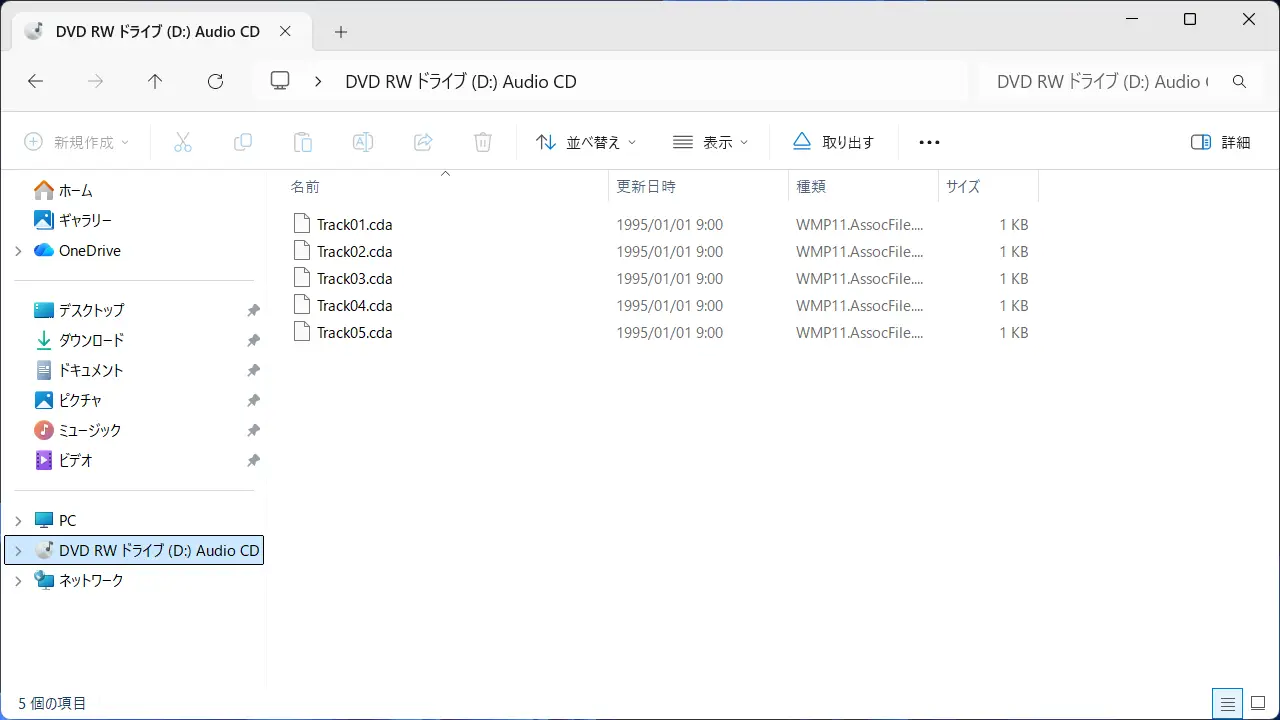
エクスプローラーのナビゲーションウィンドウより対象メディアをクリックします。
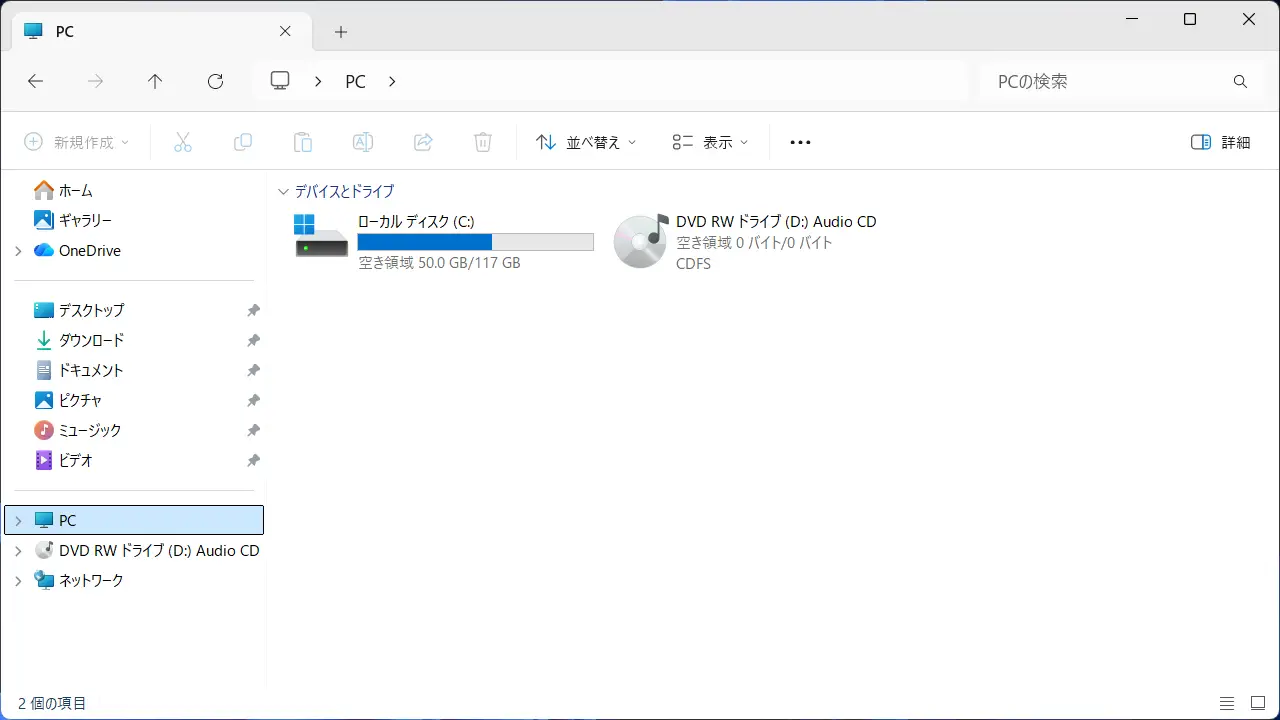
対象メディアのデータが表示されます。
コンテキストメニュー
エクスプローラーのPCより対象メディアを右クリックします。
コンテキストメニューより新しいタブで開くまたは新しいウィンドウで開くをクリックします。
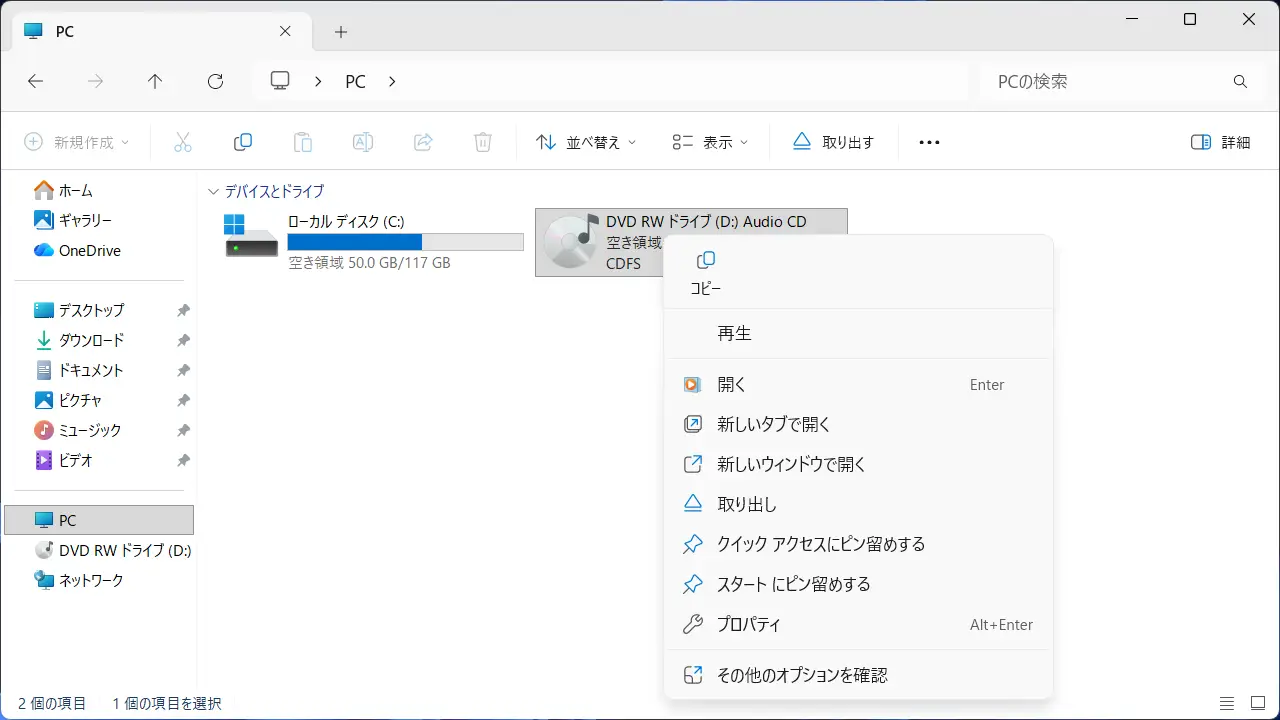
対象メディアのデータが表示されます。
コンテキストメニューから操作するやり方は以上です。