ノートパソコンなどでは搭載されている[バッテリーの容量]や[使用状況]によって稼働時間が大きく変わります。そのため、少しでも長く使えるようWindows 10には【バッテリー節約機能】が搭載されています。
Windows 10のバッテリー節約機能とは?
一部の機能をオフにすることでバッテリー消費を減らす機能をバッテリー節約機能と呼びます。
主に「バックグラウンド動作」や「プッシュ通知」などが制限されるため、場合によってはアプリケーションが正常に動作しない可能性もあるので、残念ながら常時の使用には適していません。
このため、「指定したバッテリー残量になったらバッテリー節約機能を自動的にオンにする」と言った使いかたが適しています。もちろん、状況に合わせて手動でオン/オフを切り替えることも可能です。
バッテリー節約機能を設定する手順
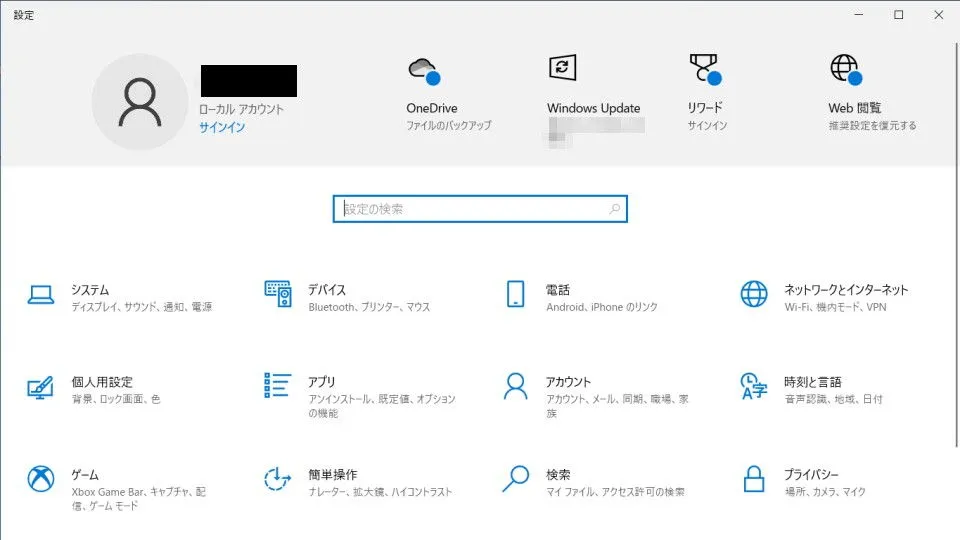
設定よりシステムをクリックします。
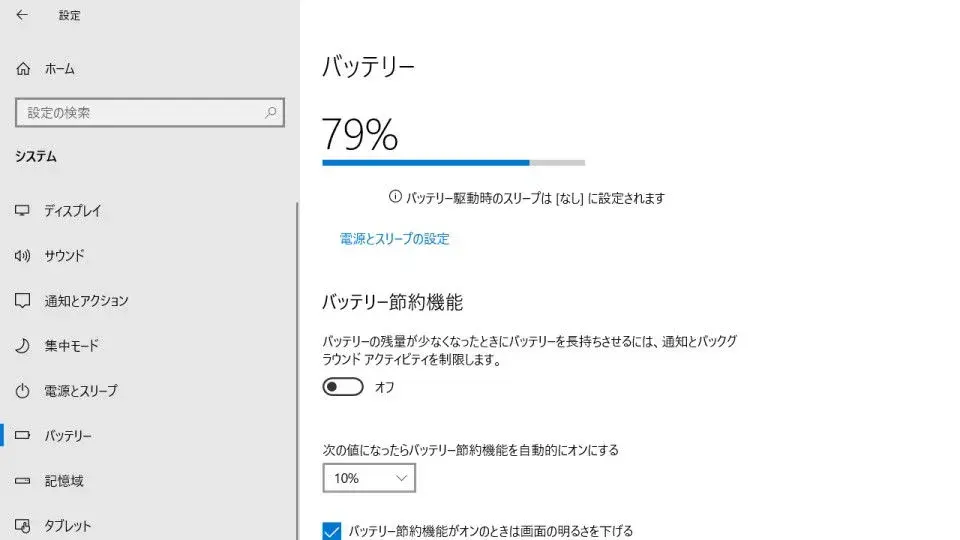
システムのバッテリーよりバッテリー節約機能/次の値になったらバッテリー節約機能を自動的にオンにする/バッテリー節約機能がオンのときは画面の明るさを下げるを選択します。
電源に接続されている場合はグレーアウトされオン/オフの切り替えはできません。
バッテリー節約機能を設定するやり方は以上です。
バッテリー節約機能を切り替える手順
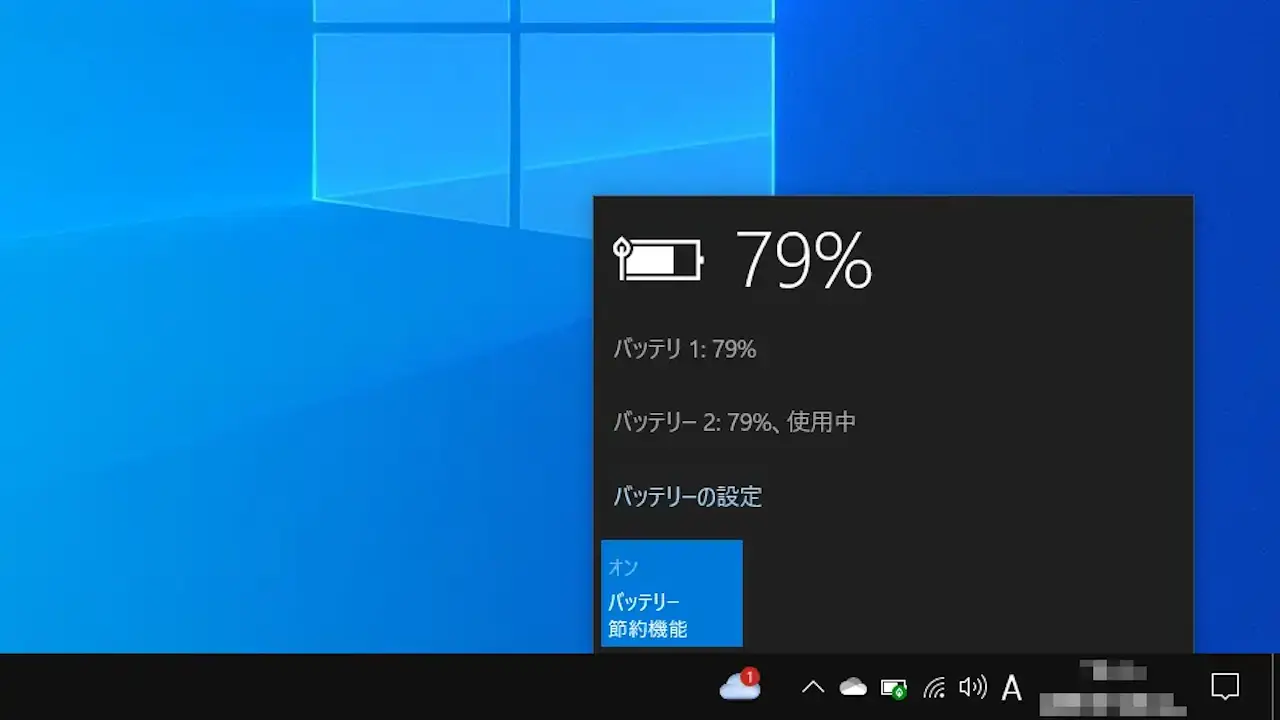
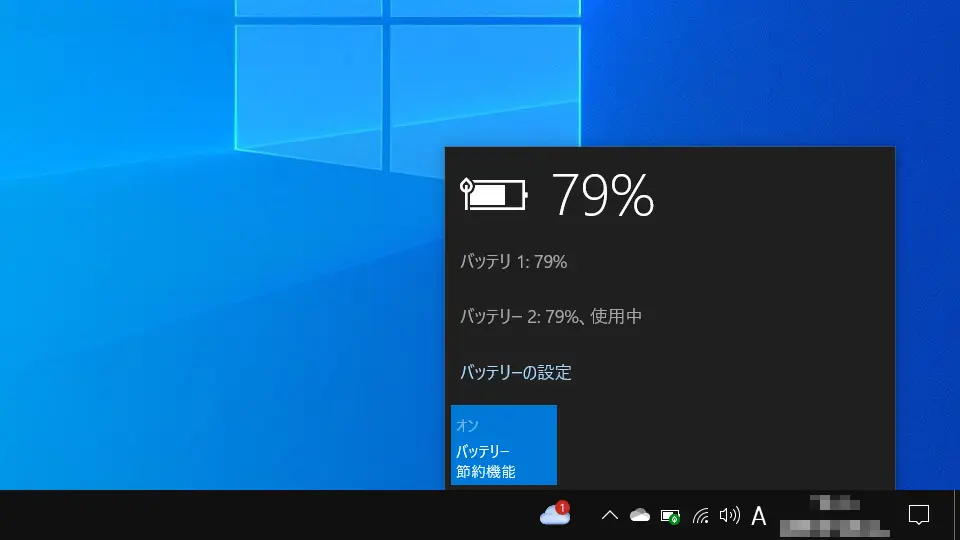
画面の右下にあるタスクトレイよりをクリックします。

バッテリーよりバッテリー節約機能をクリックします。
画像はオンの状態です。クリックする度にオン/オフが切り替わります。
バッテリー節約機能を切り替えるやり方は以上です。