Windows 11のPowerToysには、macOSで言うところの[Quick Look]の機能があります。これは「アプリを開かずにファイルの中身を閲覧できる」と言う機能であり【プレビュー】と呼ばれています。
Windows 11でQuick Lookする
AppleのパソコンMacのmacOSに搭載されている機能で、アプリを開くことなくファイルの中身を閲覧することができます。
パソコン上に保存されているファイルは、対応するアプリ(ソフトウェア)を起動しなくては閲覧することはできませんが、アプリによっては起動に時間がかかりイライラとすることも多いです。そのため、アプリを起動することなく中身の閲覧ができるのは非常に便利です。
Windows 11ではPowerToysに同様のプレビューと言う機能が搭載されています。
プレビューを設定する手順
PowerToysをダウンロード&インストールし起動します。
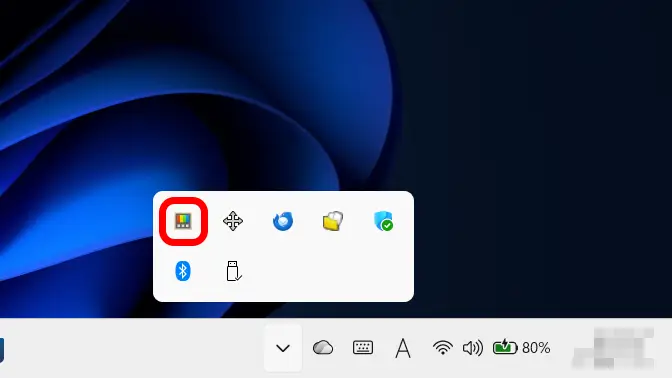
ウィンドウが表示されない場合、画面右下のシステムトレイよりアイコンをダブルクリックするか、右クリックしたメニューより設定を選択します。
PowerToysのファイル管理>プレビューよりプレビューを有効にするをオンに切り替えます。

プレビューよりアクティブ化のショートカットを確認します。
プレビューを設定するやり方は以上です。
プレビューの使いかた
対象のファイルを選択します。

キーボードよりアクティブ化のショートカットを押下します。
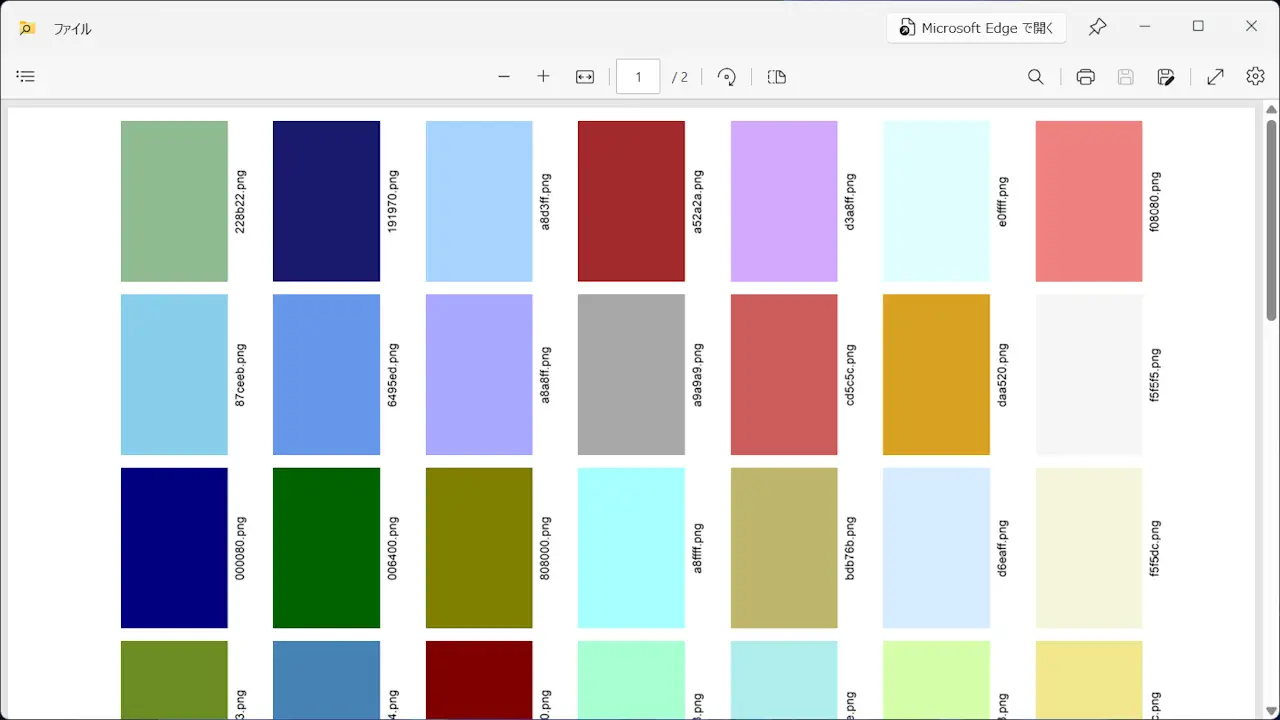
プレビューの使いかたは以上です。