HDD/SSDなどの内部ストレージやUSBメモリー/SDカードなどの外部ストレージは、削除したデータが復元できないようにするには上書きで【完全削除】をします。
Windows 11にはデフォルトで【コマンド】があり、内部/外部ストレージを完全削除できるので、パソコンから取り外し済みでも専用ケースを使ってできます。
![[工具不要]Inateck USB 3.0 HDDケース外付け 2.5インチ厚さ9.5mm/7mmのSATA HDD/SSDに対応 UASPサポート](https://images-na.ssl-images-amazon.com/images/I/41X6DFDEWzL._SL160_.jpg)


また、SDカードはSD Associationが専用のフリーソフトである【SDメモリカードフォーマッター】を提供しているので、フォーマットと同時に完全削除を行うことができます。
ストレージはデータを削除しても「削除済み」と言う印をつけているだけで、実際には削除せず印を取り除けば復元できます。これらが実際に削除されるのは上書きするときなので、任意のデータを書き込むのを完全削除と呼びます。
ただし、どれも復元できないことを保証するものではありません。
コマンドで完全削除する手順
パソコンの性能や空き容量によって時間がかかる場合があります。
ターミナルより以下のコマンドを実行します。
Dドライブの場合です。別の別のドライブを対象とする場合にはD:をC:などに書き換えます。
cipher /w:D:
空き領域に対して0x00 に書き込み中>0xFF に書き込み中>乱数 に書き込み中と順に書き込みが行われます。
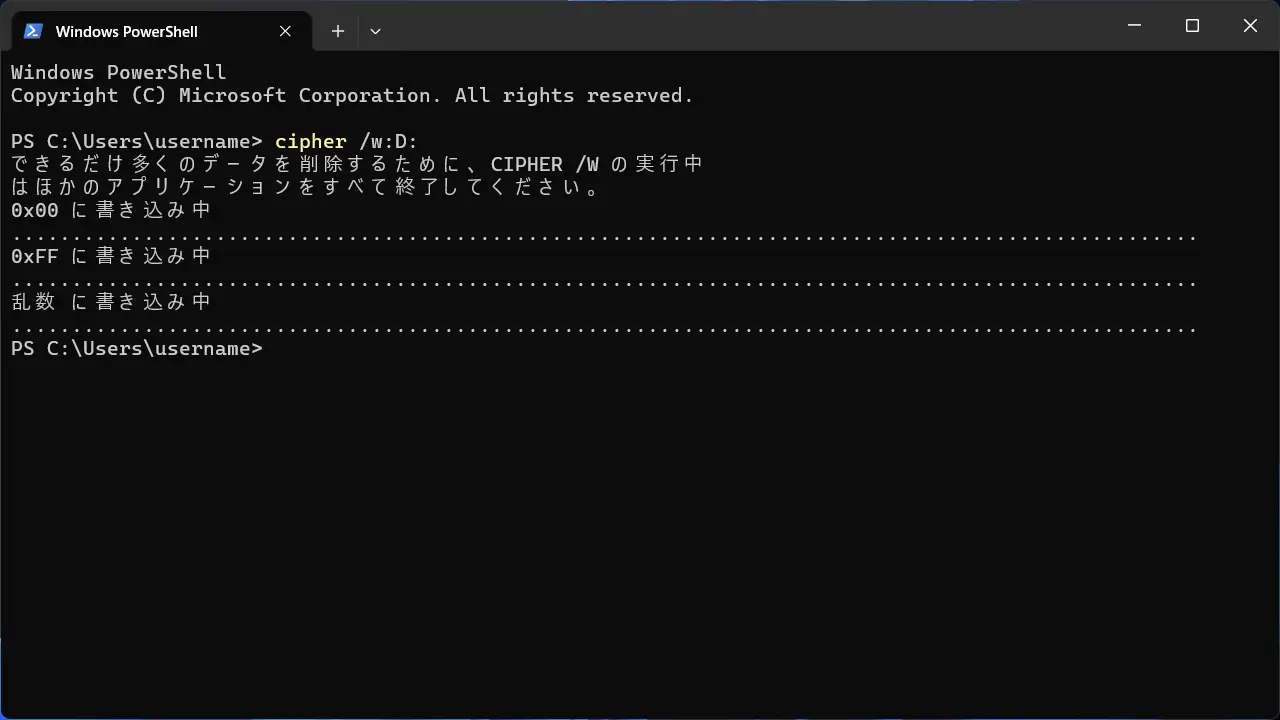
ストレージの空き領域を完全削除するやり方は以上です。
SDメモリカードフォーマッターで完全削除する手順
今回はWindows版を例としますがMac版もあります。
ダウンロード&インストールする
Webブラウザより以下にアクセスしSDメモリカードフォーマッターよりWindows用ダウンロードをクリックしてダウンロードします。
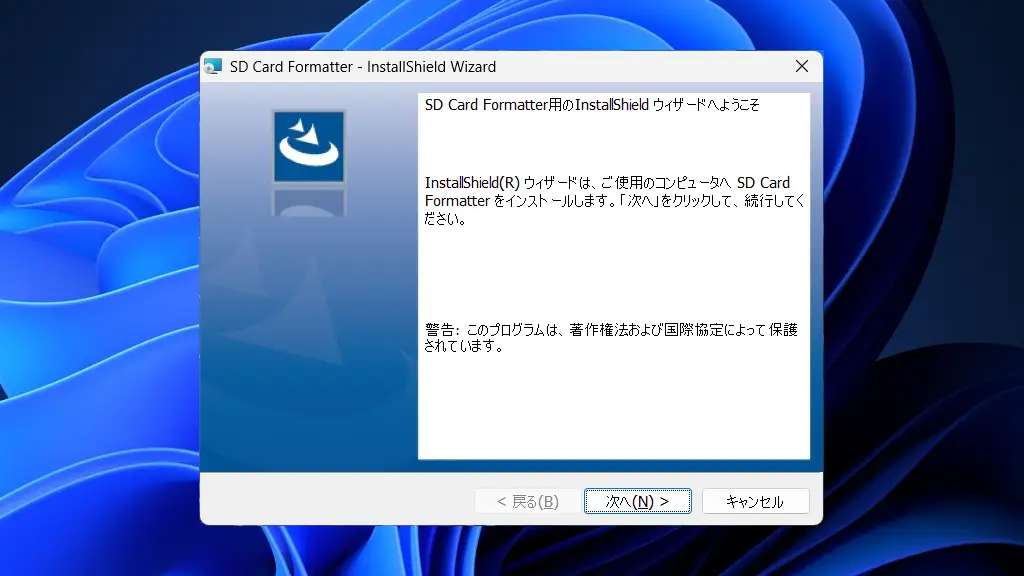
ダウンロードしたファイルを展開し、SD Card Formatter 5.0.3 Setup JP(.exe)を実行したら次へをクリックします。
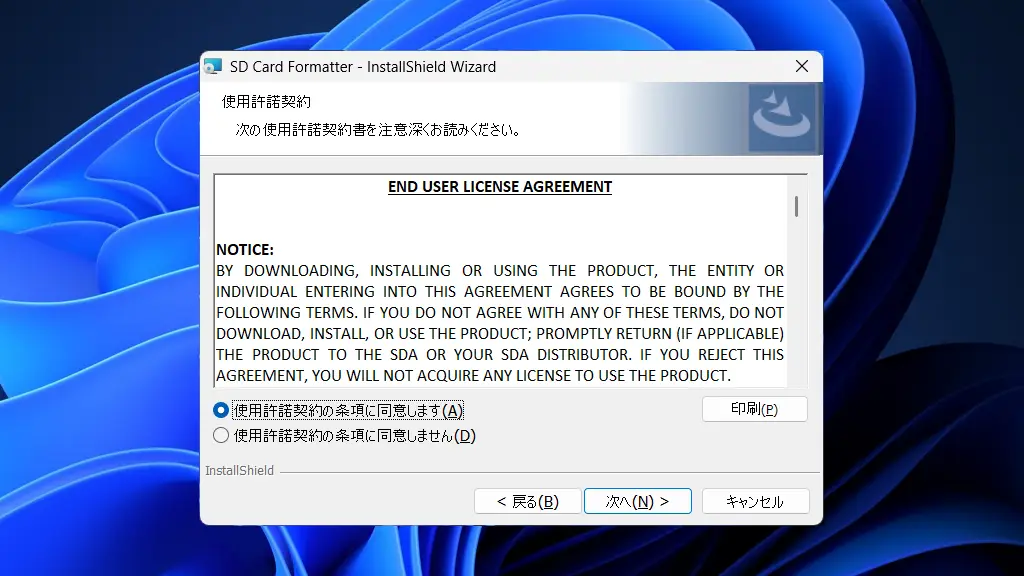
表示されている内容に問題が無ければ使用許諾契約の条項に同意しますを選択し次へをクリックします。
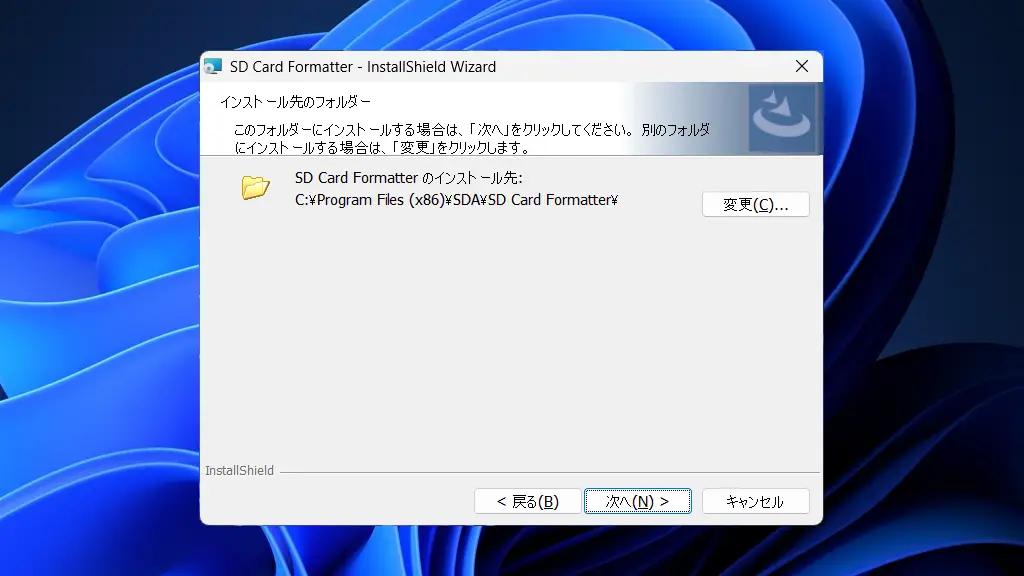
特に理由が無ければ次へをクリックします。
表示されている内容に問題が無ければインストールをクリックします。
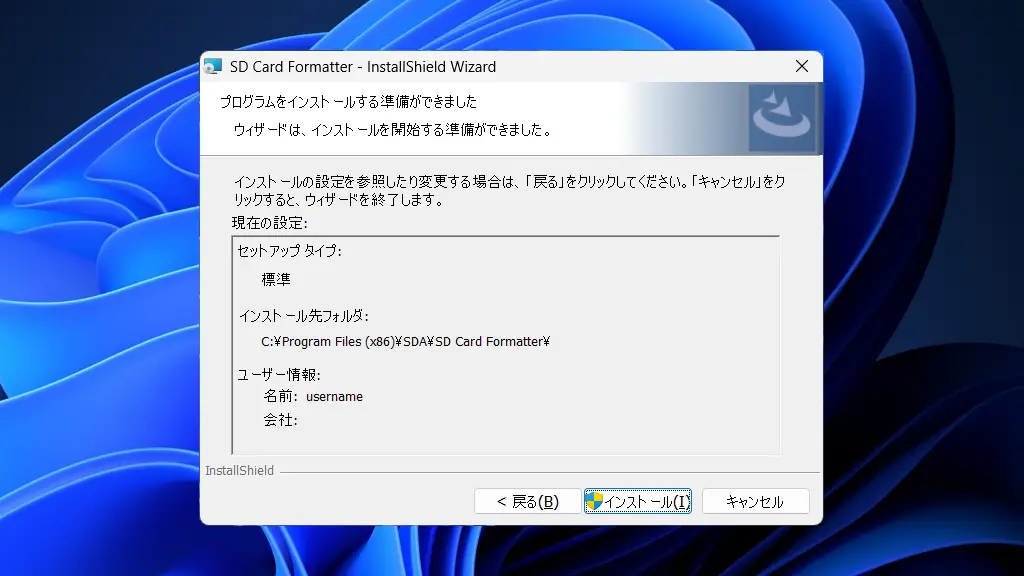
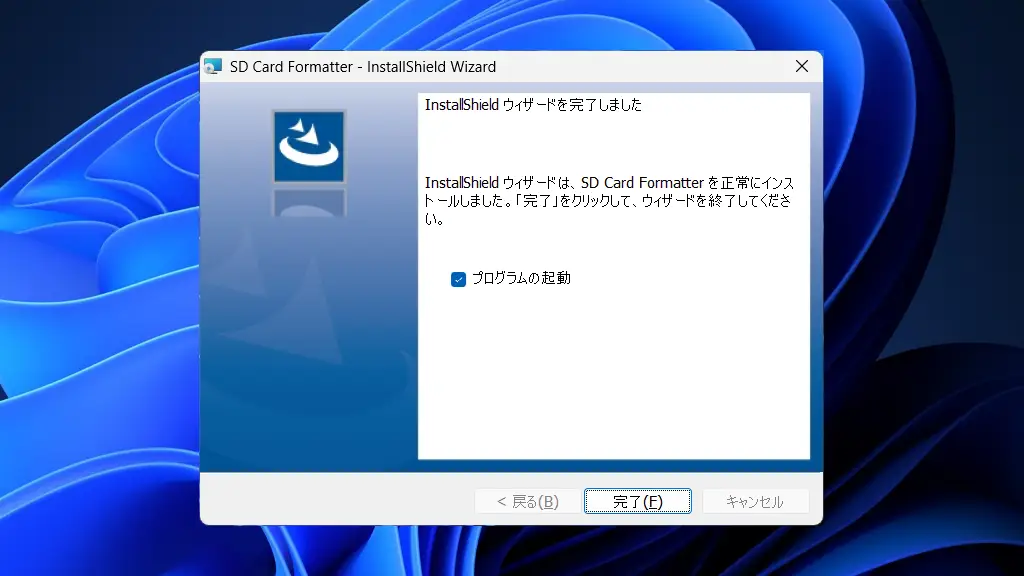
最後に完了をクリックします。
フォーマットする
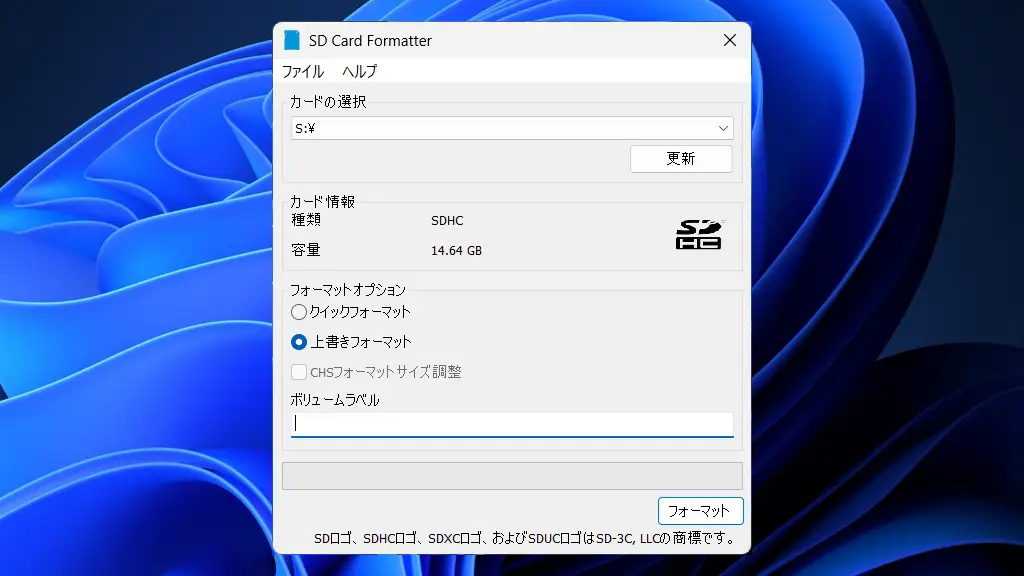
SD Card Formatterより上書きフォーマットを選択しフォーマットをクリックします。
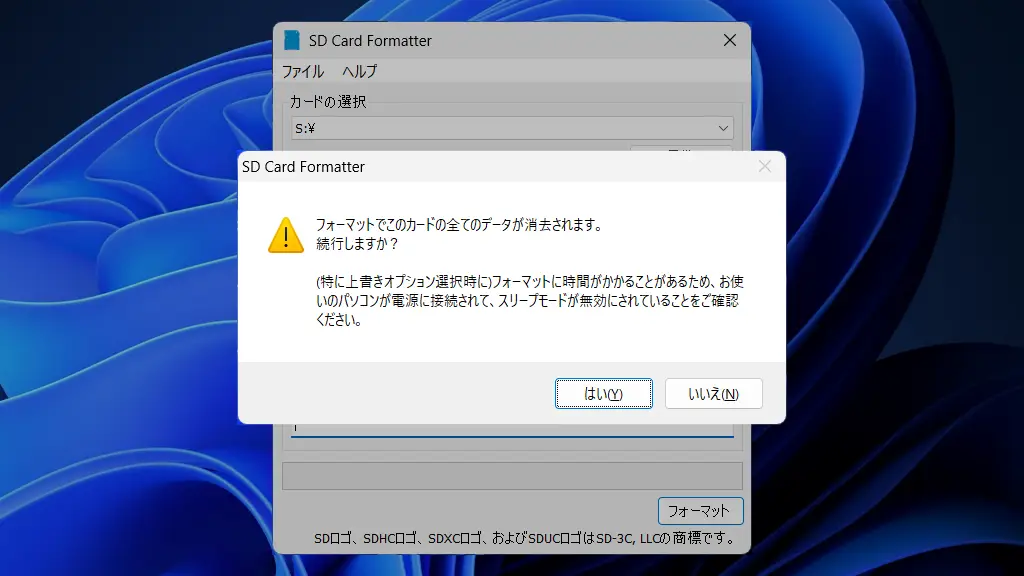
ダイアログを確認し問題が無ければはいをクリックしフォーマットします。
SDメモリカードフォーマッターの使いかたは以上です。