Windows 11の【近距離共有】を使うと、近くにあるWindowsパソコン同士でファイルなどを相互に送受信することができます。
これは各デバイスが機能をオンにし隣り合わせにでも置いておけば簡単にファイル転送でき、iPhoneのAirDropやAndroidのQuick Shareと似たような機能と言えます。
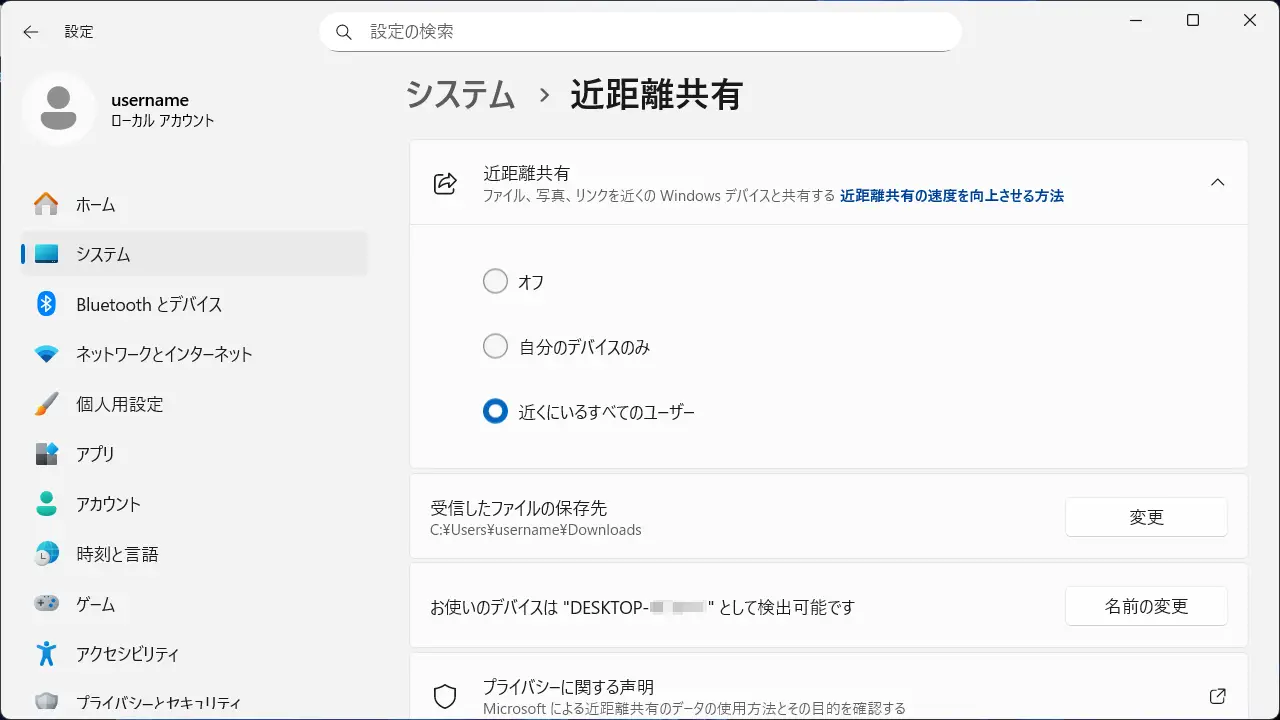
転送できるユーザーは[近くにいるすべてのユーザー]のほか、設定より[自分のデバイスのみ]に制限することもできます。
近距離共有を設定する手順
ユーザーを選択する
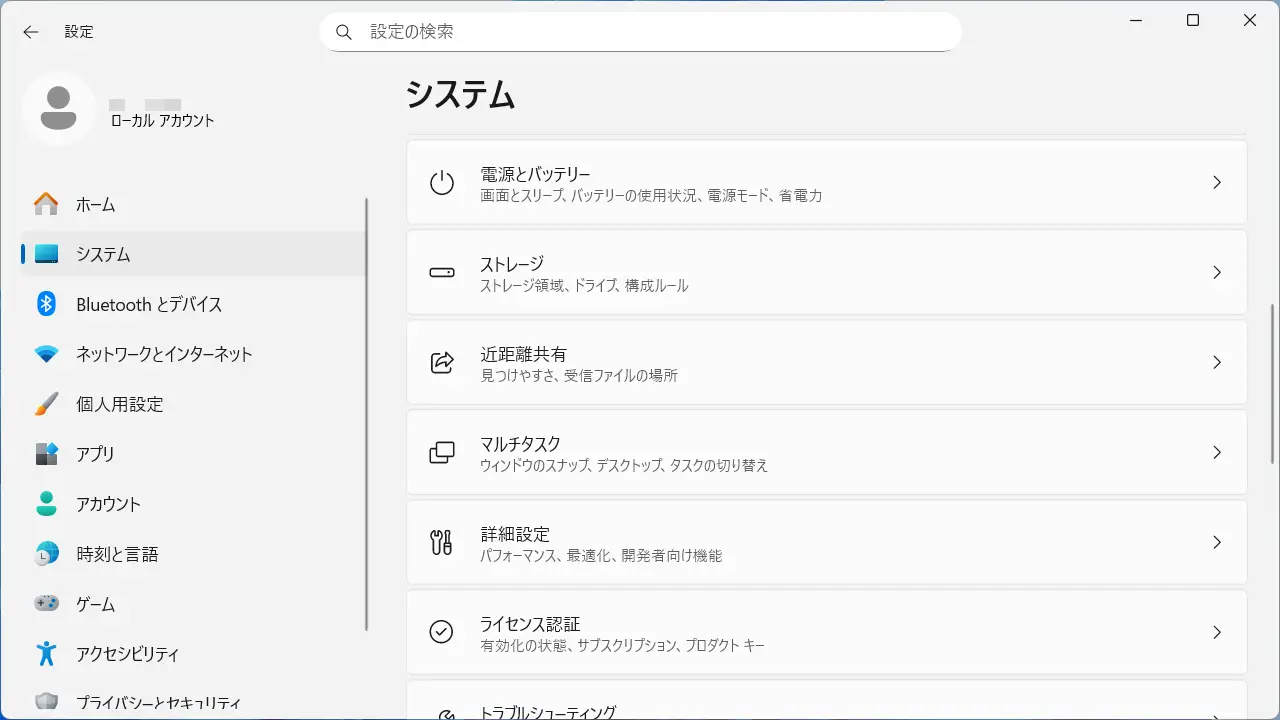
設定のシステムより近距離共有をクリックします。
近距離共有の近距離共有>vより自分のデバイスのみ/近くにいるすべてのユーザーを選択します。
選択すると近距離共有がオンになるので、すぐに使わないようであれば最後にオフを選択しておきます。オフを選択した直前の選択項目がデフォルトになります。
転送できるユーザーを選択するやり方は以上です。
オンにする
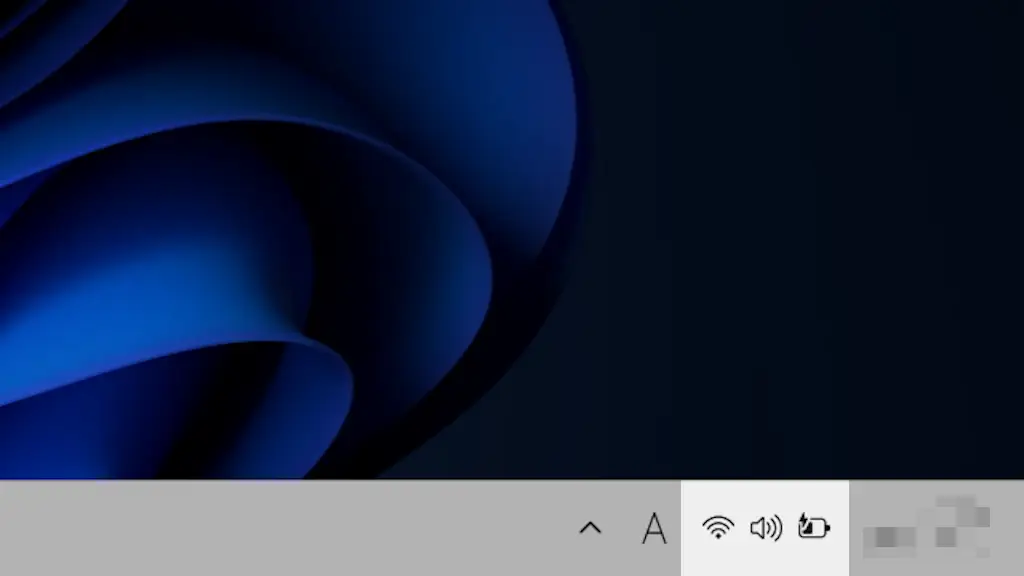
画面右下のタスクバー>システムトレイよりをクリックします。
クイック設定より近距離共有をクリックしてオンに切り替えます(画像はオンの状態)。
近距離共有が表示されていない場合は▲/▼をクリックして切り替えます。
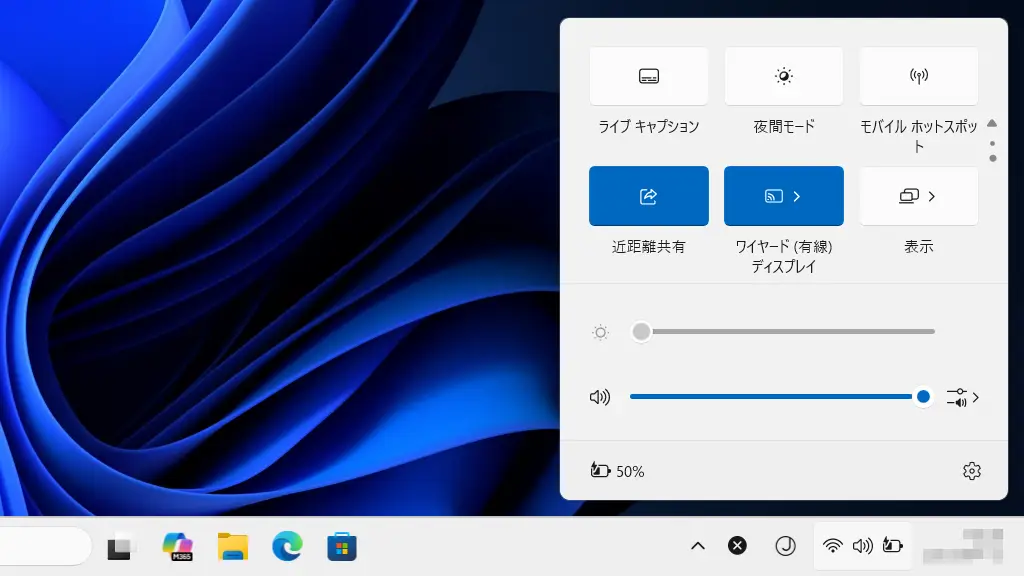
オンにした際、前述の設定>システム>近距離共有で最後に選んだ項目(自分のデバイスのみ/近くにいるすべてのユーザー)が選択されます。
オンにするやり方は以上です。
近距離共有の使いかた
送信する
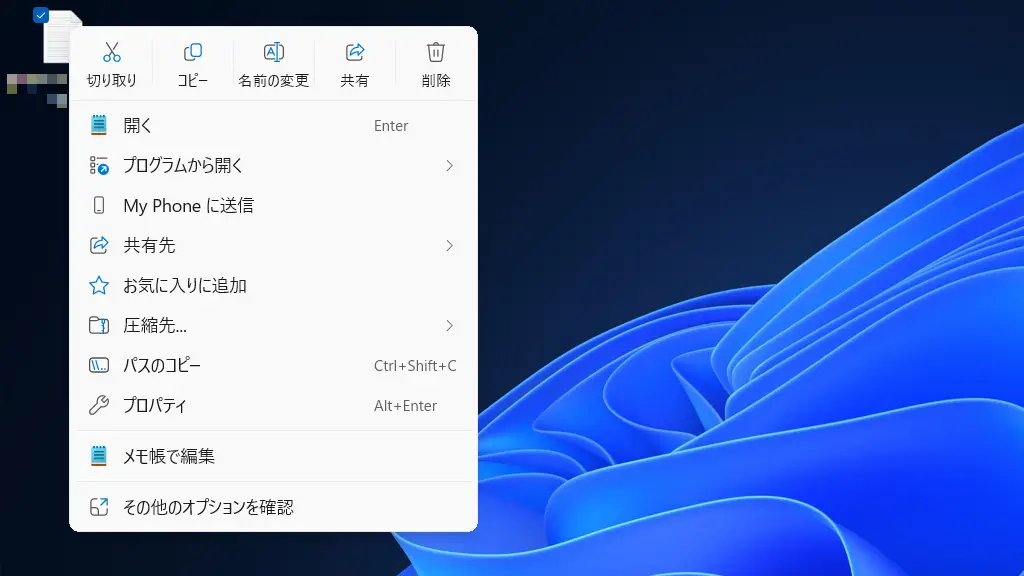
対象のファイルを右クリックし共有をクリックします。
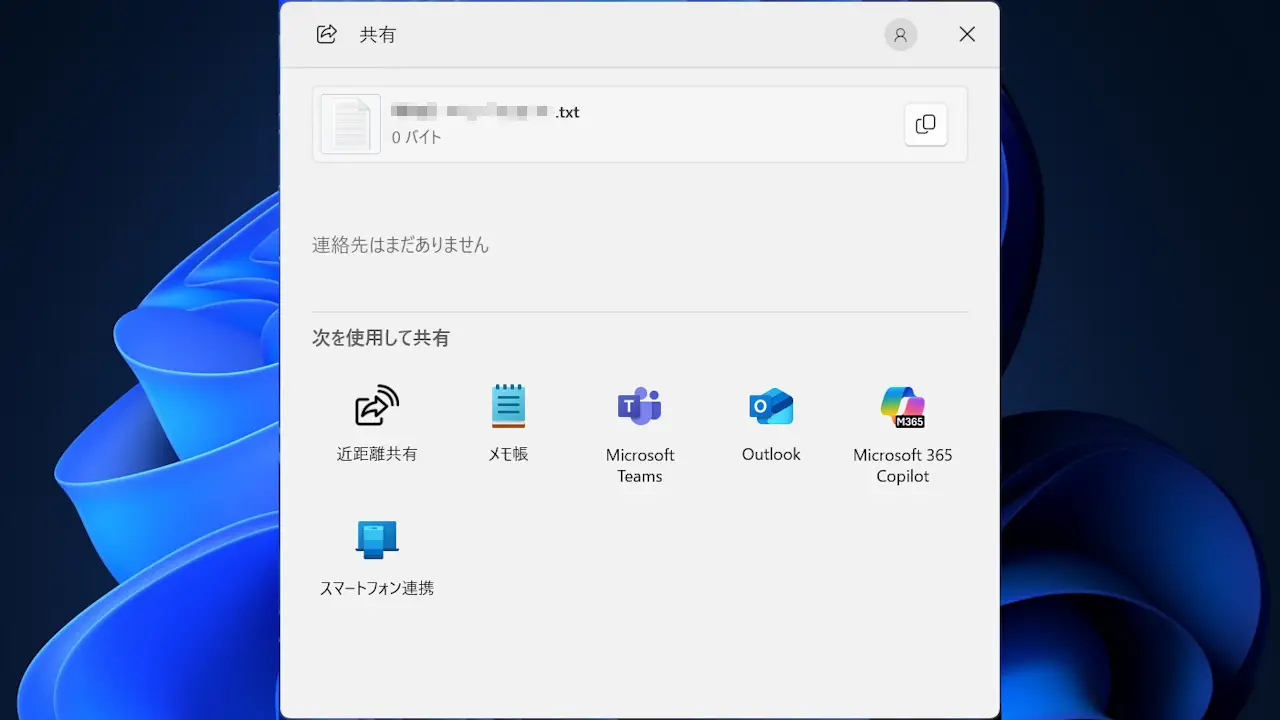
共有より近距離共有をクリックします。
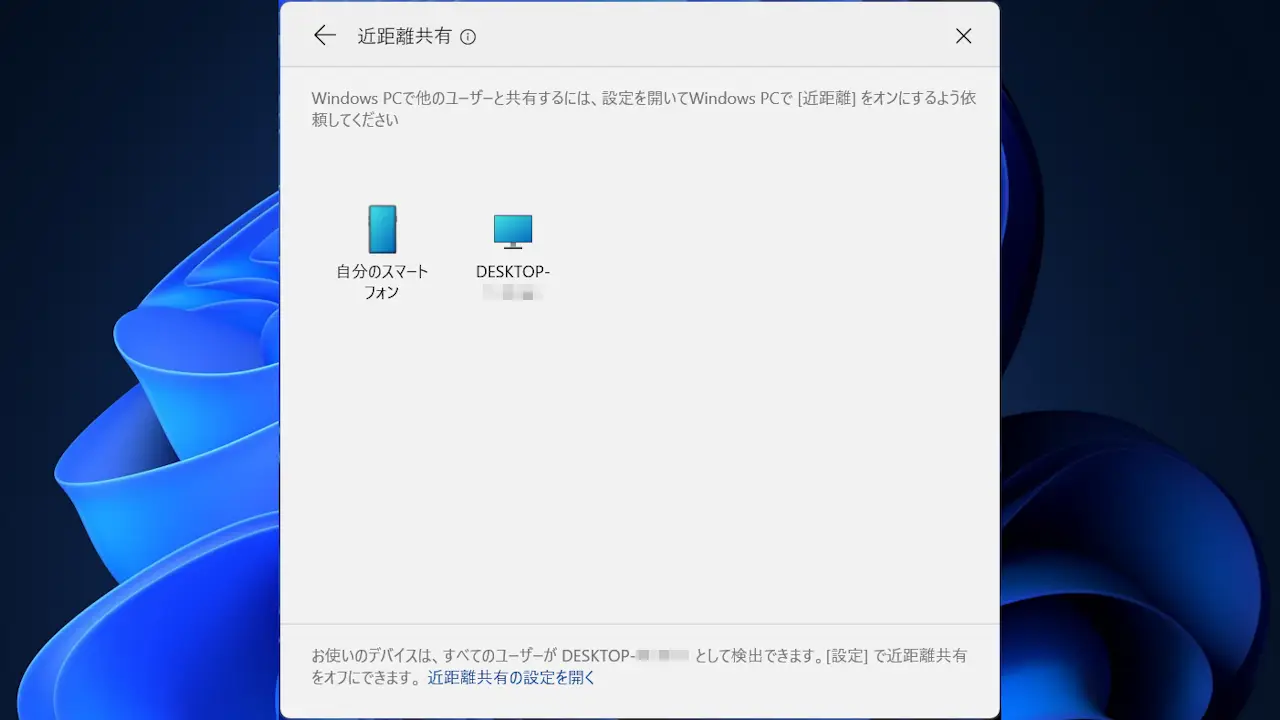
近距離共有より対象のデバイスをクリックします。
送信するやり方は以上です。
受信する
通知より保存をクリックします。
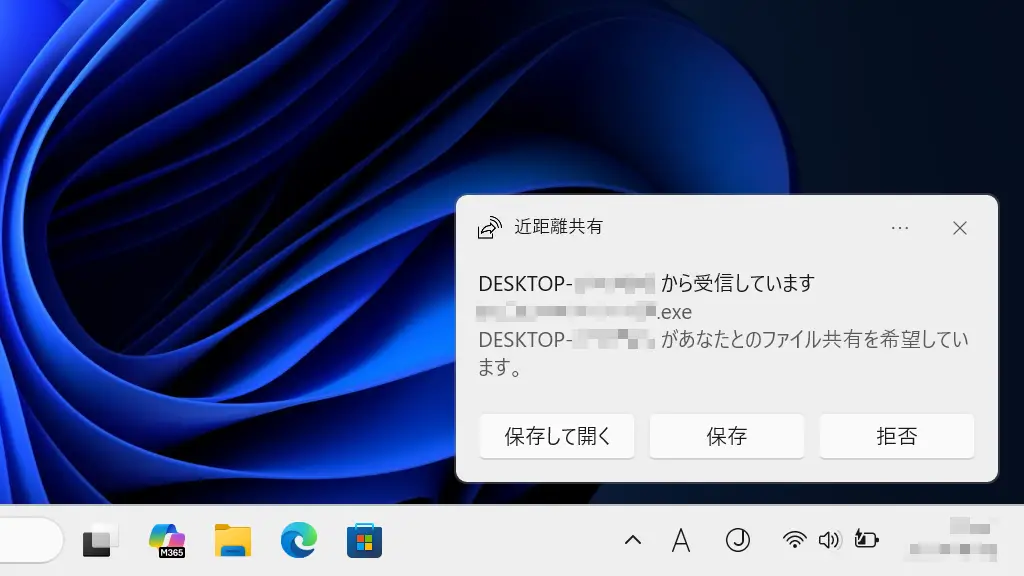
デフォルトであればダウンロードフォルダーに保存されます。
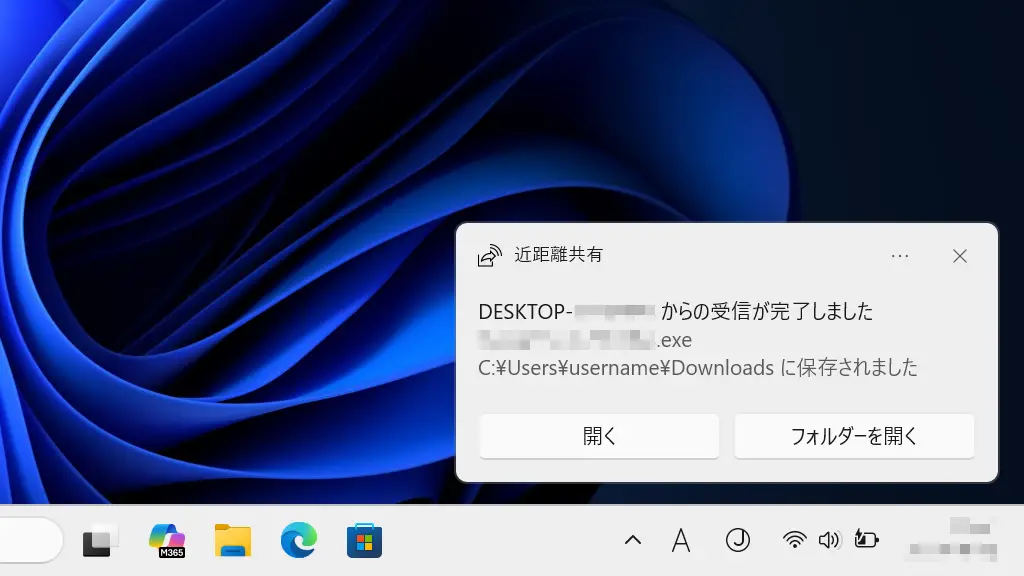
受信したファイルの保存先は設定>システム>近距離共有>受信したファイルの保存先より変更できます。
受信するやり方は以上です。