Windows 11でOneDriveを使っていると「アップロードしたファイルがパソコンに同期されない」と言ったことがあります。OneDriveには「同期する」のような操作は無いですが、手動で強制的に同期をする手段があります。
OneDriveを手動で同期するには?
OneDriveはスマートフォンやパソコンからアップロードしたファイルを、別のデバイスから参照することができるクラウドストレージです。
それぞれのデバイスにおける同期は自動的に行われるため、ユーザーが「同期する」と言う操作(ボタンなど)が用意されていないので、何らかのトラブルによって「うまく同期されない」と言った場合に困ってしまうかもしれません。
このため、強制的に同期の処理を進めたい場合には、同期を一時停止する機能を流用し同期の一時停止>再開と操作すると良いでしょう。
同期の一時停止を再開する手順
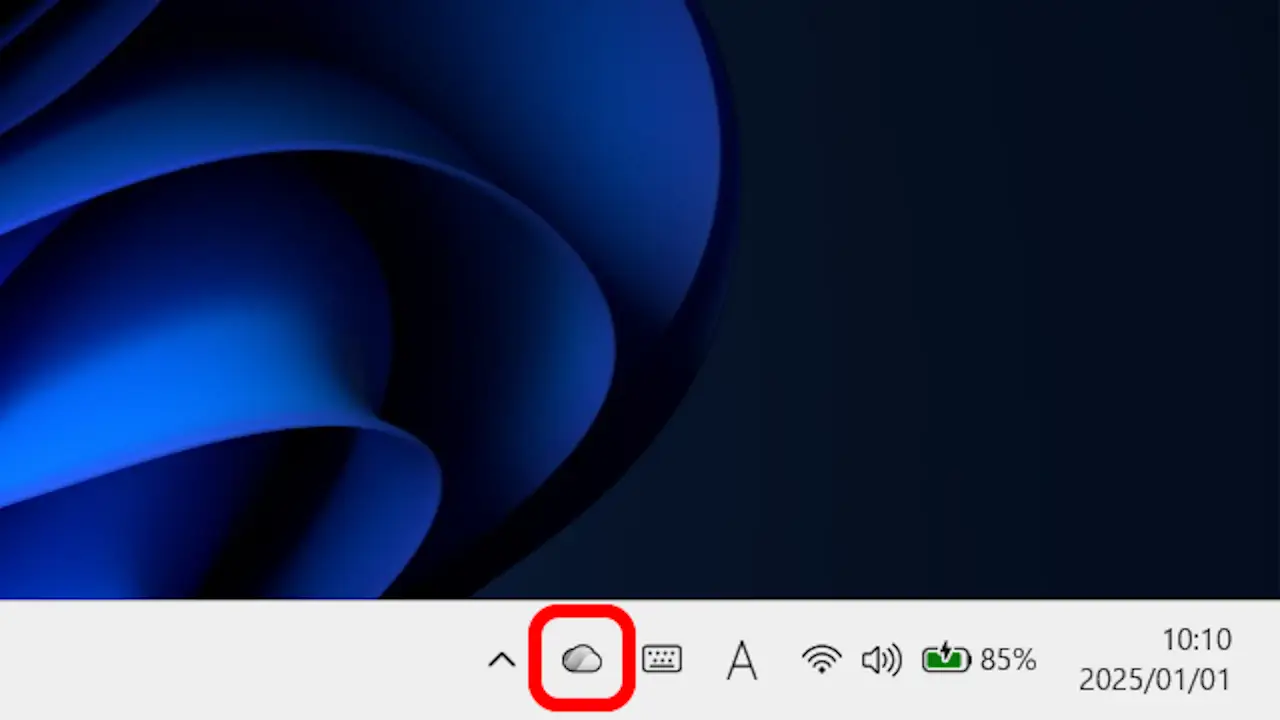
タスクトレイよりをクリックします。
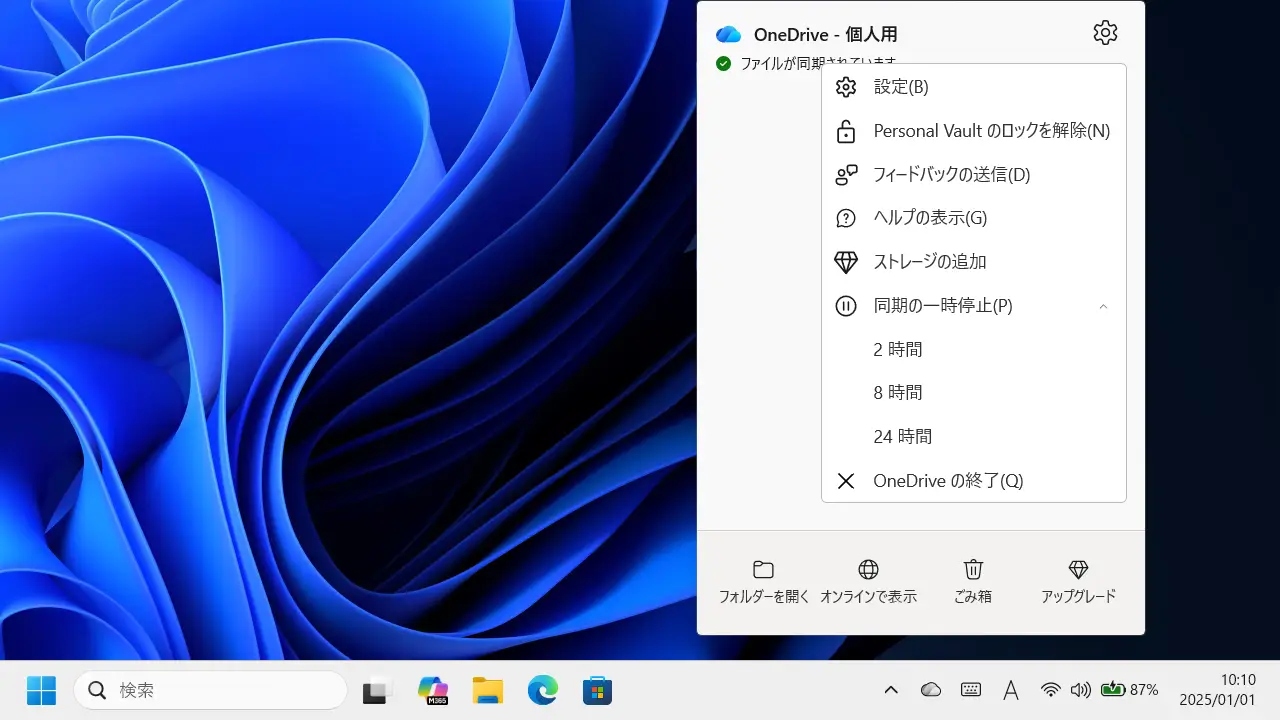
OneDriveのより同期の一時停止>2時間をクリックします。
すぐに再開するので8時間/24時間でも問題ありません。
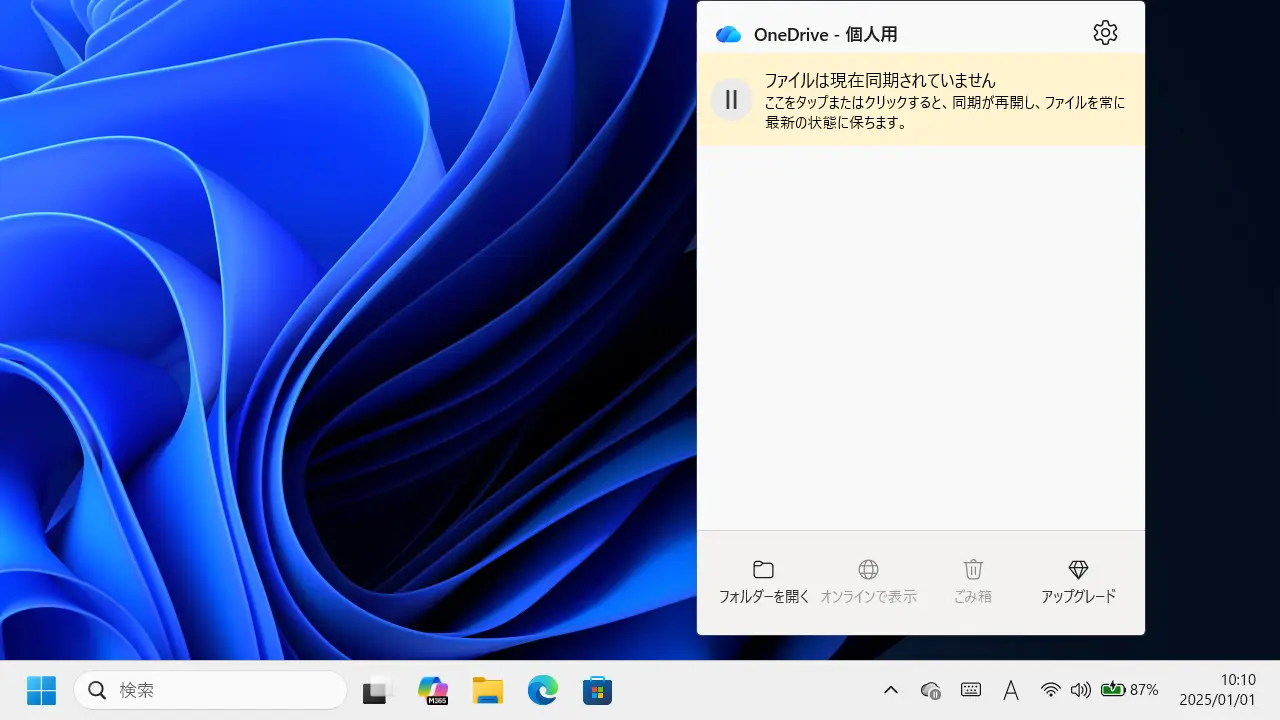
OneDriveよりファイルは現在同期されていませんをクリックすると再開します。
同期の一時停止を再開するやり方は以上です。