WindowsのMicrosoft IMEは、[ひらがな][半角英数字]など文字種の入力モードを切り替えて入力しますが、手動のほか自動でも切り替わることがあるので「現在の入力モード」は【タスクトレイ】や【画面の中央】の表示を確認します。
Windowsで入力モードを切り替えるには?
Windowsの入力モードはひらがな/半角英数字をはじめ全角カタカナ/全角英数字/半角カタカナがあります。
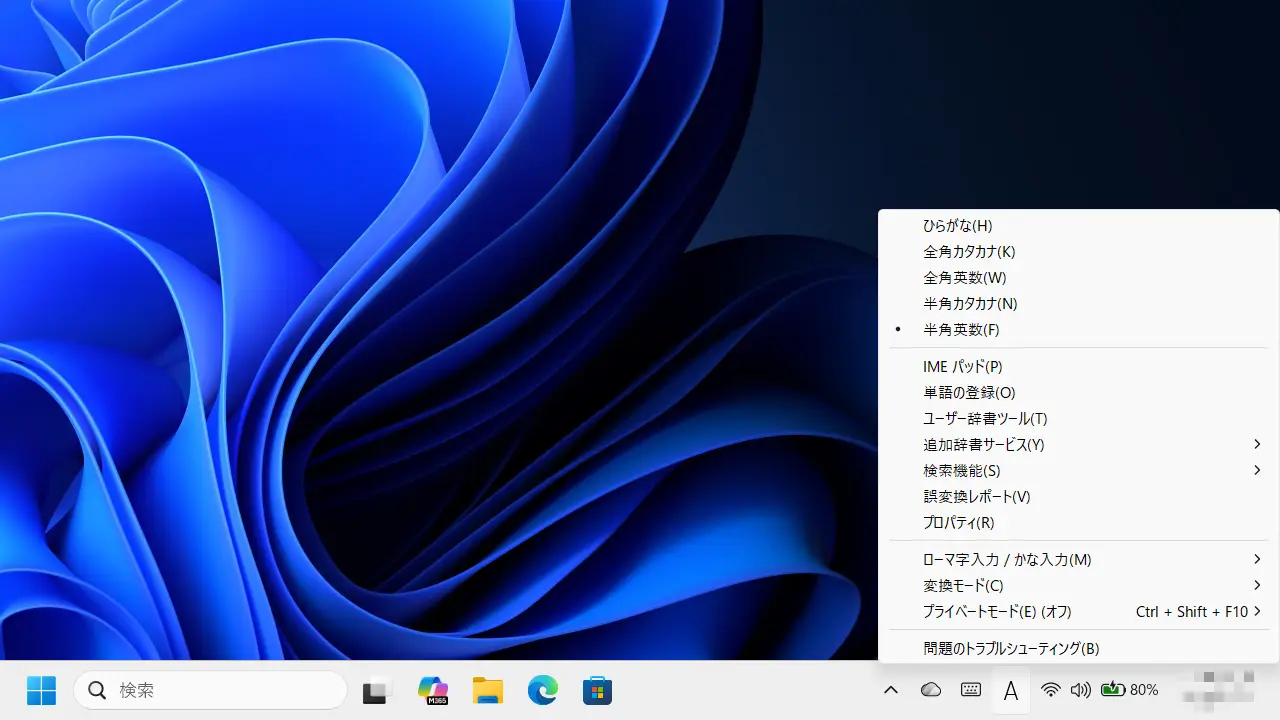
一般的にキーボードの半角/全角キーの押下によってひらがな>半角英数字>ひらがな…と切り替わり、他の全角カタカナ/全角英数字/半角カタカナへの切り替えは「タスクトレイのアイコンを右クリック」して行います。
また、入力欄(Webページの入力フォームなど)によっては入力モードを指定できる(「数字のみ」など)ので、場合によっては自動で切り替わることがあります。
このため、「現在の入力モード」が混乱しがちですが、タスクバーのタスクトレイのアイコンや画面の中央に表示されるIME入力モード切替の通知から確認することができます。
タスクトレイのアイコン
入力モードがひらがなの場合はあと表示され、入力モードが半角英数字の場合はAと表示されます。
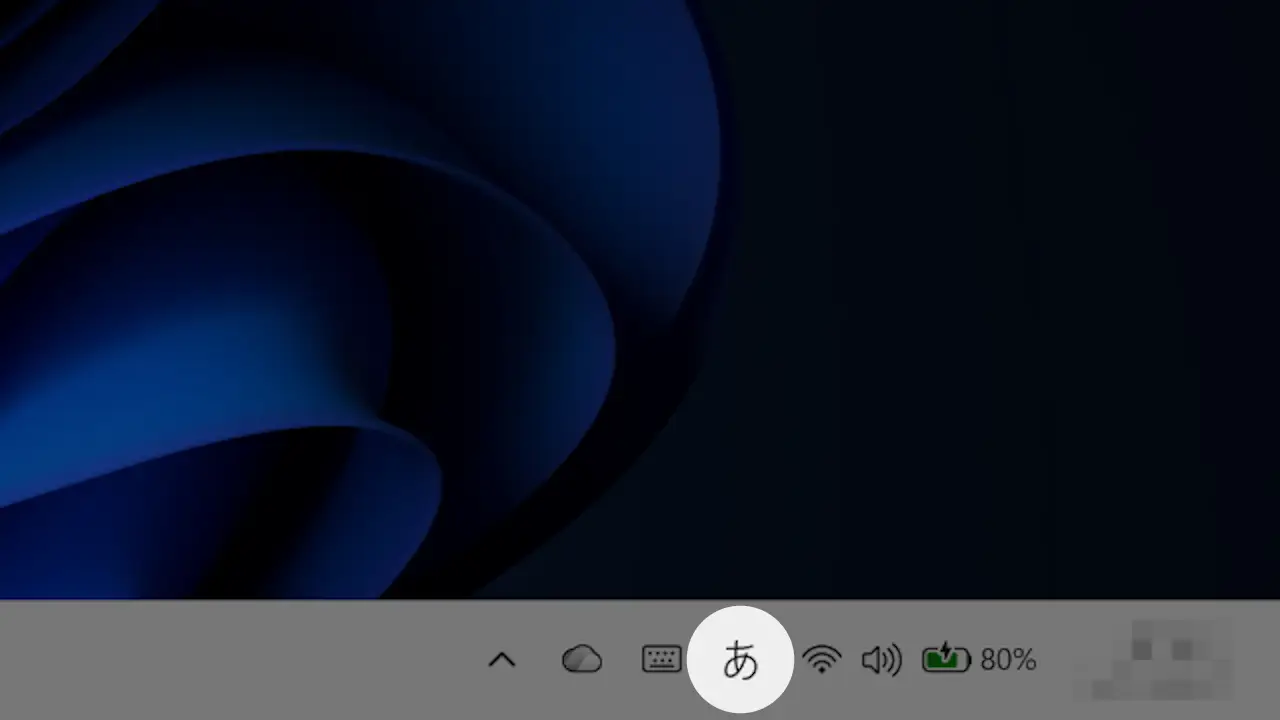
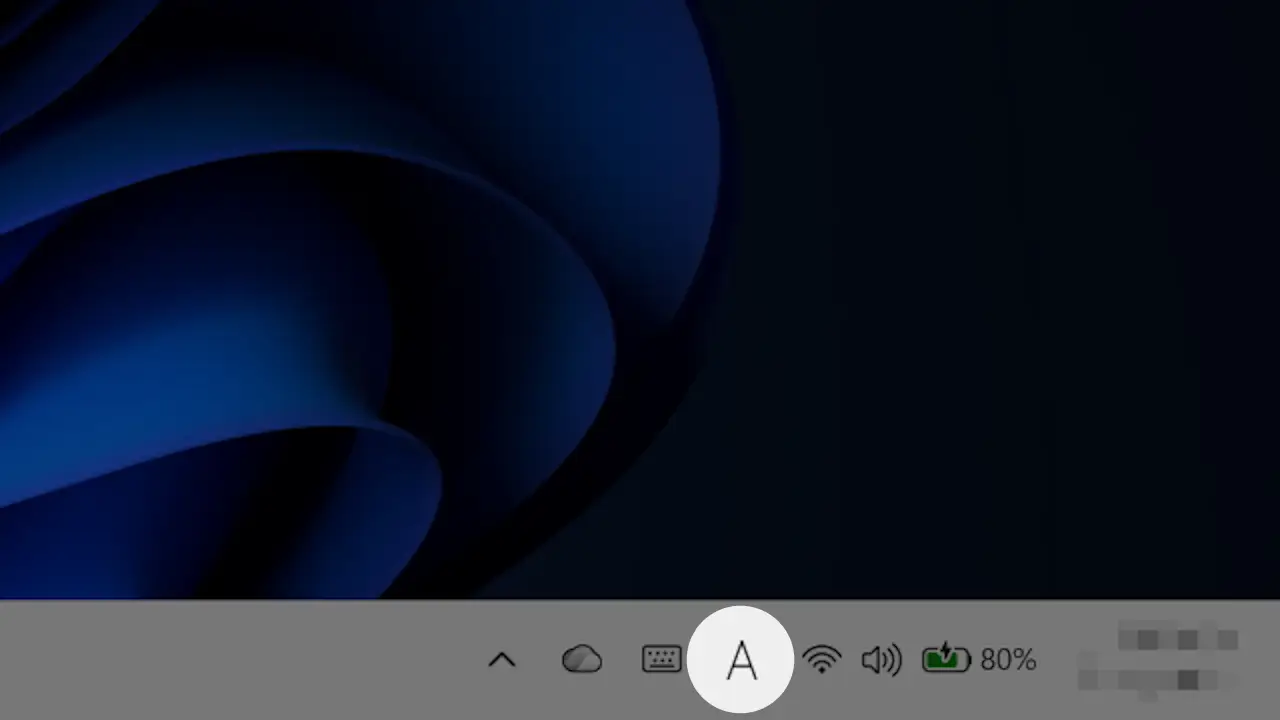
また、それ以外の入力モードは以下の通りです。
- 入力モードが全角カタカナの場合はカと表示されます。
- 入力モードが全角英数字の場合はAと表示されます。
- 入力モードが半角カタカナの場合は␣カと表示されます。
タスクトレイの場合は以上です。
IME入力モード切替の通知
以前のバージョンでは、入力モードを切り替えるたびに画面の中央にあ/Aなどと表示されました。これをIME入力モード切替の通知と呼び設定よりオン/オフを切り替えることができます。
現在のバージョンではIME入力モード切替の通知が無く表示されませんが、以前のバージョンに戻すことで表示できます。
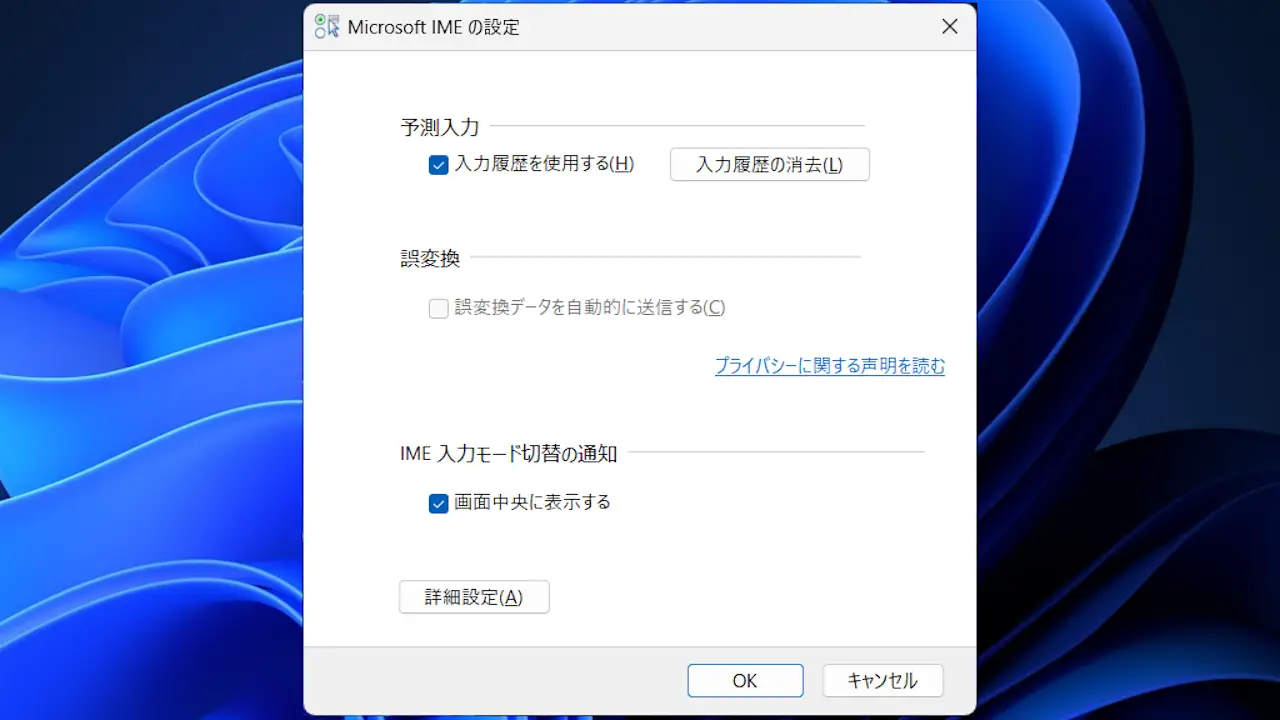
通知をオンにする
画面右下のタスクトレイにあるあ/Aなどを右クリックし、表示されたメニューよりプロパティをクリックします。
Microsoft IMEの設定のIME入力モード切替の通知より画面中央に表示するを
画面の中央に表示
入力モードがひらがなの場合はあと表示され、半角英数字の場合はAと表示されます。


画面の中央の場合は以上です。