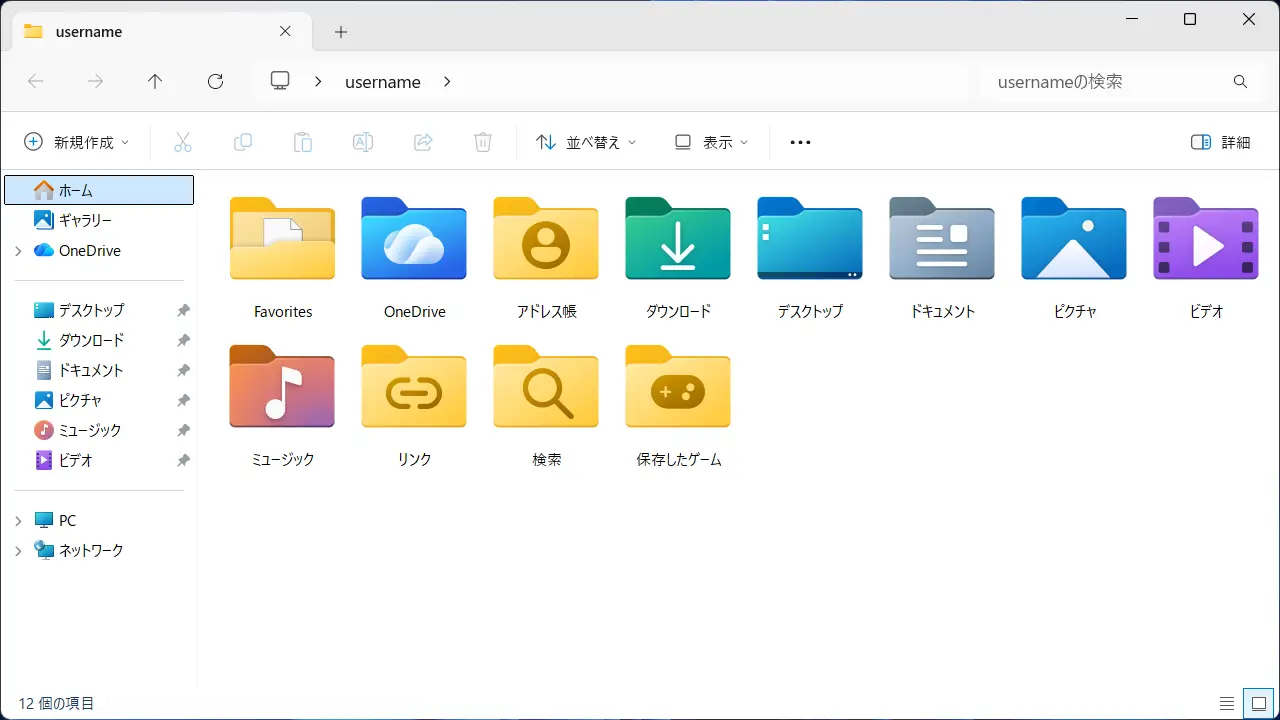
Windows 11にサインインしているユーザーのファイルは、デフォルトでダウンロード/デスクトップ/ドキュメント/ピクチャ/ビデオ/ミュージックと言ったフォルダーに保存されます。
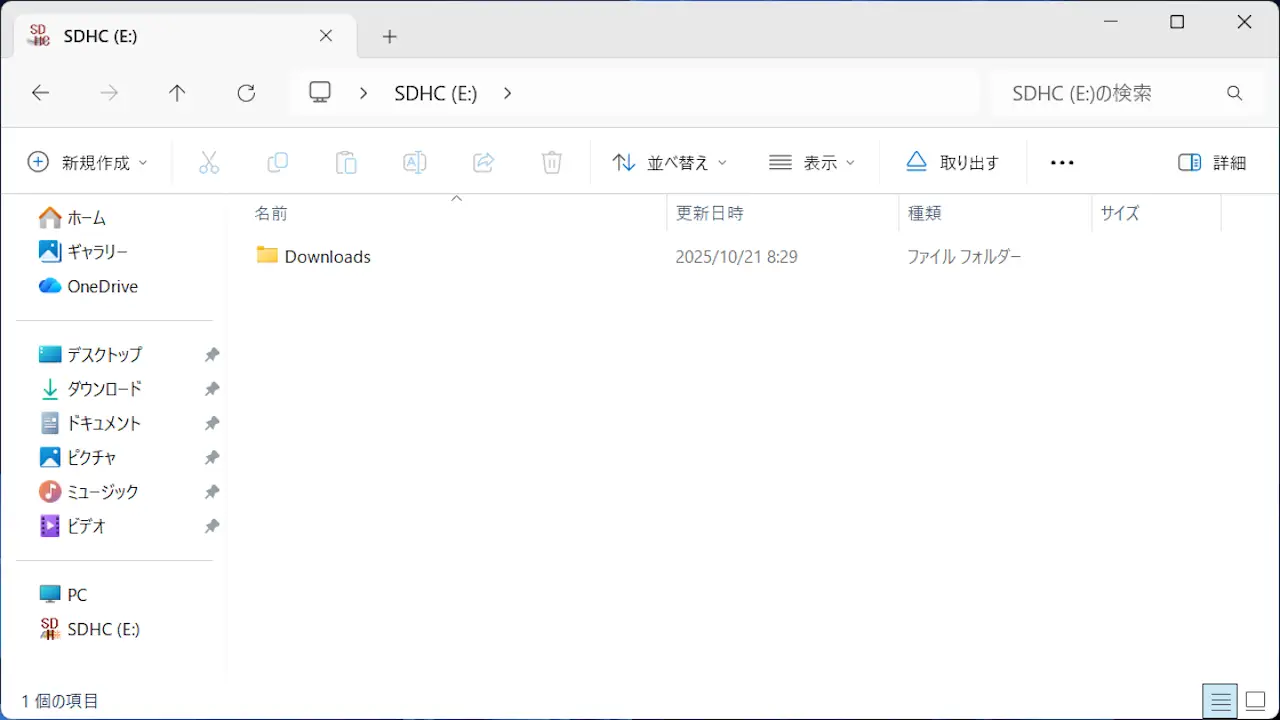
これらはデフォルトで[Cドライブ]にありますが、空き容量が少ないなら【Dドライブ】や【SDカード】などへ移動させることができます。
ただし、勝手に移動してはダメ
なんでも間でもCドライブに保存していると「Cドライブの空き容量が少ない」と言うことになりかねないので、Dドライブや外部ストレージのSDカードなどへ移動させたいと思うかもしれません。
C:¥Users¥usernameの配下にあるダウンロード/デスクトップ/ドキュメント/ピクチャ/ビデオ/ミュージックはデフォルトの保存先として使われていることが多いので、保存されているデータ量も多いです。
このため、移動したいと思うかもしれませんが、これらのフォルダーは手動で移動すると様々なトラブルになる可能性があるので、各フォルダーのプロパティより場所を変更すると言う操作を行います。
場所を変更する手順
移動先のフォルダーを新規作成します。
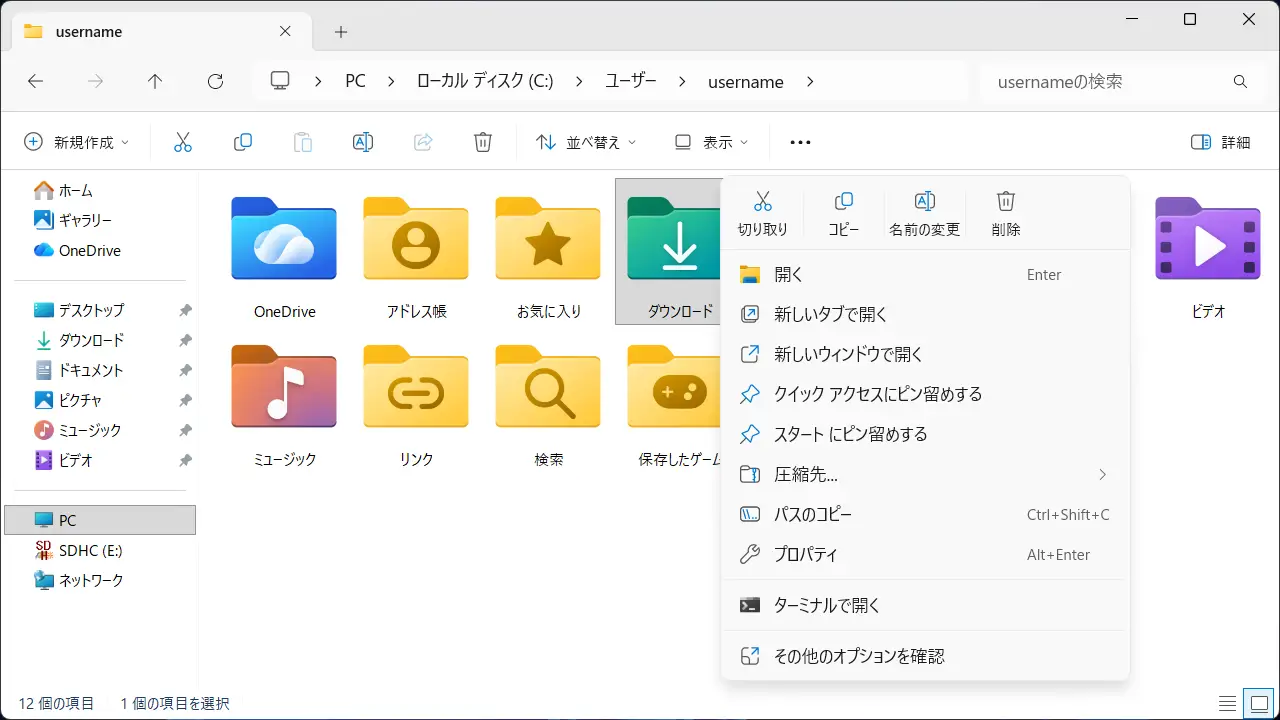
エクスプローラーより対象のフォルダーを右クリックし、コンテキストメニューよりプロパティをクリックします。
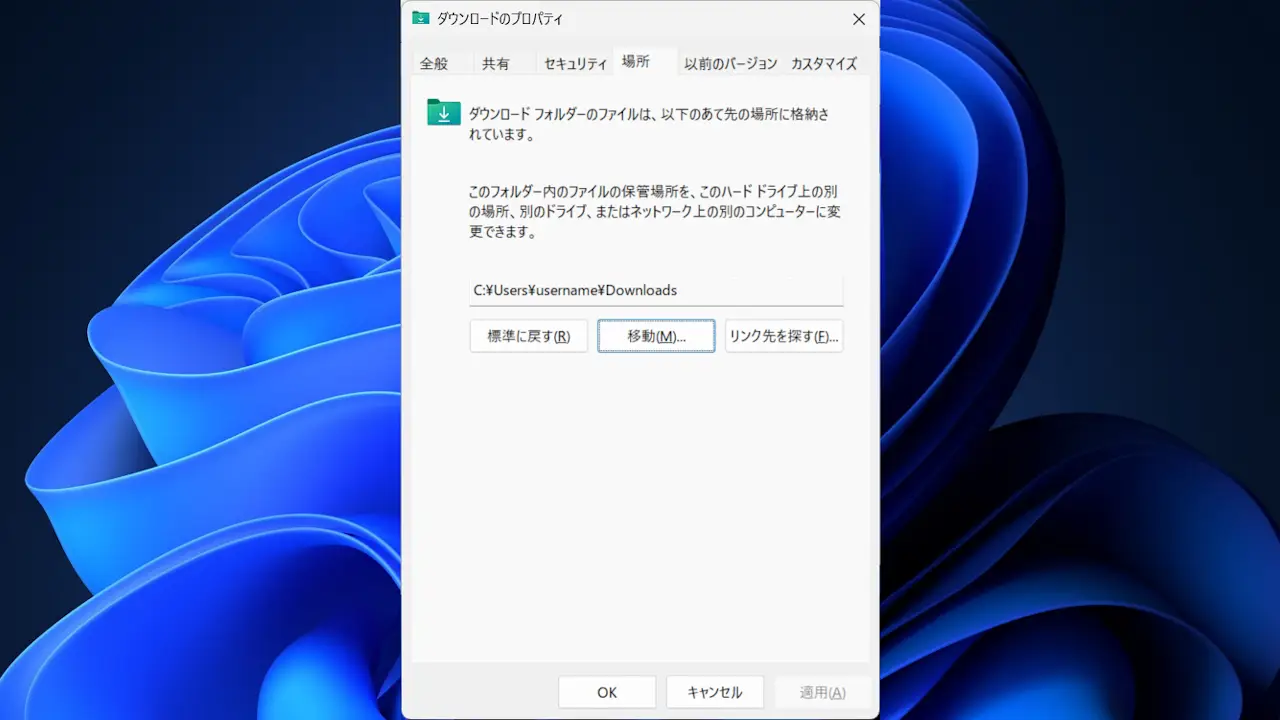
プロパティの場所より移動をクリックします。
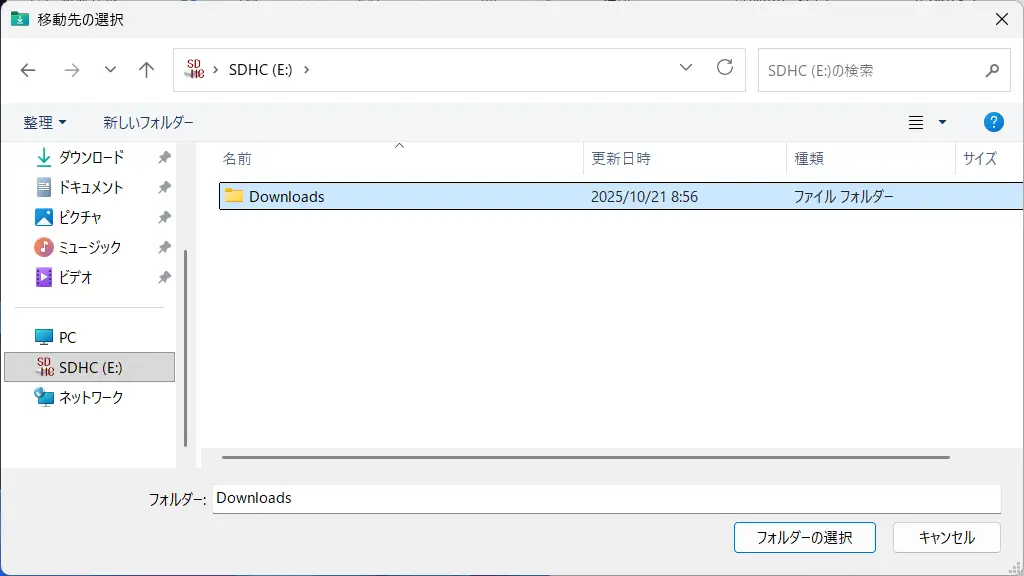
新規作成した移動先のフォルダーを選択しフォルダーの選択をクリックします。
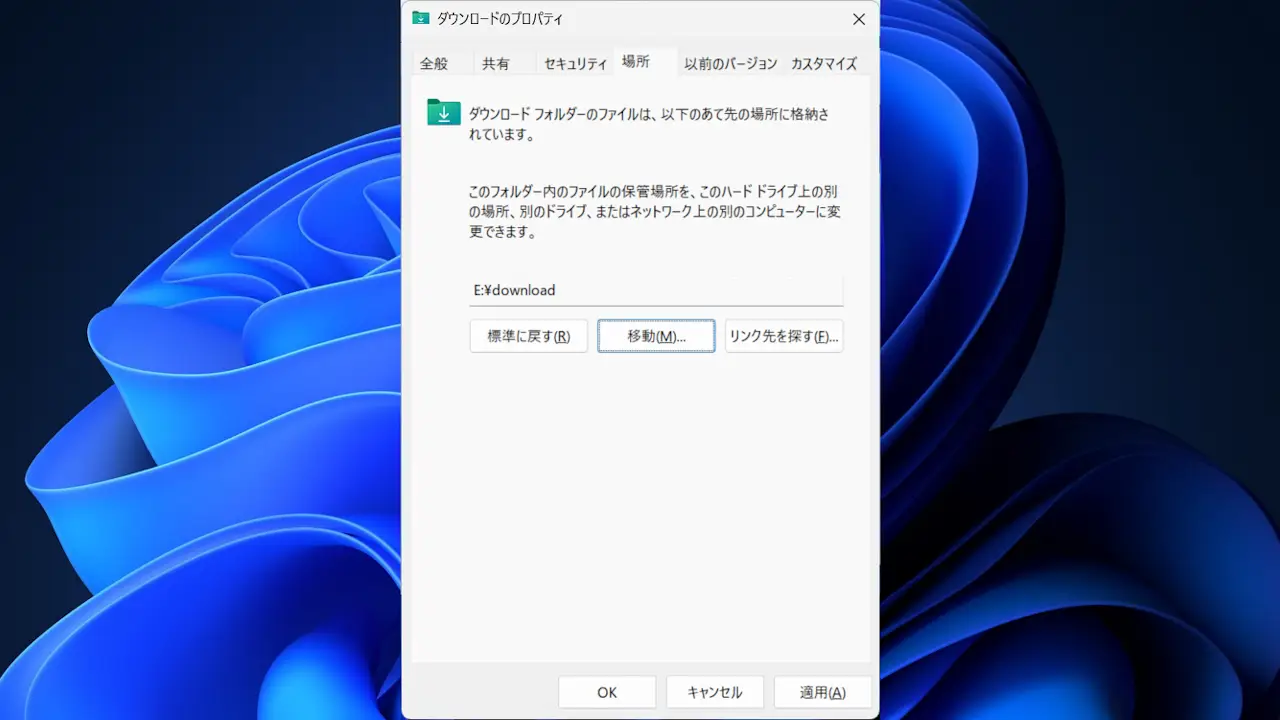
プロパティの場所より移動先のフォルダーのパスを確認しOKをクリックします。
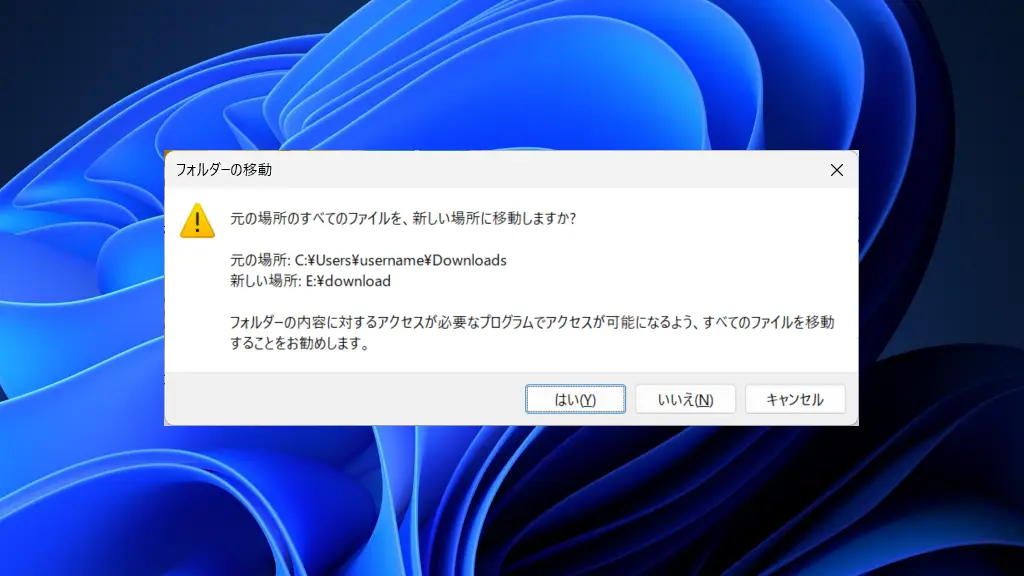
フォルダーの移動より元の場所と新しい場所を確認しはい/いいえ/キャンセルをクリックします。
はいはファイルを移動してフォルダーの移動を完了する、いいえはフォルダーのみ移動を完了する、キャンセルは移動しないです。
場所を変更するやり方は以上です。
元に戻す場合は、移動先フォルダーのプロパティ>場所より標準に戻すをクリックしOKをクリックします。