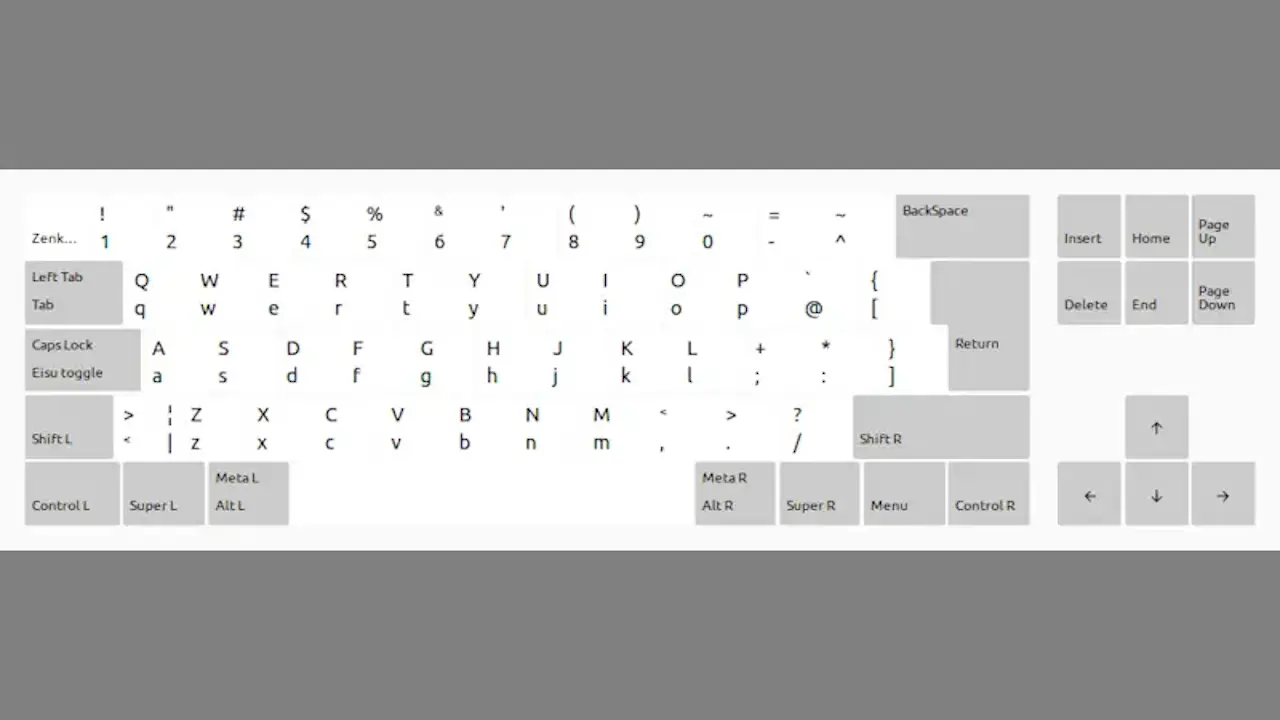
Windows 11は【キーボード】だけでも操作ができるので、マウスやタッチパッドなどが壊れて「マウスなし」「タッチパッドなし」の状態でも最低限の操作が行えるように覚えておくと良いでしょう。
項目を選択する
Windowsパソコンのキーボードには田キーが搭載されていることが多く、これを押下するとスタートメニューが表示されます。
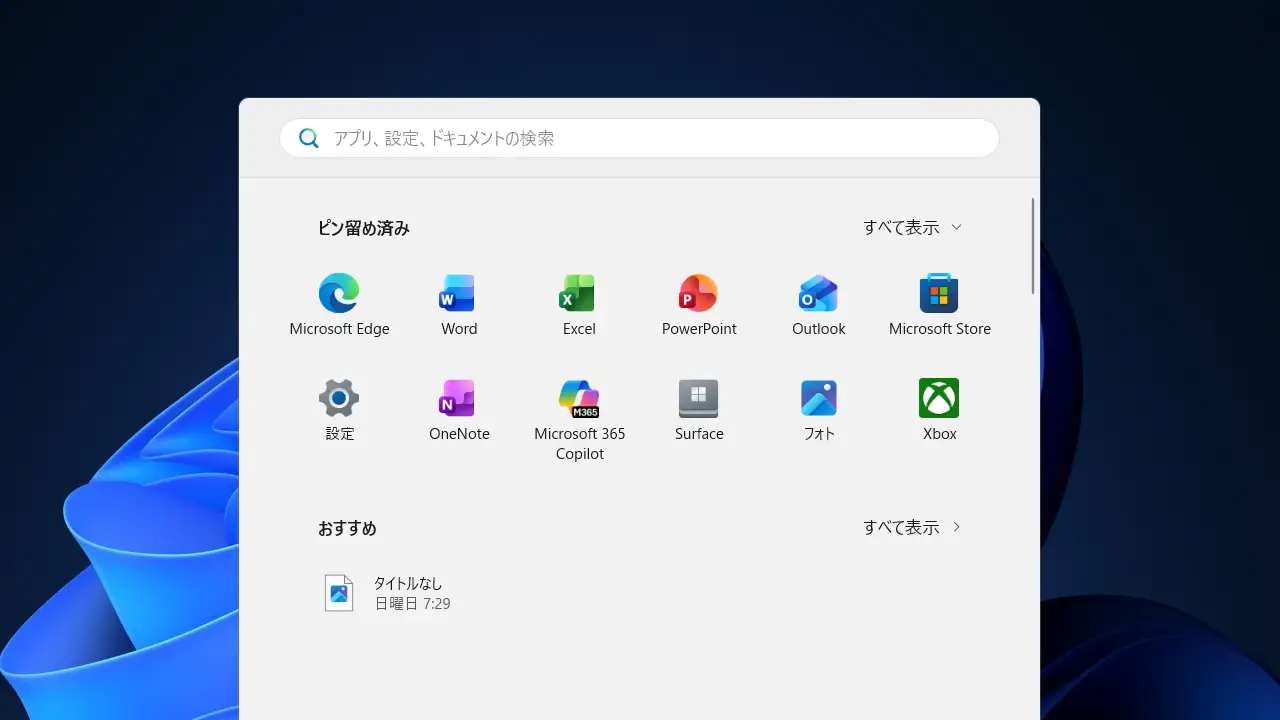
表示されたスタートメニューは↑/↓/←/→で項目を選択できますが、選択できる項目は領域が分かれているようで別の領域に移動したい場合はTab(Shift+Tab)のキーを押下します。
| キー | 動作 |
|---|---|
| 田 | スタートメニューの表示 |
| ↑/↓/←/→ | 項目の選択 |
| Tab | 領域の移動 |
| Shift+Tab | 領域の移動(逆) |
項目を選択するやり方は以上です。
クリック/右クリックする
選択された項目を決定する(クリックする)にはEnter/(スペース)を押下します。
また、コンテキストメニューを表示するなど右クリックしたい場合には、Shift+F10を押下します。
| キー | 動作 |
|---|---|
| Enter/(スペース) | 選択した項目の決定(クリック) |
| Shift+F10 | 右クリック |
クリック/右クリックするやり方は以上です。
テンキーでマウスポインターを動かす手順
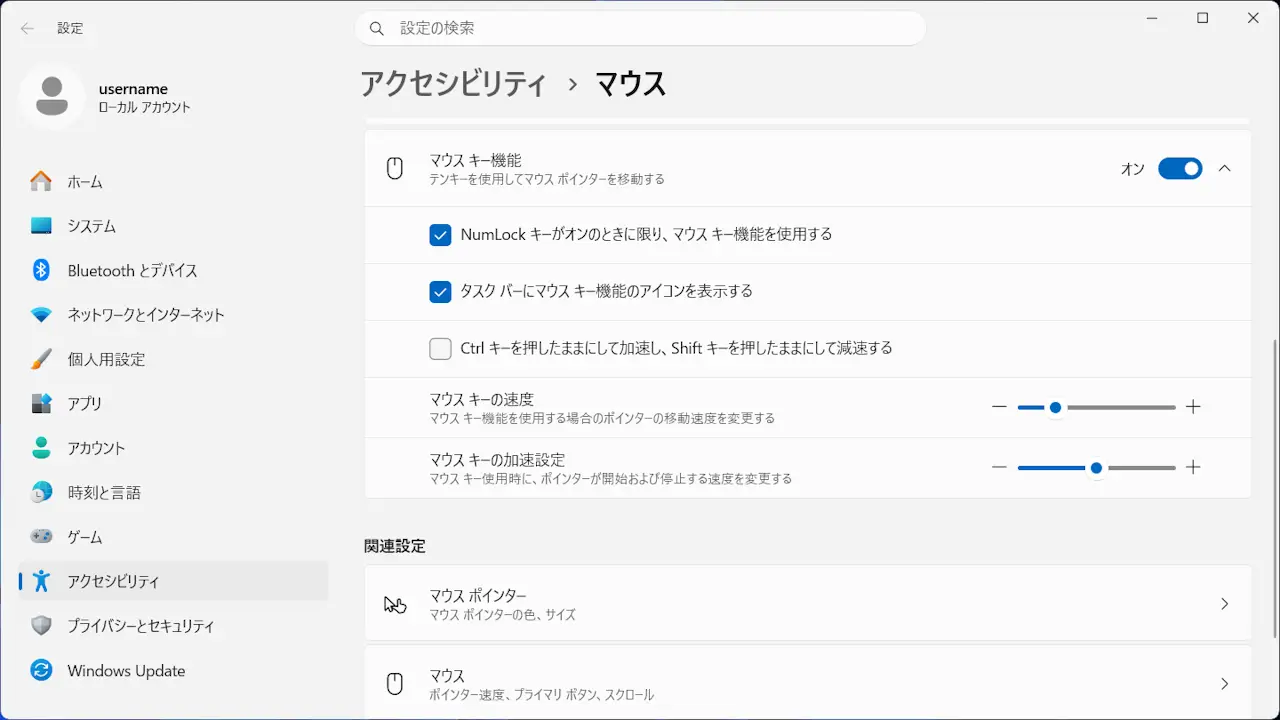
設定によってテンキーでマウスポインターを動かすマウスキー機能が搭載されているので、事前にオンに切り替えておくと良いでしょう。
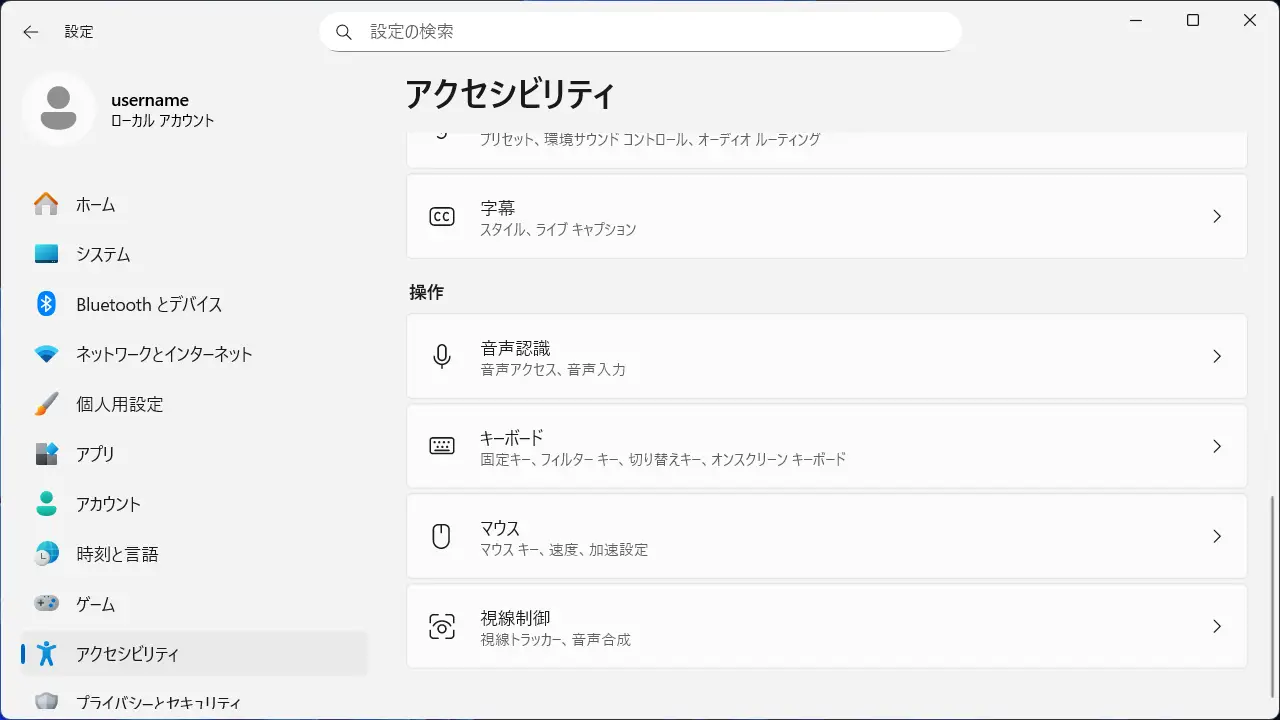
設定のアクセシビリティよりマウスをクリックします。
マウスよりマウスキー機能をオンに切り替えます。
テンキーでマウスポインターを動かすやり方は以上です。