Windows 11の設定より[このPCをリセット]をして初期化した際、「異常なほど時間がかかる」「途中で止まり進まない」と言った失敗が多ければ【Windows RE】を使うと良いです。
本来はWindowsが起動しない時に用いるものですが、手動で起動し【このPCを初期状態に戻す】を実行すれば初期化できます。
Windows REとはWindows Recovery Environmentの略で、初期化などのトラブルシューティングを実行できます。
Windows REを起動する手順
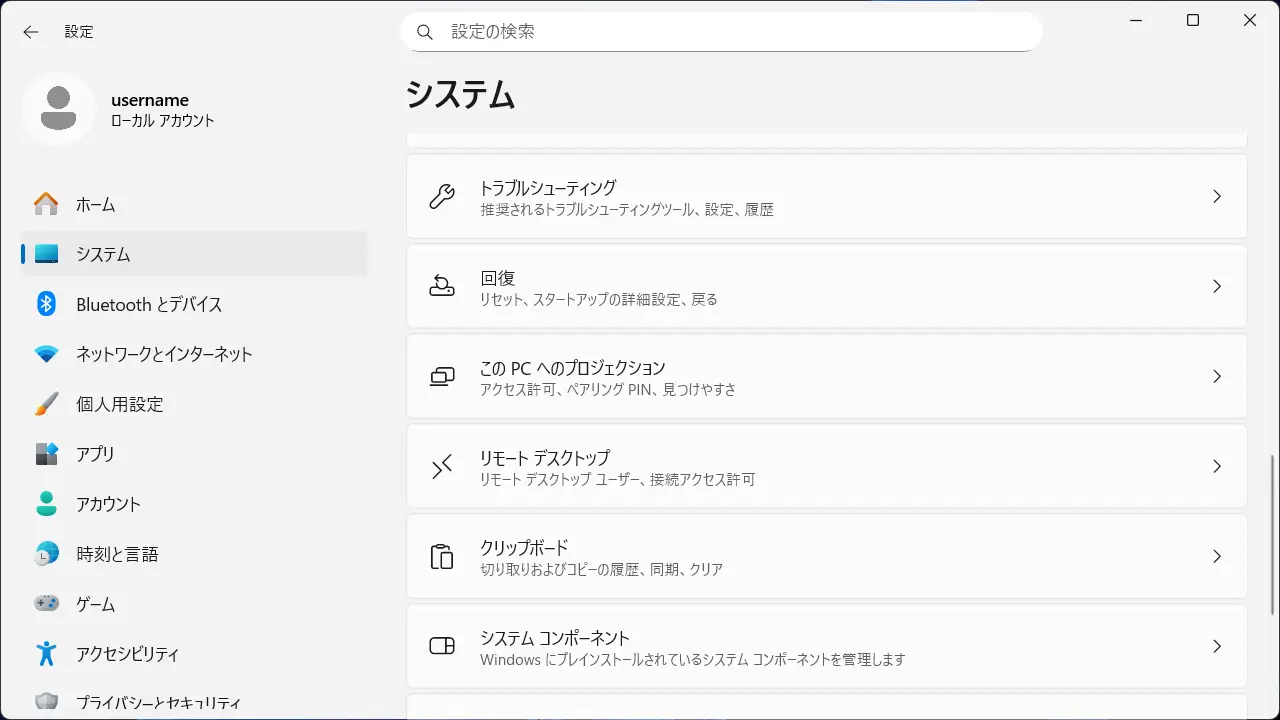
設定のシステムより回復をクリックします。
回復のPCの起動をカスタマイズするより今すぐ再起動をクリックします。
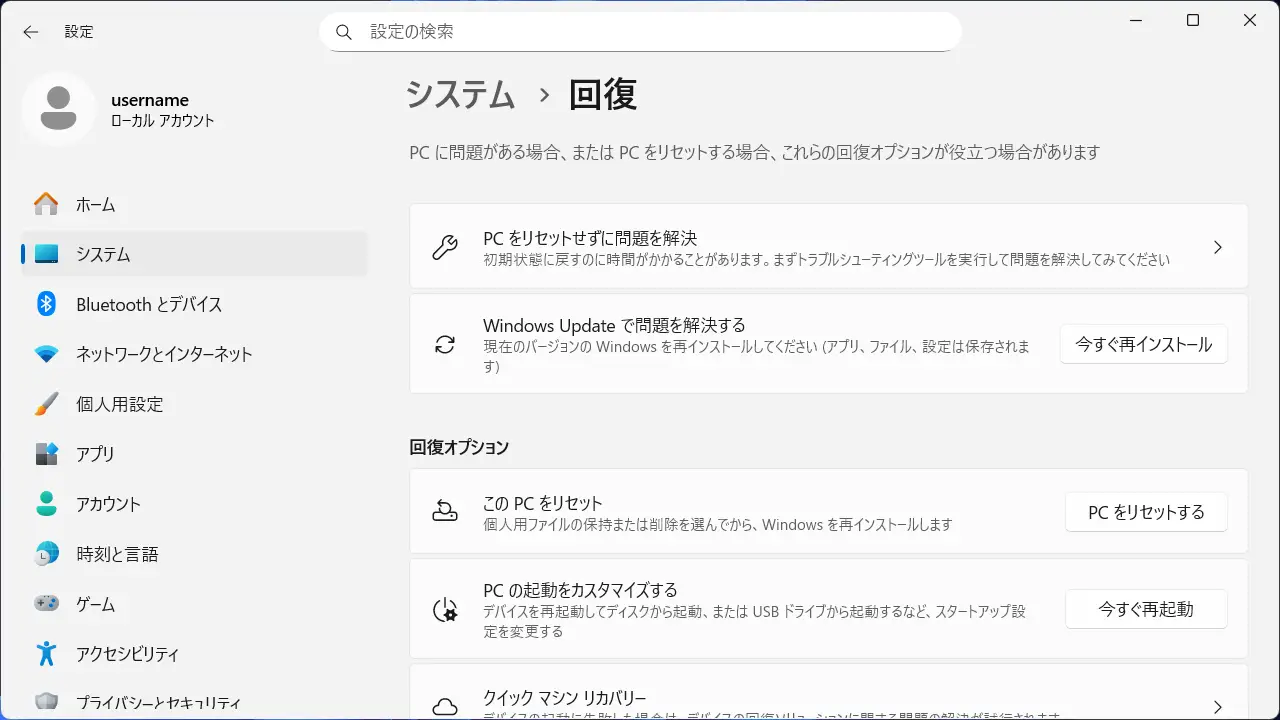
Windows REを起動するやり方は以上です。
“このPCを初期状態に戻す”を実行する手順
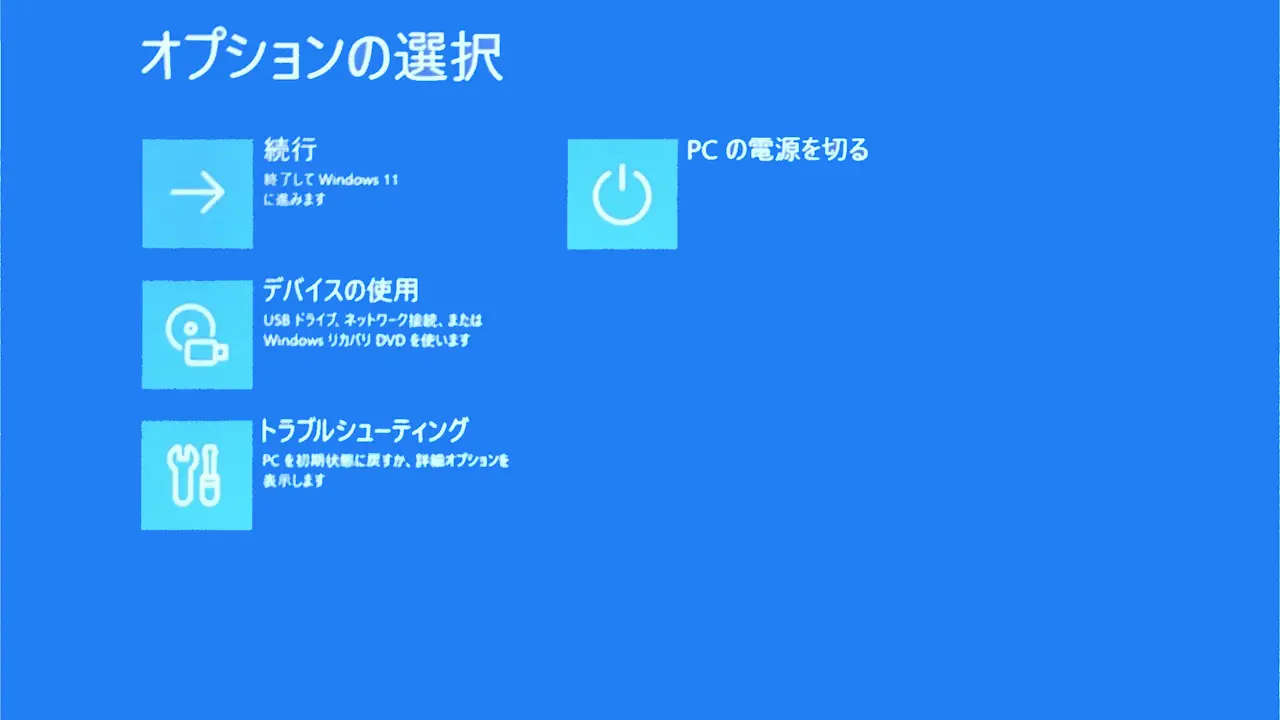
オプションの選択よりトラブルシューティングを選択します。
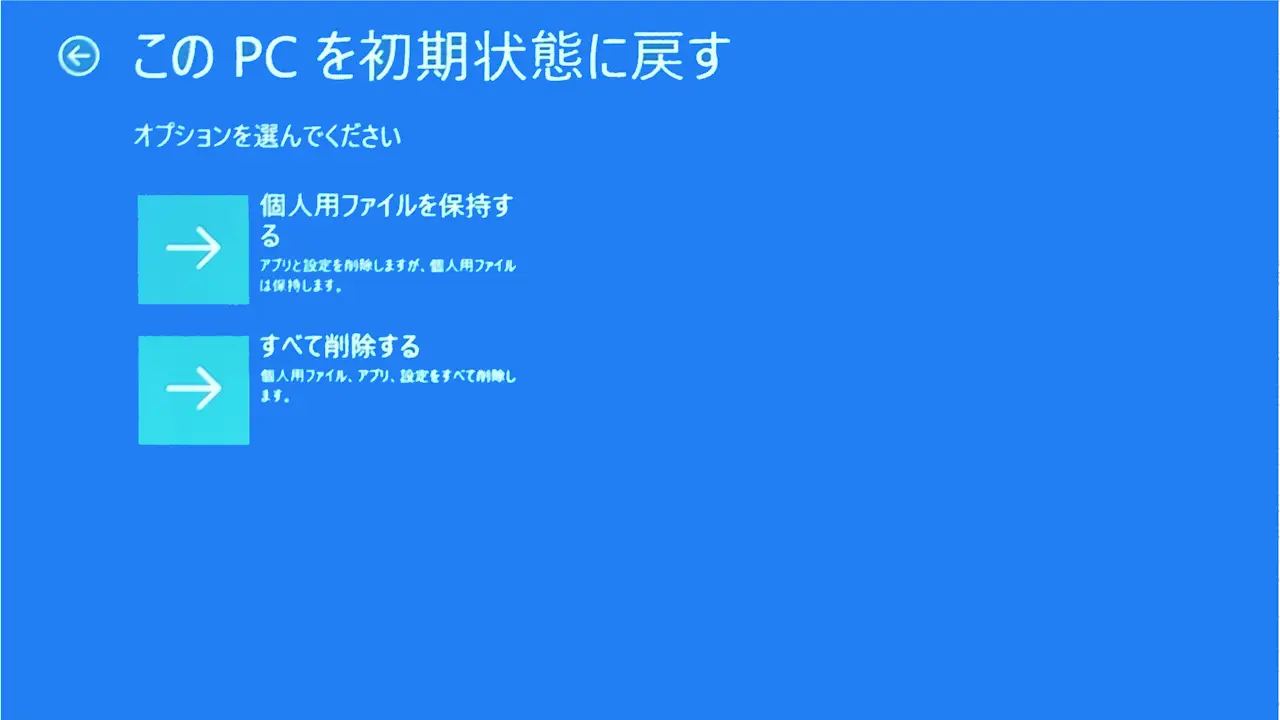
トラブルシューティングよりこのPCを初期状態に戻すを選択します。

“このPCを初期状態に戻す”よりすべて削除するを選択します。
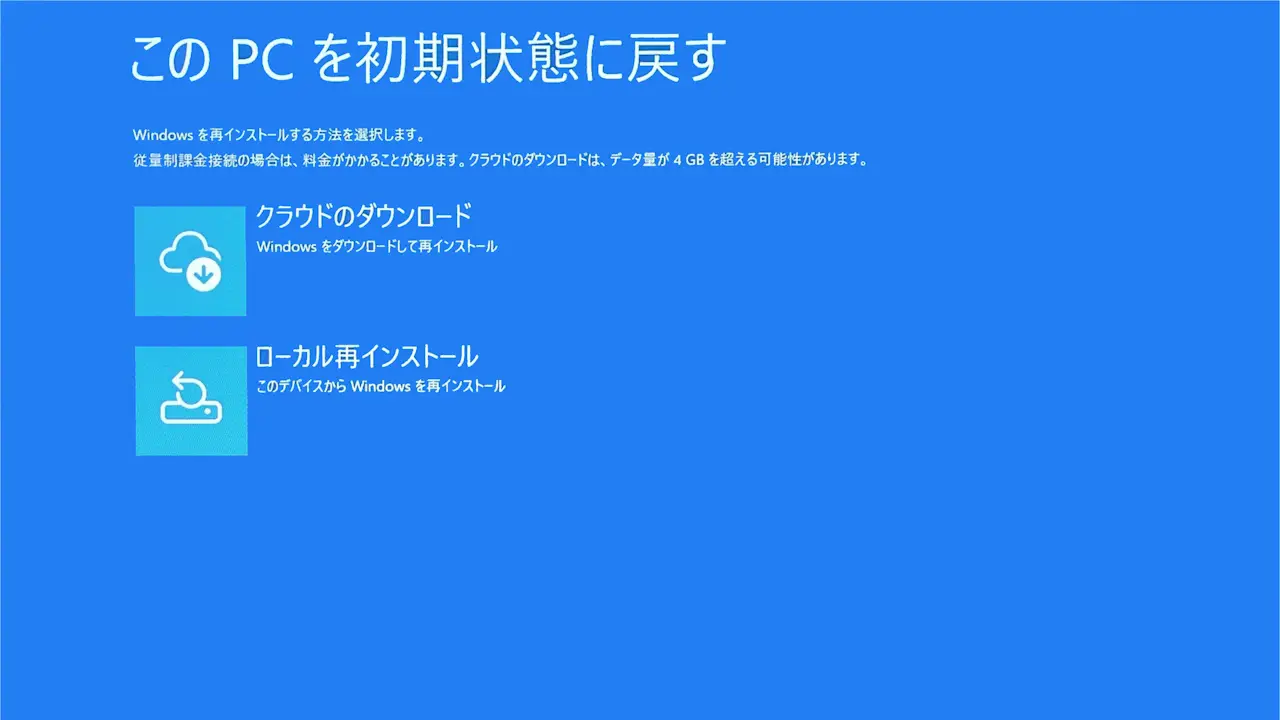
“このPCを初期状態に戻す”よりローカル再インストールを選択します。
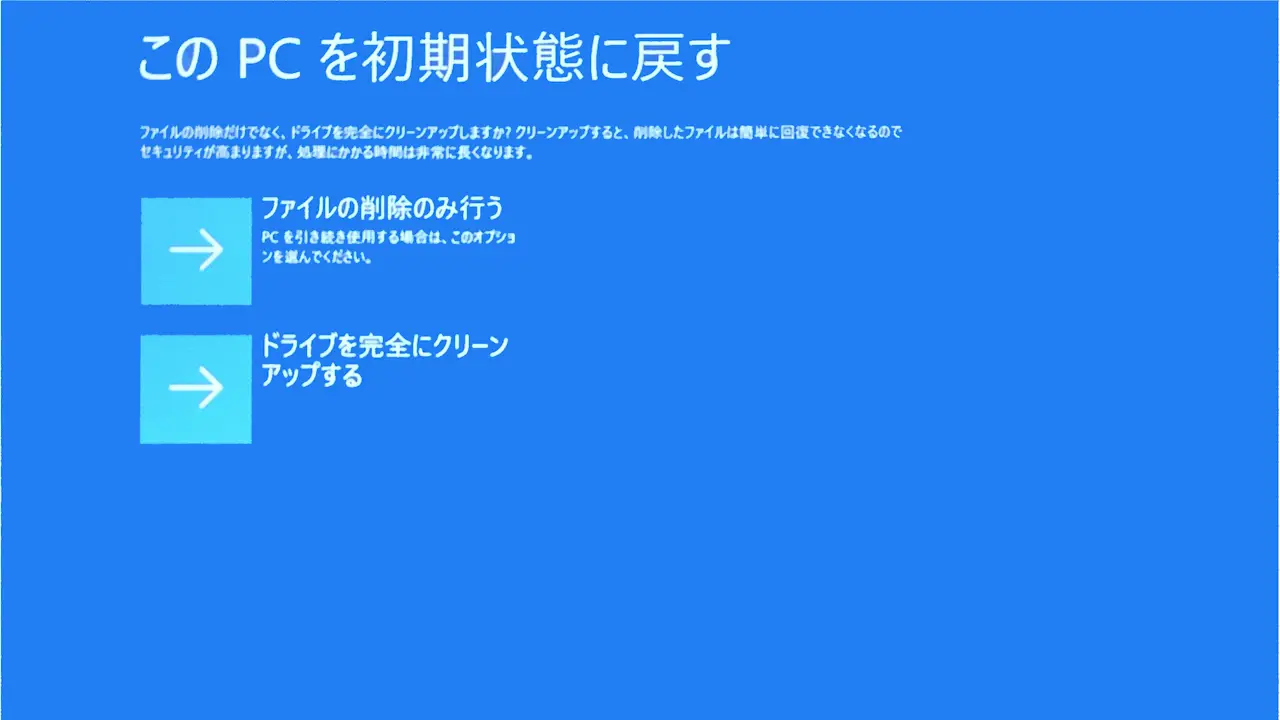
“このPCを初期状態に戻す”よりファイルの削除のみ行うを選択します。
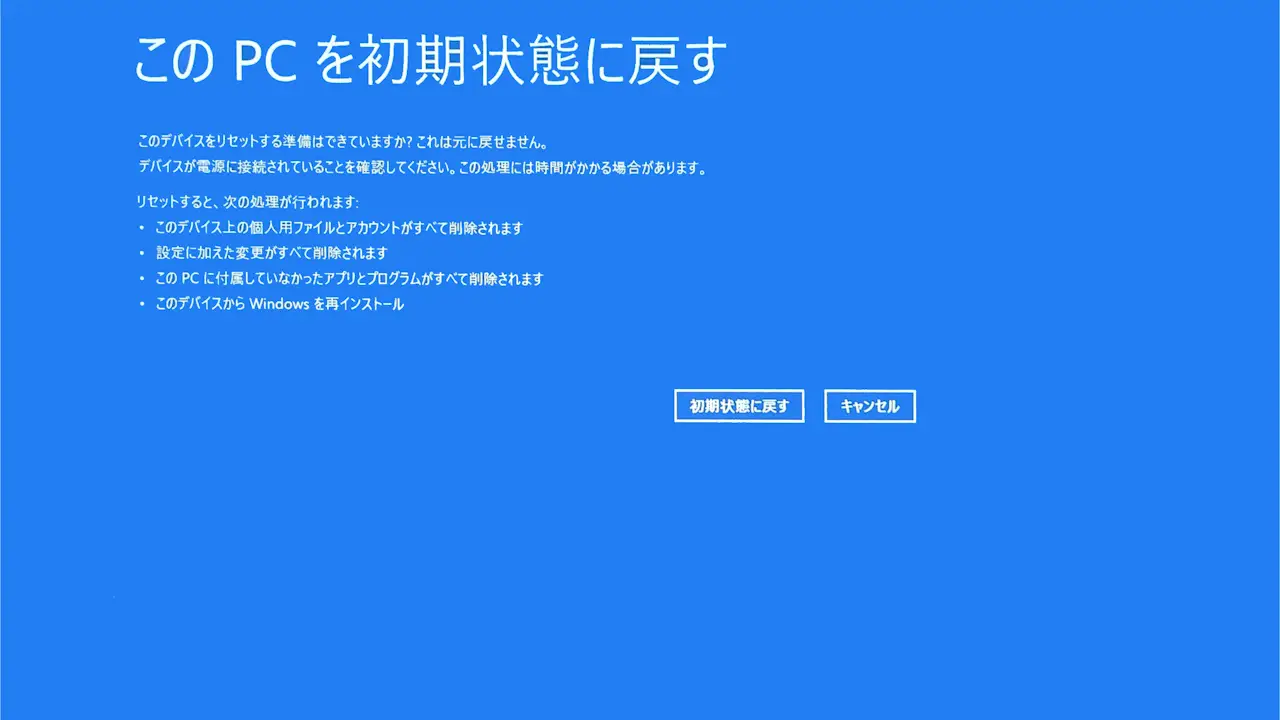
“このPCを初期状態に戻す”より表示された内容を確認し初期状態に戻すを選択しすると実行されます。
“このPCを初期状態に戻す”を実行するやり方は以上です。
廃棄する場合などは初期セットアップ後に空き領域の完全削除をしておくと良いでしょう。