パソコンは「初めて電源を入れた」「初期化した」際に【初期セットアップ】を行いますが、Windows 11では原則として[Microsoftアカウント]が必須です。
ただ、これを回避して【ローカルアカウント】を作成し、初期セットアップを完了する裏技のようなやり方があります(今後に使えなくなる可能性もあります)。
- BypassNRO.cmd
- 以前からある【BypassNRO.cmd】を実行するやり方はファイルが削除されたことで使えなくなりましたが、直接コマンドを実行するか自分でファイルを作成して手動で実行することで使えます。
- start ms-cxh:localonly
- 2026年09月時点のversion 26H2では、【“start ms-cxh:localonly”を実行する】やり方が使えますが、今後のアップデートで使えなくなることがMicrosoftからアナウンスされています。
また、上記は裏技のようなやり方ですが、正攻法なやり方もあります。
- セットアップ後にローカルアカウントにする
- 一時的にMicrosoftアカウントは必要ですが[Microsoftアカウントでセットアップを完了]し【セットアップ後にローカルアカウントにする】こともできます。
このように、やり方はいくつかあるので試してみると良いでしょう。
“BypassNRO.cmd”を手動で実行する手順
今回はあらかじめ別のパソコンで以下の内容をテキストファイルに保存し、BypassNRO.cmdなどファイル名を付けてUSBメモリーに保存しました。
reg add HKLM\SOFTWARE\Microsoft\Windows\CurrentVersion\OOBE /v BypassNRO /t REG_DWORD /d 1 /f
shutdown -r -t 0 -f


USBメモリーを接続して初期セットアップを開始しします。
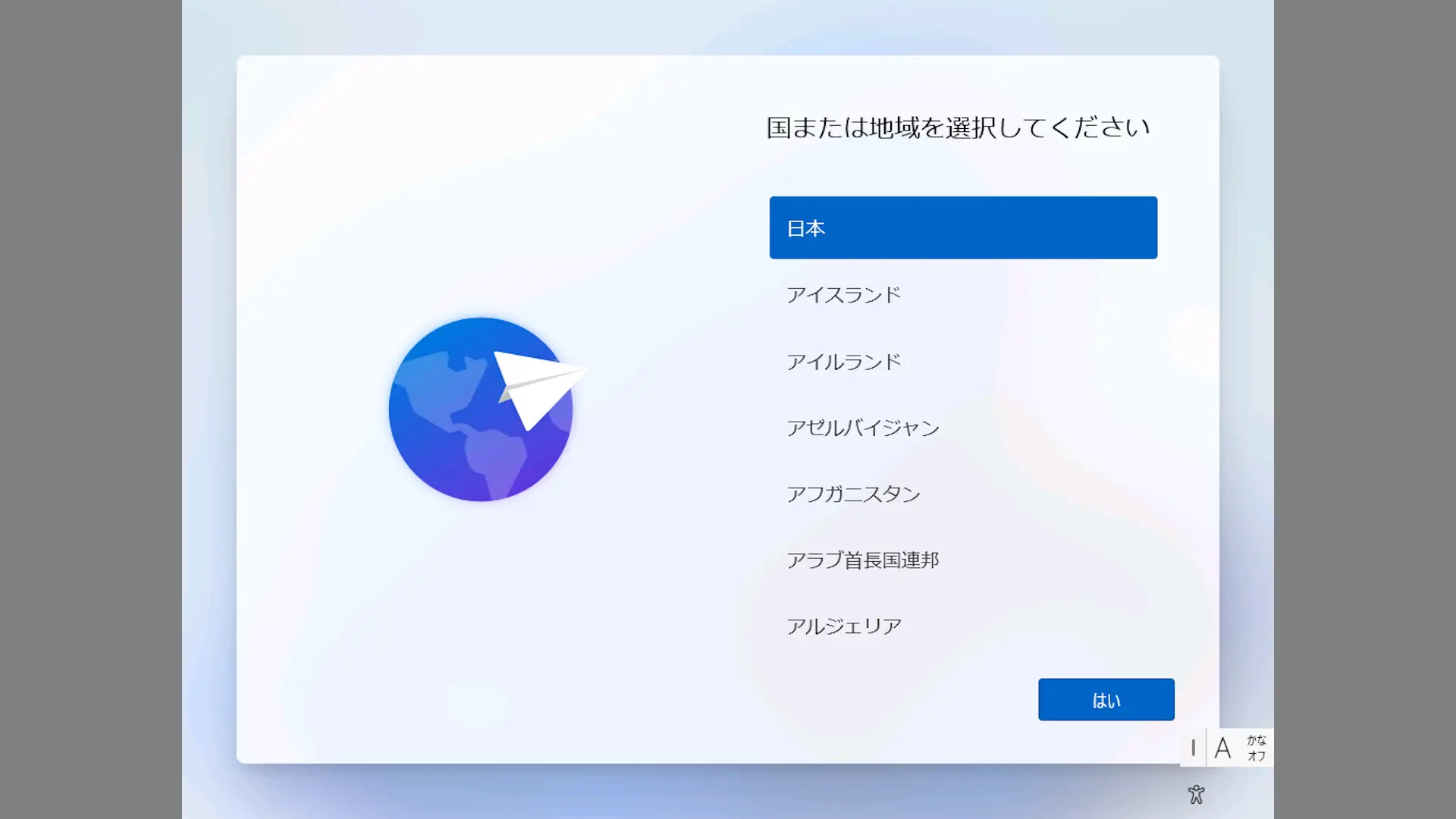
キーボードのShift+F10キーを押下してコマンドプロンプトを開きます。
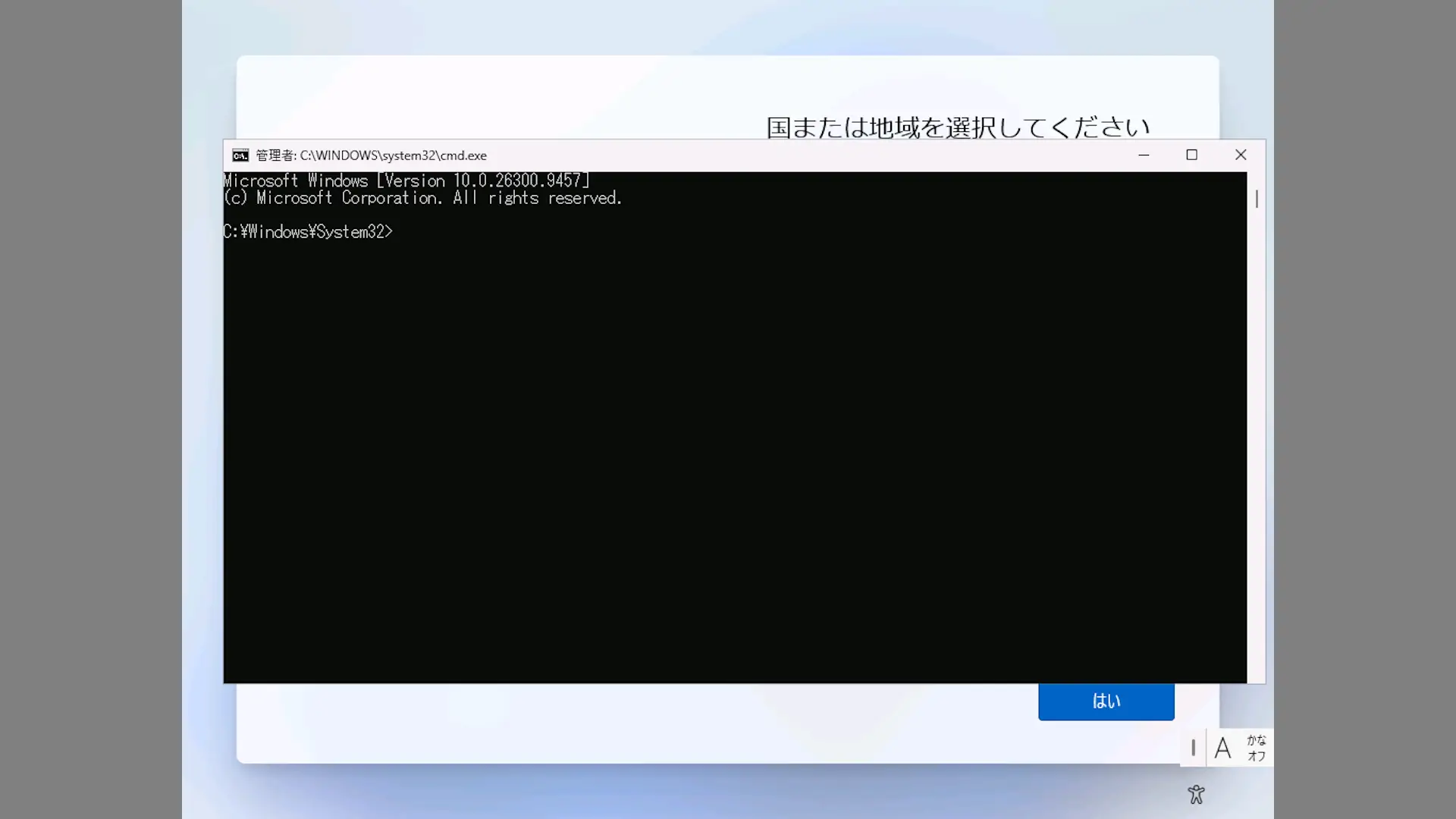
コマンドプロンプトに以下のコマンドを入力しEnterキーを押下します。
D:\BypassNRO.cmd
再起動後に初期セットアップを進め、ネットワークに接続しましょうよりインターネットに接続していませんを選択し、初期セットアップを進めて完了します。
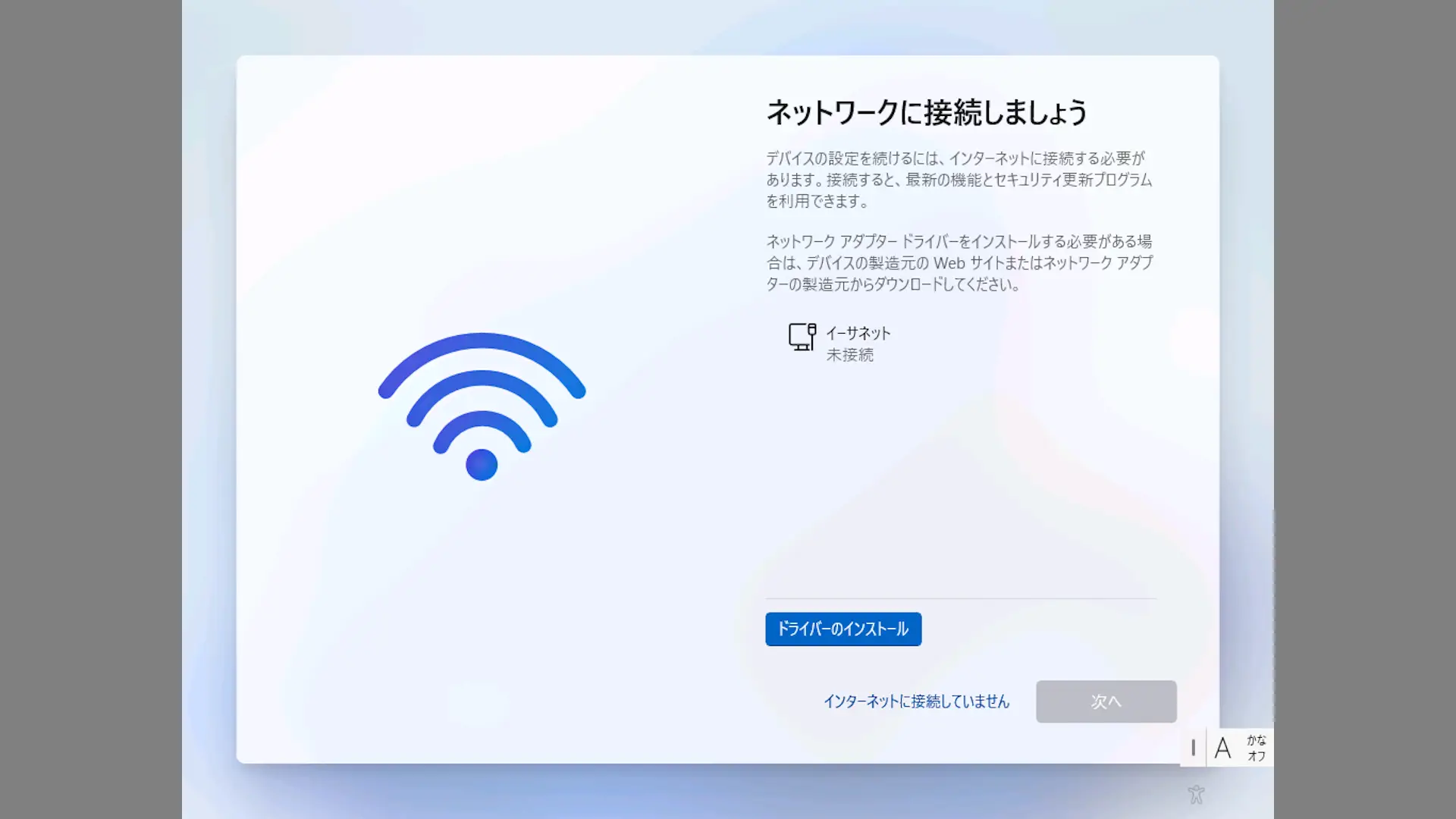
“BypassNRO.cmd”を手動で実行するやり方は以上です。
“start ms-cxh:localonly”を実行する手順
初期セットアップよりネットワークに接続しましょうやMicrosoftアカウントを追加しようなど進められるところまで進めます。
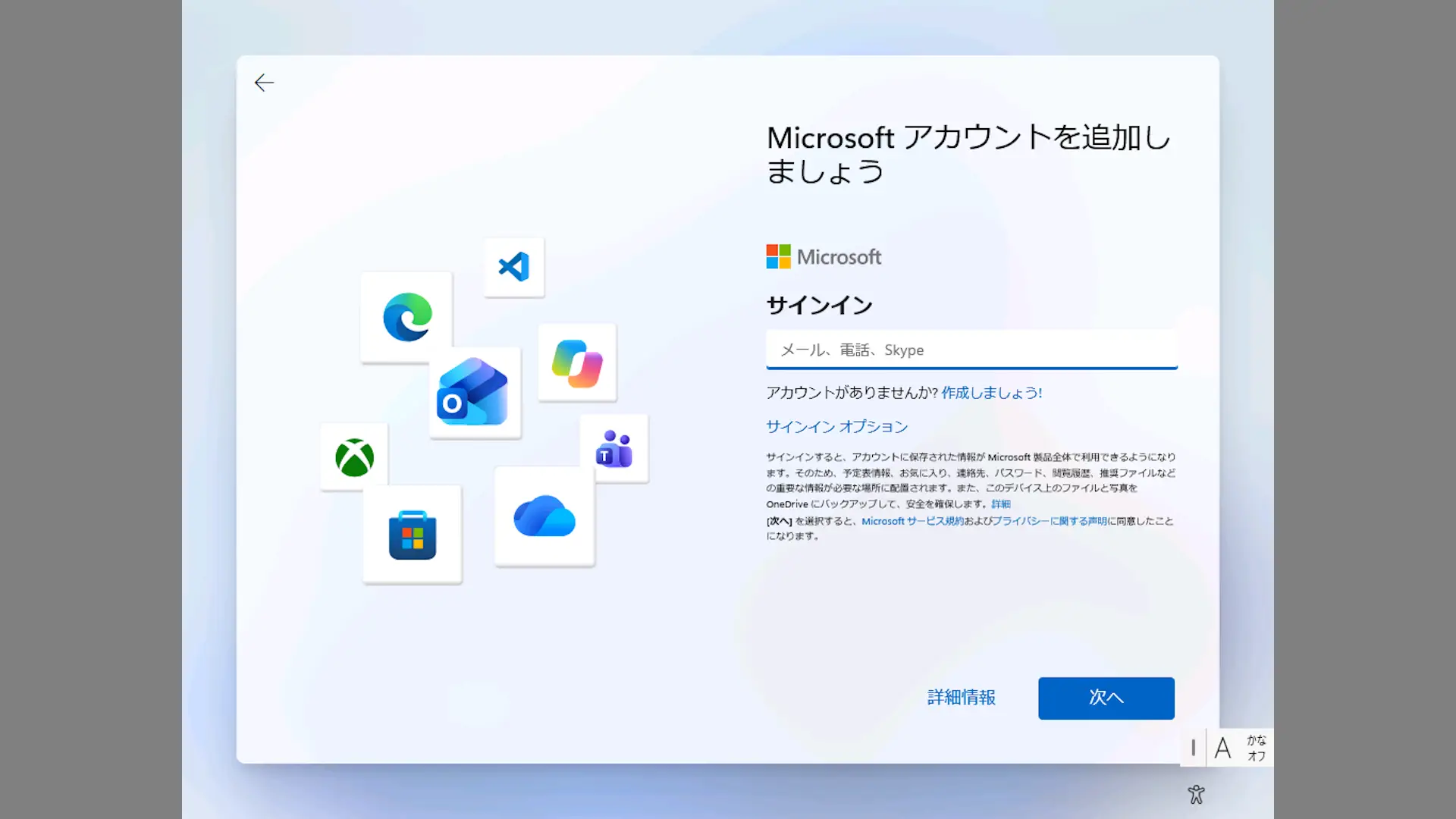
キーボードのShift+F10キーを押下しコマンドプロンプトを開きます。
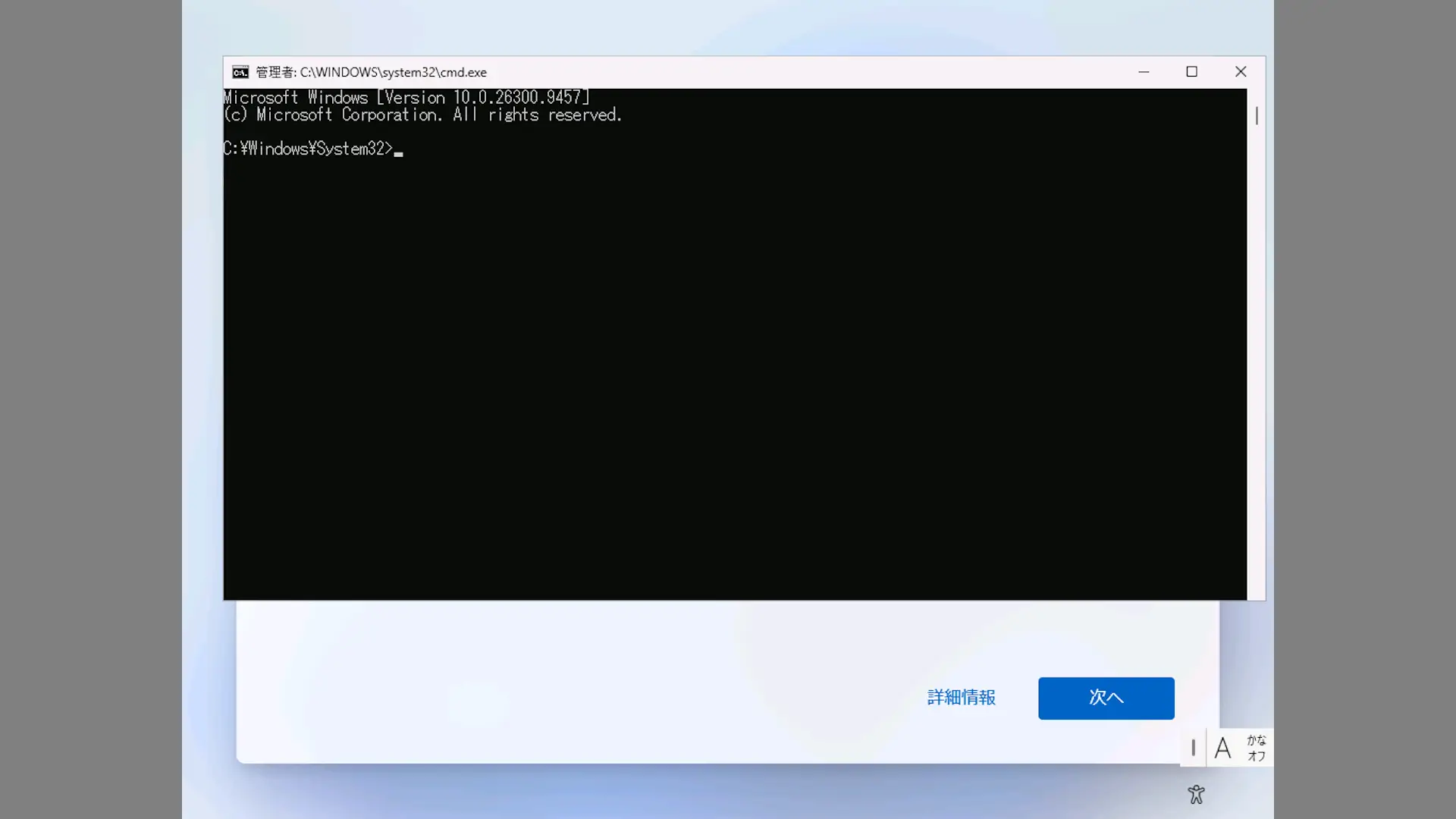
コマンドプロンプトに以下のコマンドを入力しEnterキーを押下します。
start ms-cxh:localonly
このPCのユーザーを作成しますより初期セットアップを続けます。
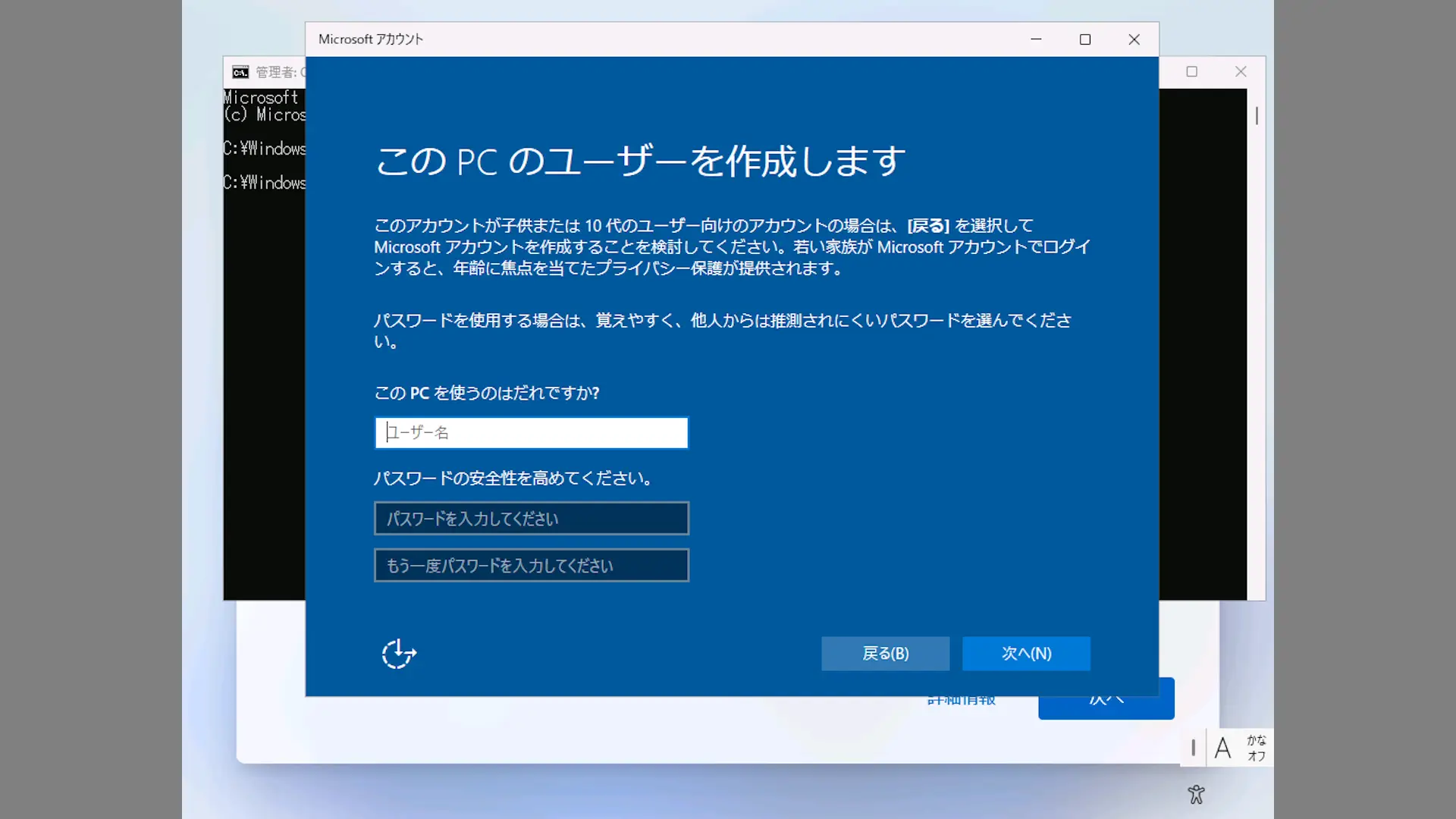
“start ms-cxh:localonly”を実行するやり方は以上です。
セットアップ後にローカルアカウントにする手順
初期セットアップをMicrosoftアカウントで完了します。
ローカルアカウントへ切り替えます。
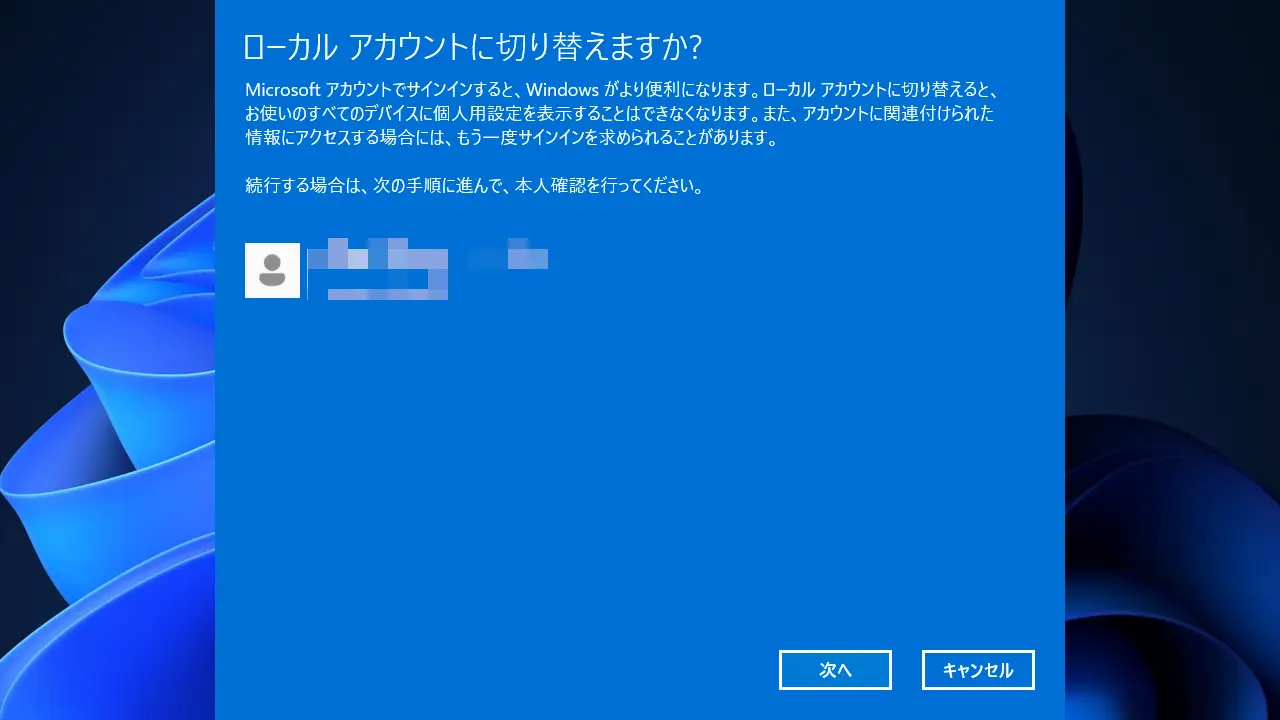
セットアップ後にローカルアカウントにするやり方は以上です。