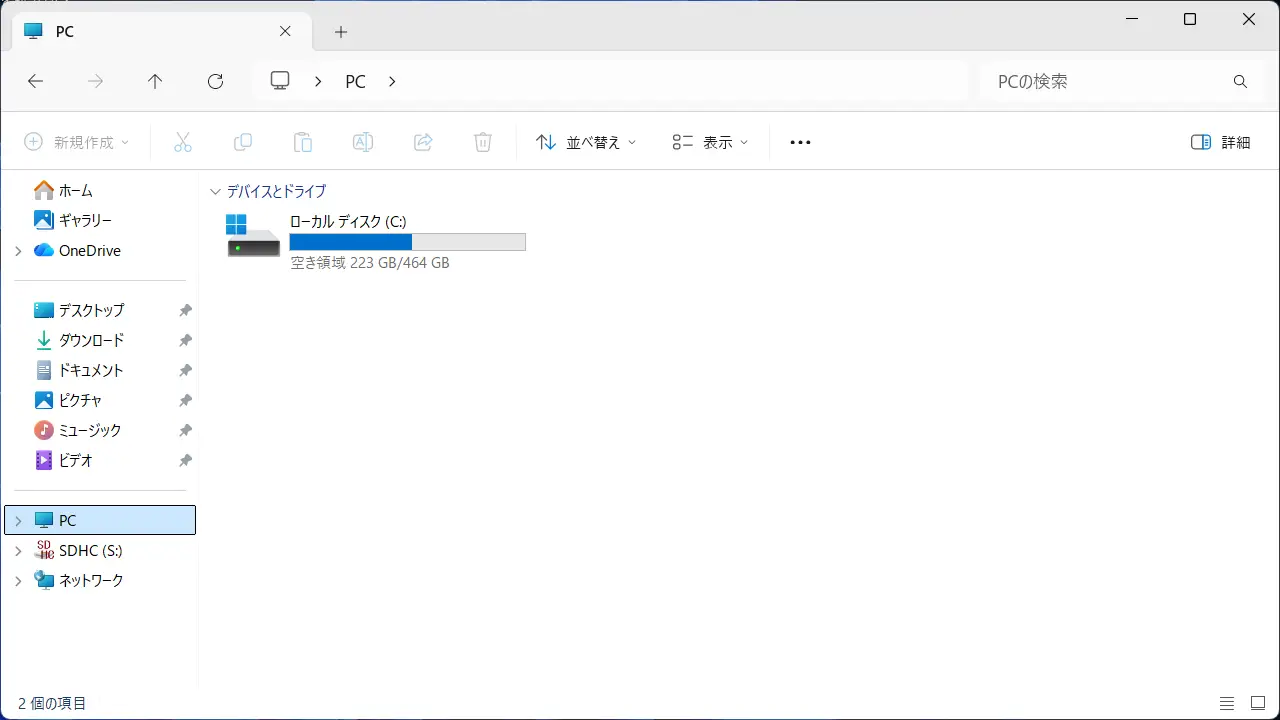
Windowsでは様々なものがアイコンで表示されていますが、場合によって「表示されない」「表示がおかしい」「変更されない」などのトラブルが生じることがあります。これは【アイコンキャッシュ】が影響している場合が多いので削除してみると良いです。
Windows 11でアイコンのトラブル
Windowsではファイルやフォルダーなどが絵柄で表示されており、これをアイコンと呼びます。
アイコンは数多く存在していることから、表示する度に読み込んでいてはパフォーマンスが低下するのでキャッシュされるようになっており、これによって「表示されない」「表示がおかしい」「変更されない」などトラブルの原因になることがあります。
このため、トラブルが発生した場合にはアイコンキャッシュを削除するとリセットすることができます。また、頻繁にトラブルが発生するようであればキャッシュをしないようにすると良いかもしれません。
アイコンキャッシュを削除する手順
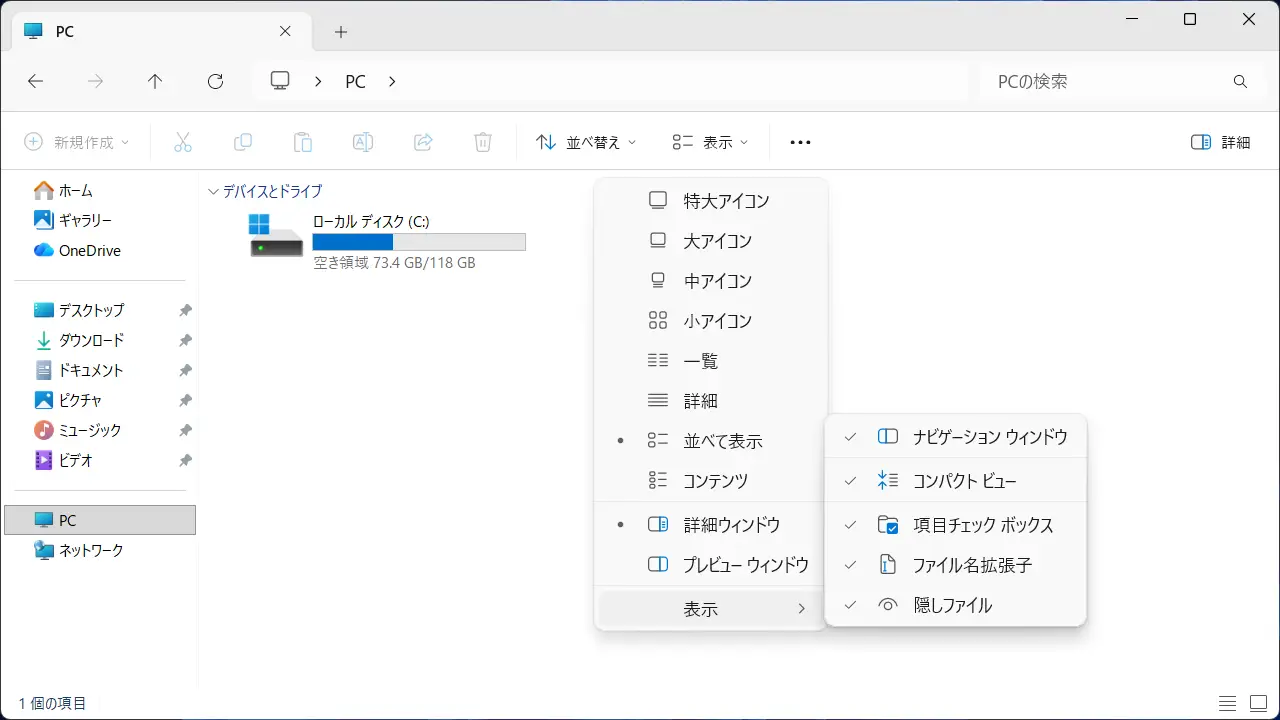
エクスプローラーの表示より表示>隠しファイルをクリックして
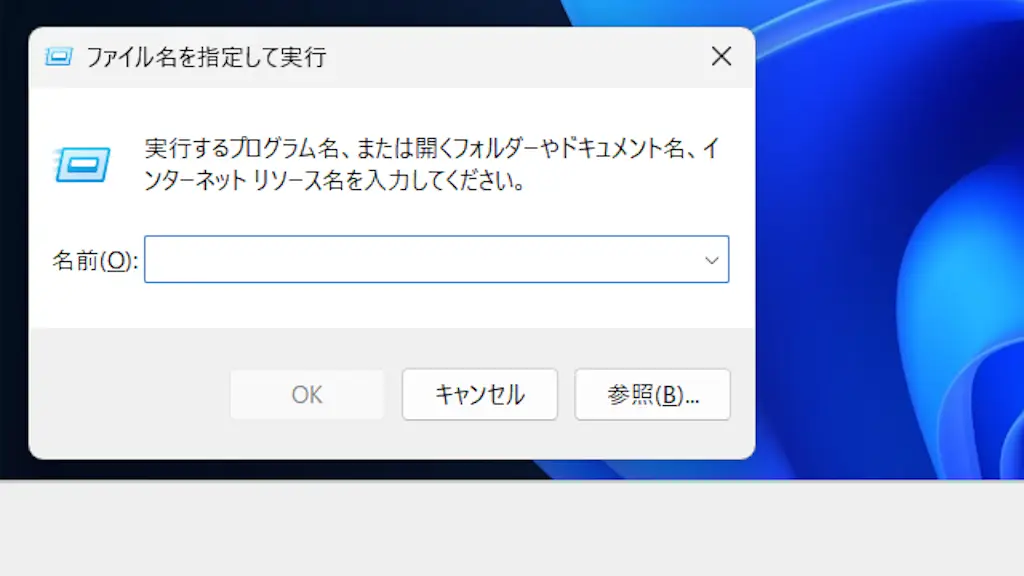
キーボードの田+Rキーを押下して表示されるファイル名を指定して実行にshell:Local AppDataを入力しOKをクリックします。
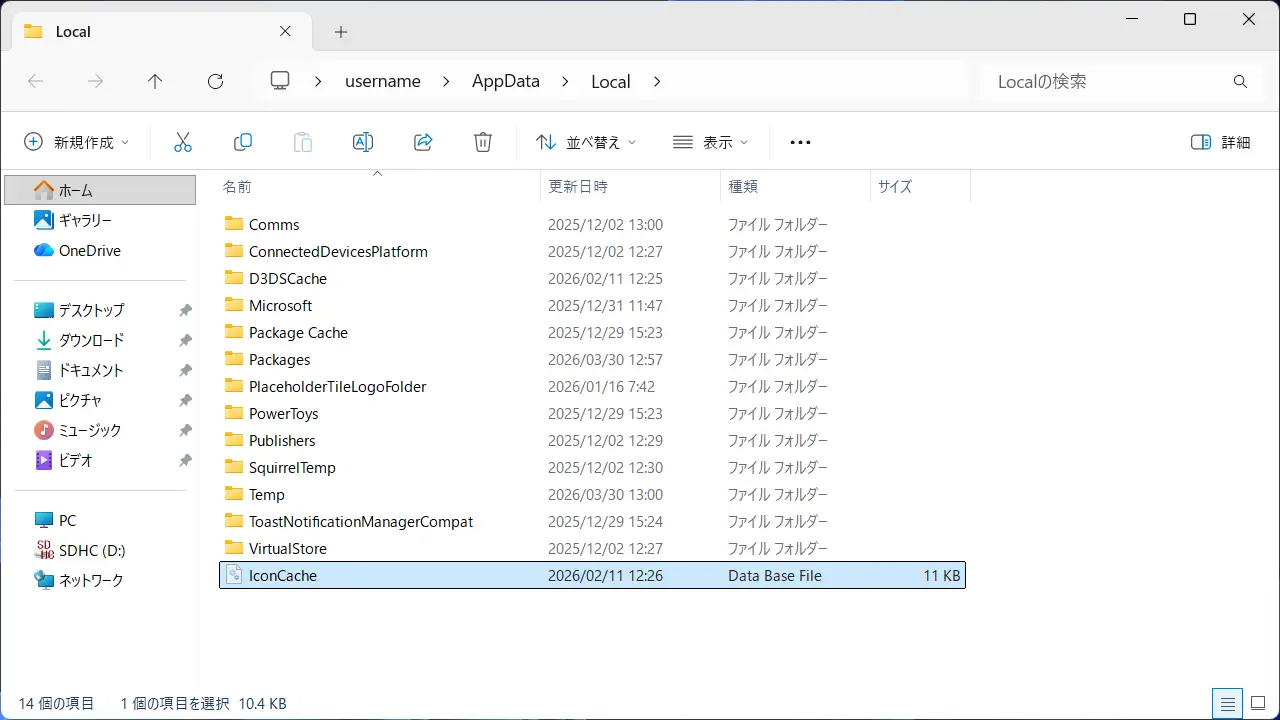
エクスプローラーのLocalよりIconCache.dbを削除します。
キャッシュをリセットするだけであれば最後にパソコンを再起動して終了です。
ただし、再起動すると再びキャッシュされIconCache.dbが作成されるので、キャッシュをしないようにするには再起動せずに次に進みます。
キャッシュをしないようにする手順
エクスプローラーの表示より表示>ファイル名拡張子をクリックして
エクスプローラーのLocalより何もない所を右クリックし、コンテキストメニューの新規作成よりテキストドキュメントをクリックします。
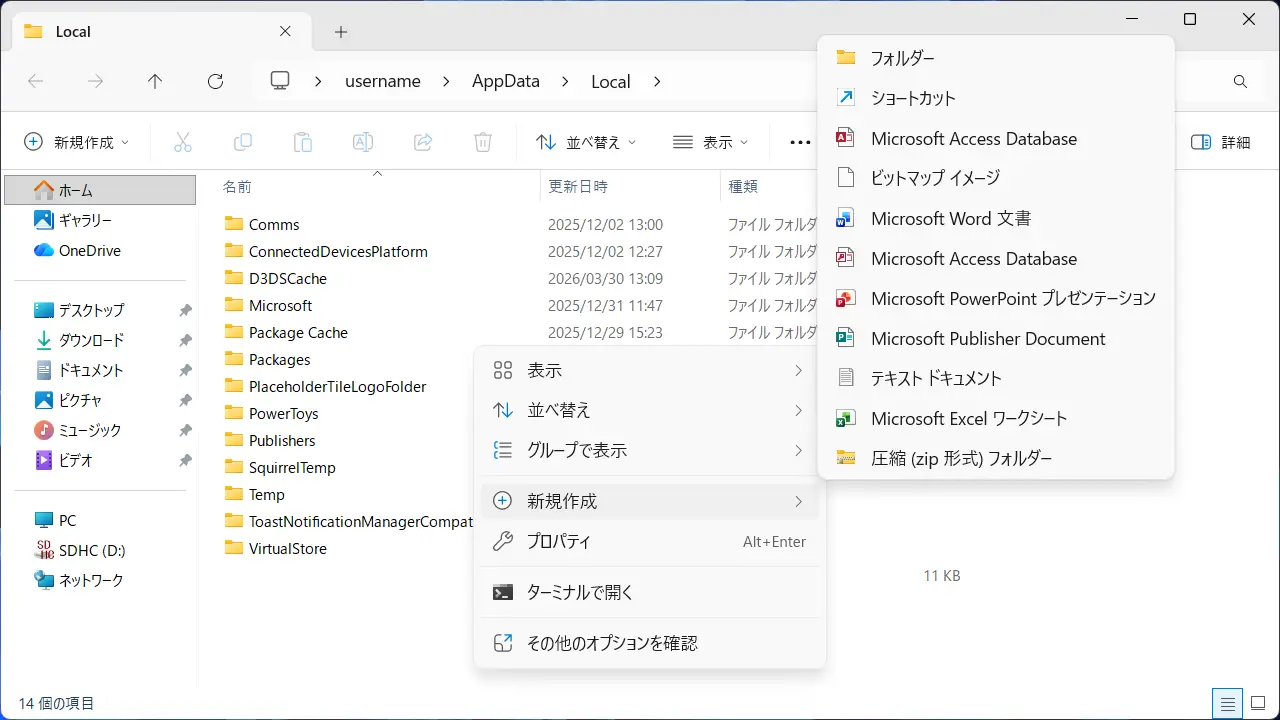
作成した新規 テキスト ドキュメント.txtの名前をIconCache.dbに変更します。
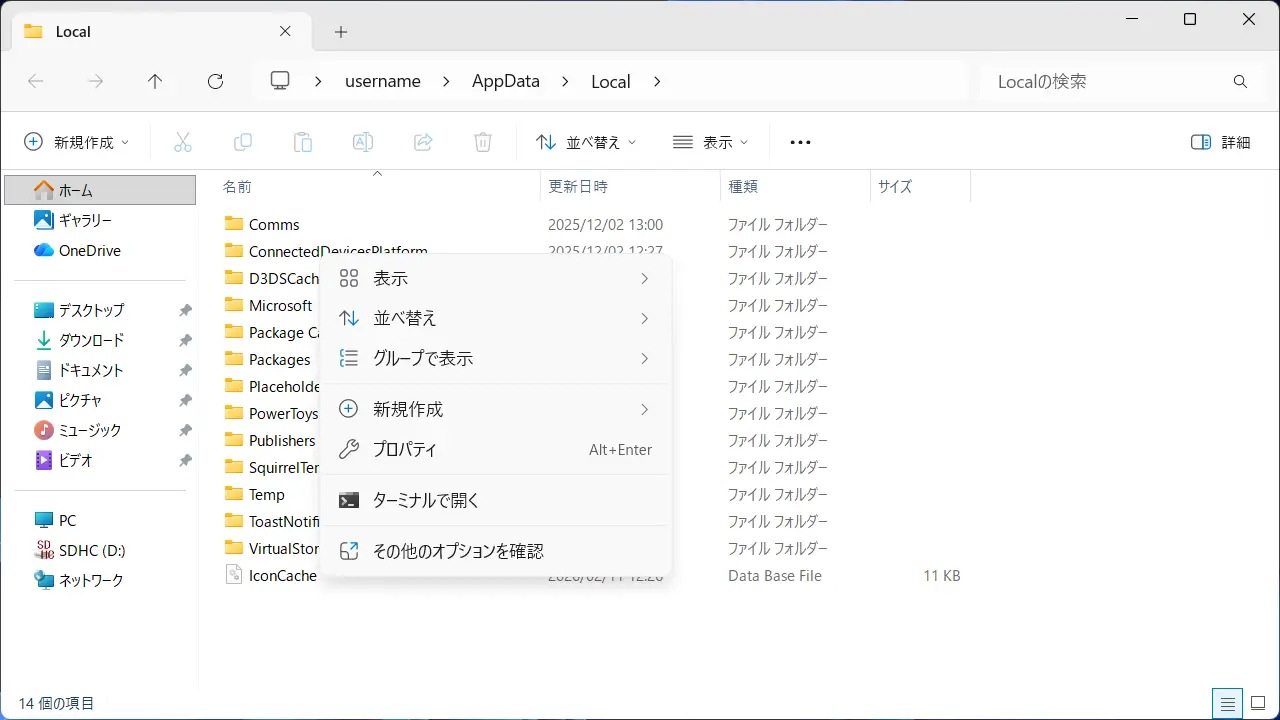
変更したIconCache.dbを右クリックし、コンテキストメニューよりプロパティをクリックします。
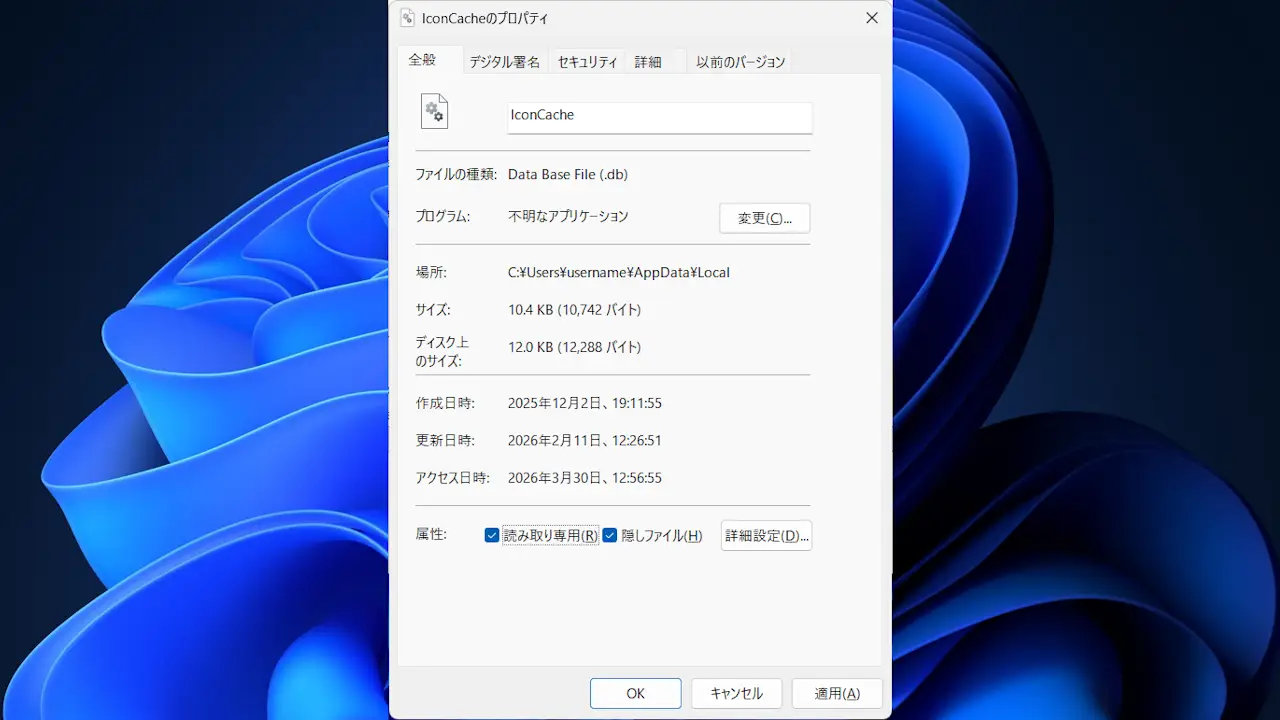
プロパティより読み取り専用/隠しファイルを
最後にパソコンを再起動して終了です。
IconCache.dbを読み取り専用にしたので、再起動しても書き込まれることは無くサイズが“0バイト”のままになります。