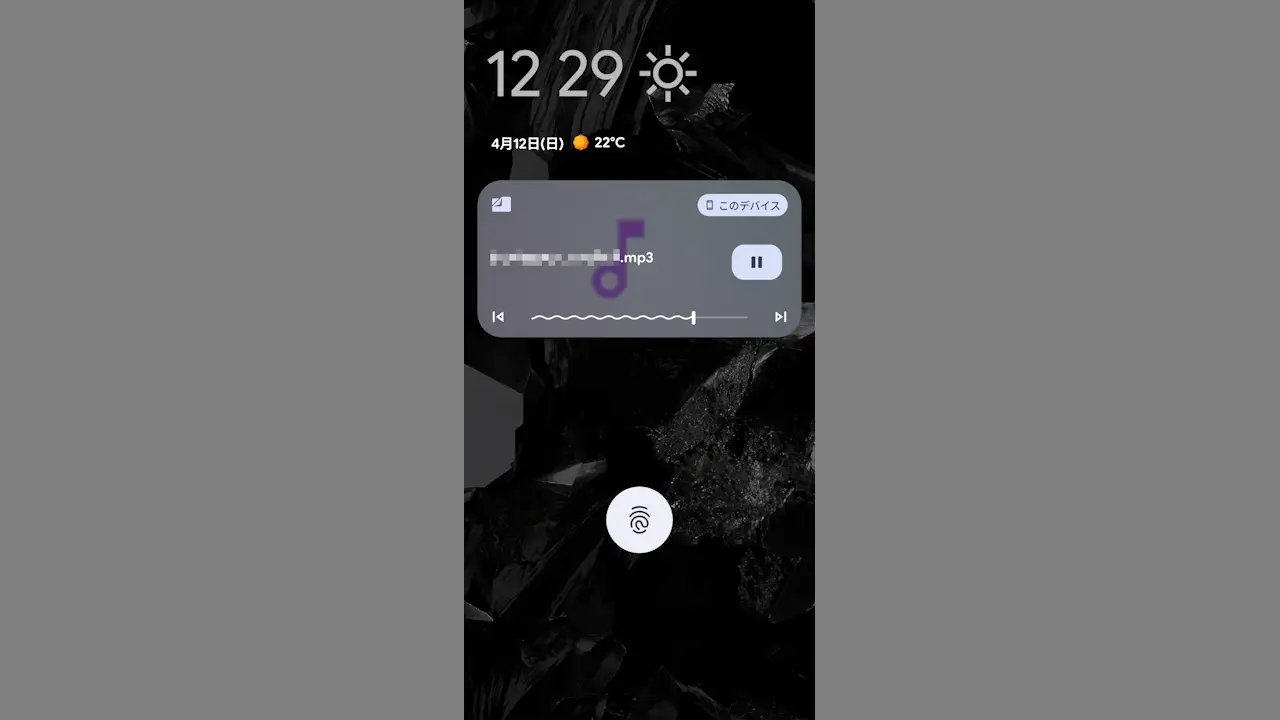
Androidスマートフォンの内部ストレージに保存されたAAC/MP3など[音楽ファイル]を再生するには、【Files by Google】や【YouTube Music】と言ったアプリで再生できます。
Androidスマホの音楽プレーヤーは?
Androidスマートフォンにプリインストールされている音楽プレーヤーアプリは機種によって大きく異なることがあります。特に「音楽を再生する」ことを売りにしているような機種ではメーカーによってプリインストールされた専用のアプリがあるでしょう。
専用のアプリが無い機種であっても、「音楽ファイルを再生する」と言うだけであればFilesアプリでも可能ですが、「もう少し使い勝手が良いアプリが欲しい」と言うことであればYouTube Musicのアプリ(YT Musicアプリ)でも可能です。
また、音楽ファイルの保存場所は「どこでもよい」ですが、迷うようであれば“Musicフォルダ”が良いでしょう。
Filesアプリ
Filesアプリがプリインストールされていなければ、Google Playよりダウンロード&インストールできます。
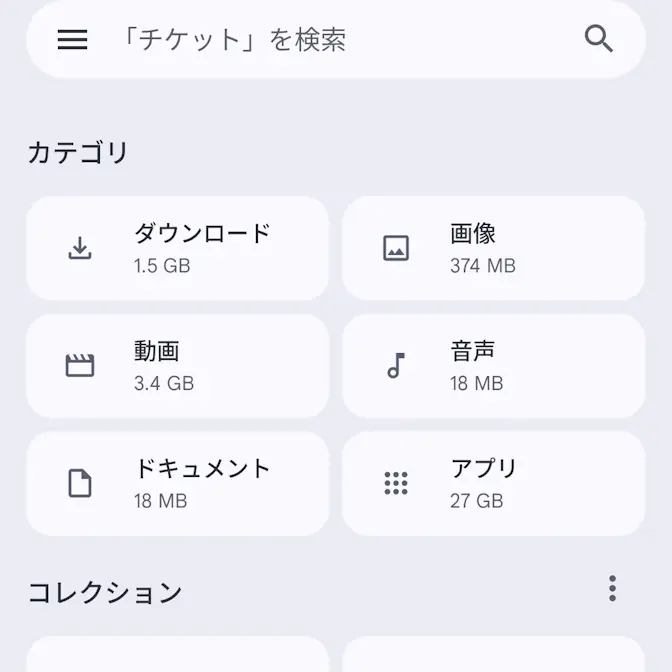
Filesアプリより音声などをタップします。
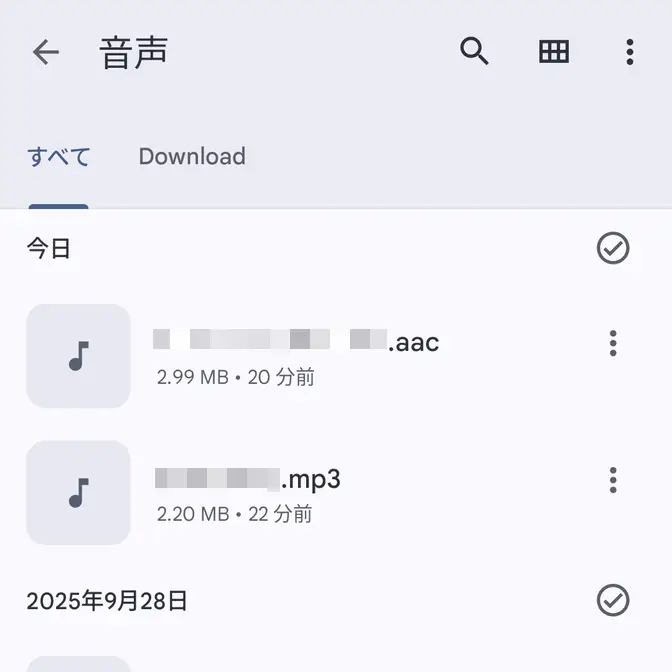
対象の音楽ファイルをタップすると、音楽が再生されます。
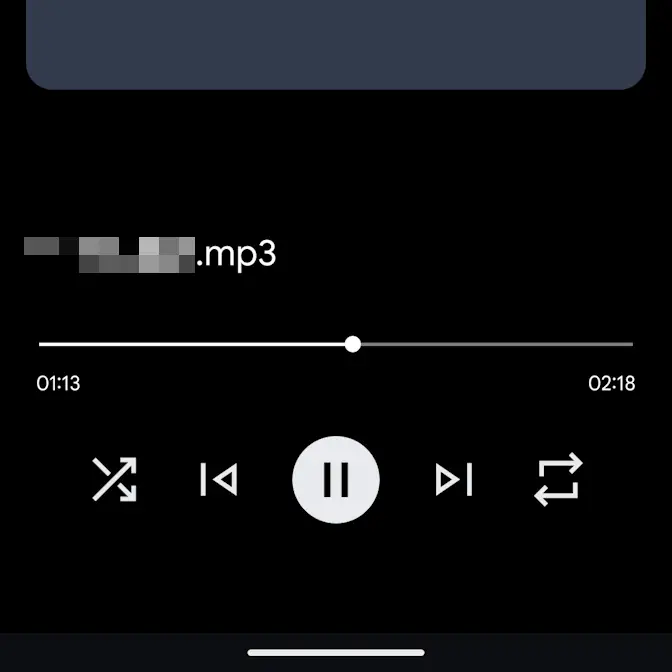
Filesアプリで再生するやり方は以上です。
YouTube Musicアプリ
YT Musicアプリがプリインストールされていなければ、Google Playよりダウンロード&インストールできます。
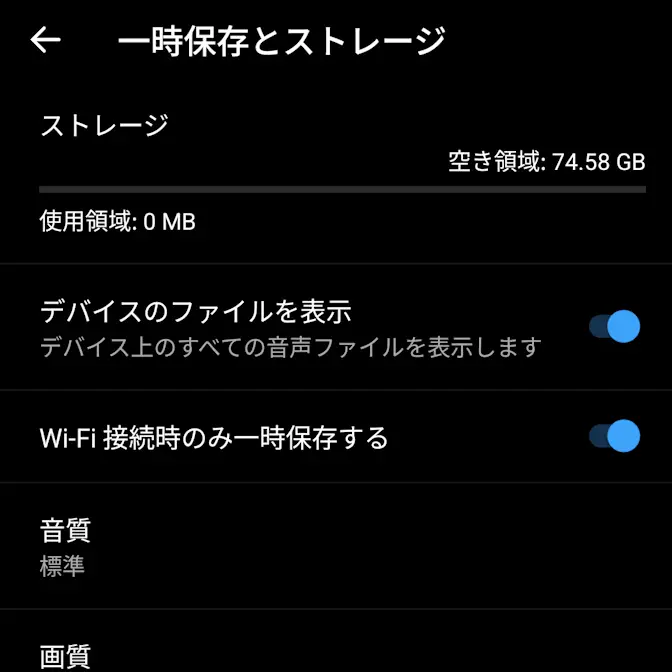
内部ストレージに保存された音楽ファイルが表示されない場合、設定よりデバイス上のファイルを表示をオンにする必要があります。
デバイス上のファイルを表示
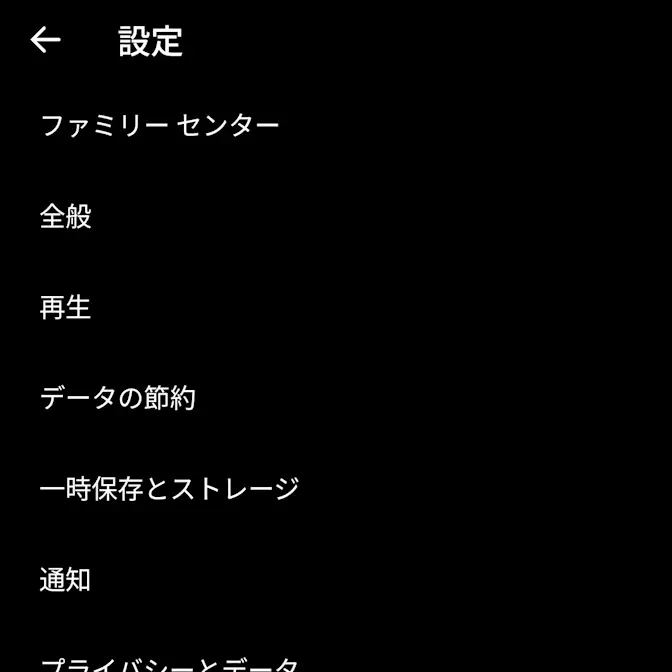
YT Musicアプリより右上の自分のアイコンをタップし設定をタップします。
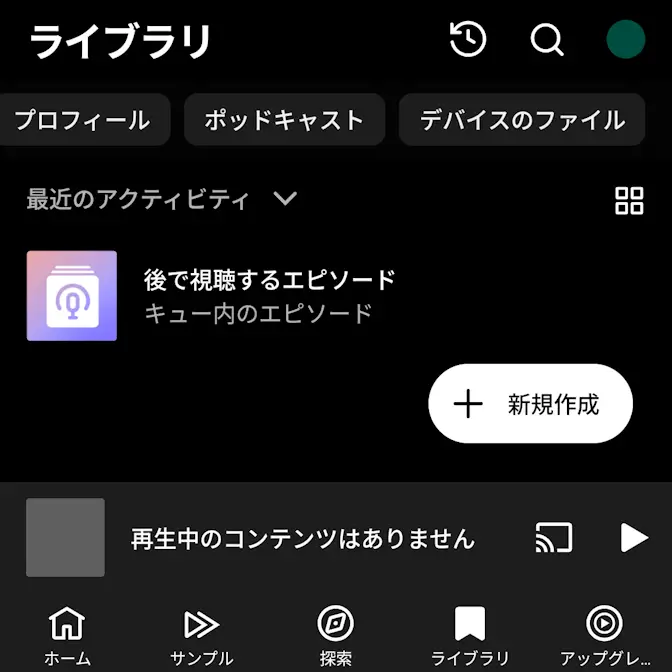
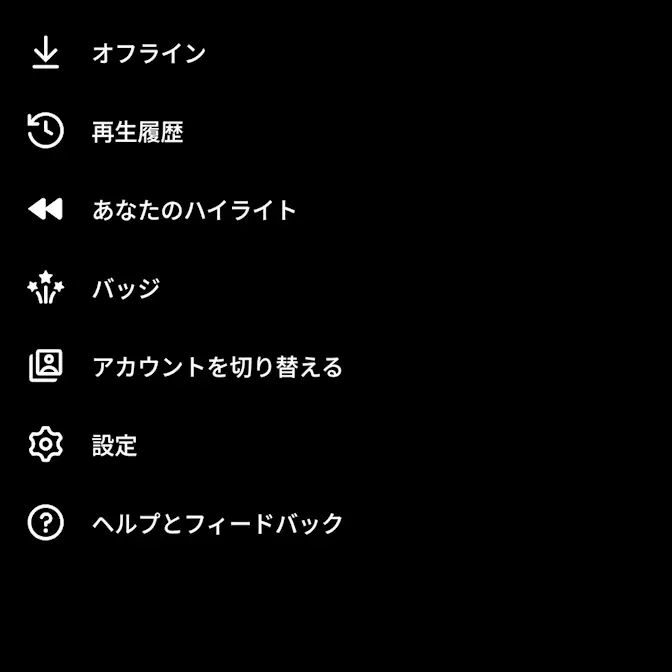
設定の一時保存とストレージよりデバイス上のファイルを表示をオンに切り替えます(画像はオンの状態)。
音楽ファイルを選択する
YT Musicアプリのライブラリよりデバイスのファイルをタップします。
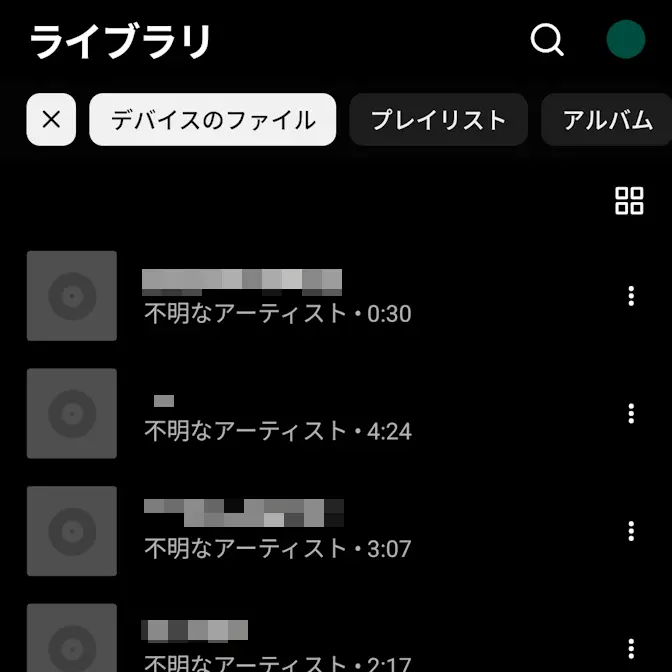
表示されたデバイスのファイルをタップすると、音楽が再生されます。
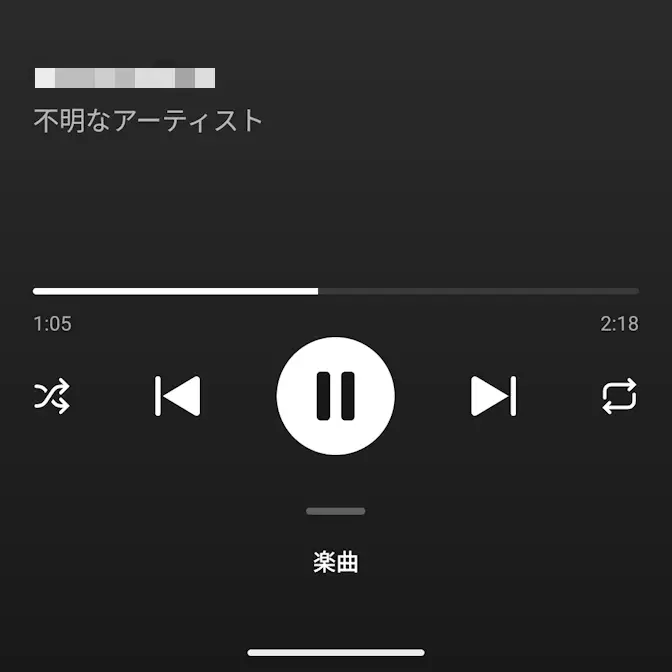
YouTube Musicアプリで再生するやり方は以上です。