Webページのリンクをクリックしたとき、「別ページに遷移する」ほかに「新しいタブで開く」のは製作者の意図によるものですが、パソコン用のWebブラウザはユーザーの操作で「新しいタブ/新しいウィンドウでページを開く」ことができます。
パソコンのWebブラウザで別ページに遷移する
Webページに表示される別ページに遷移するテキストをリンクと呼びます。
「別ページに遷移する」か「新しいタブで開く」は、Webページの製作者が指定することができますが、現在のページを残したければ閲覧者が「新しいタブで別ページに遷移する」や「新しいウィンドウで別ページに遷移する」と言う選択をすることもできます。
これはメニューから選択するほかキーボード+マウスで操作するでも可能です。
Windows 11のMicrosoft Edgeを例にしますが、一般的なWebブラウザであれば同様のことが可能です。
メニューから選択する手順
Webブラウザより対象のリンクを右クリックし、メニューよりリンクを新しいタブで開くやリンクを新しいウィンドウで開くなどをクリックします。
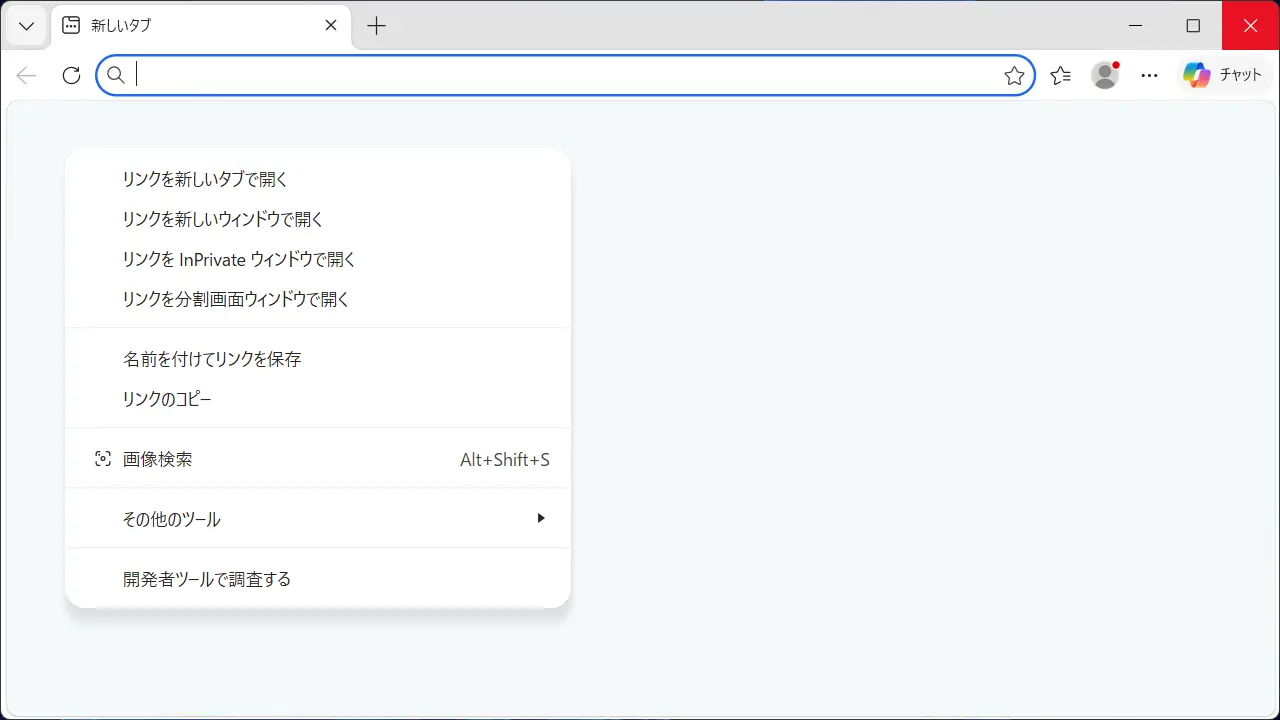
メニューから選択するやり方は以上です。
キーボード+マウスで操作する手順
リンクを新しいタブで開く
キーボード+マウスの他にマウスのみでも操作可能です。
キーボード+マウス
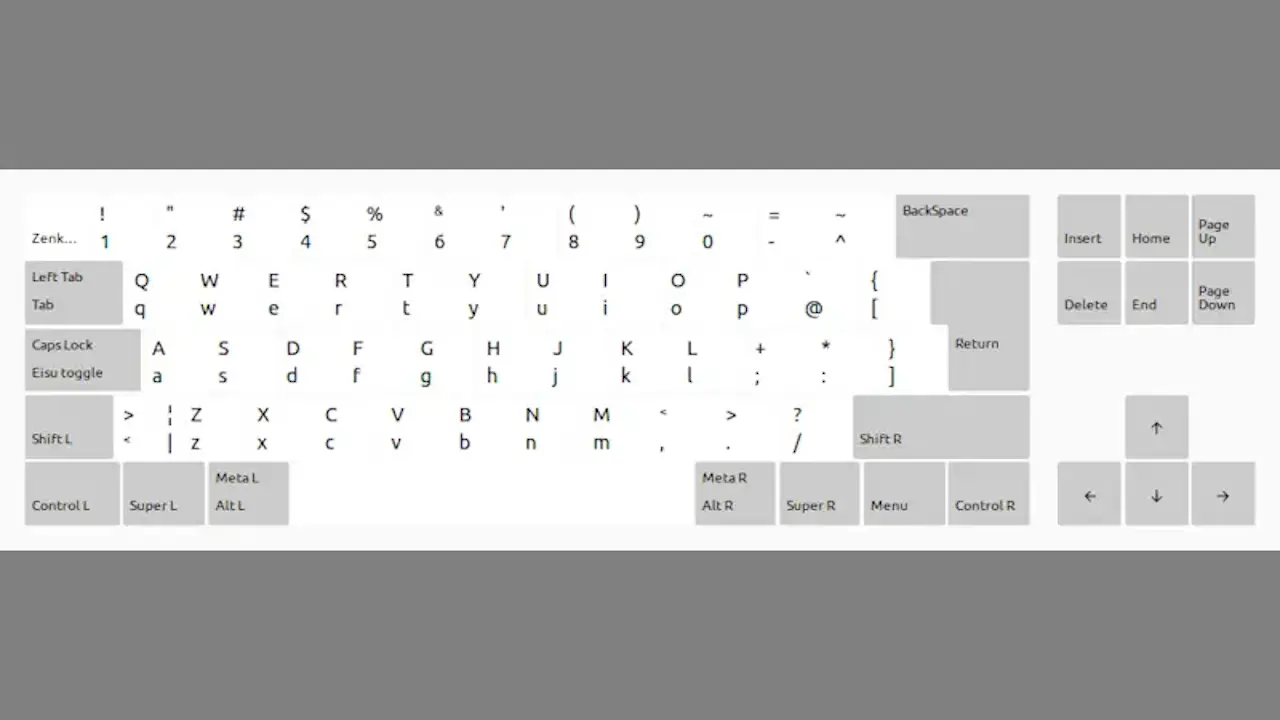
対象のリンクをCtrlキーを押下しながらクリックします。
マウスのみ
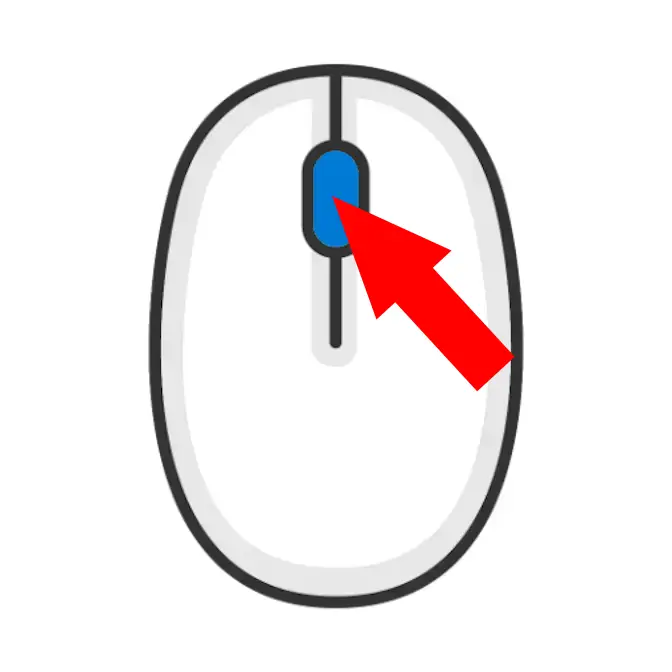
対象のリンクをマウスのスクロールボタンでクリックします。
リンクを新しいタブで開くやり方は以上です。
リンクを新しいウィンドウで開く
Webブラウザより対象のリンクをShiftキーを押下しながらクリックします。
キーボード+マウスで操作するやり方は以上です。