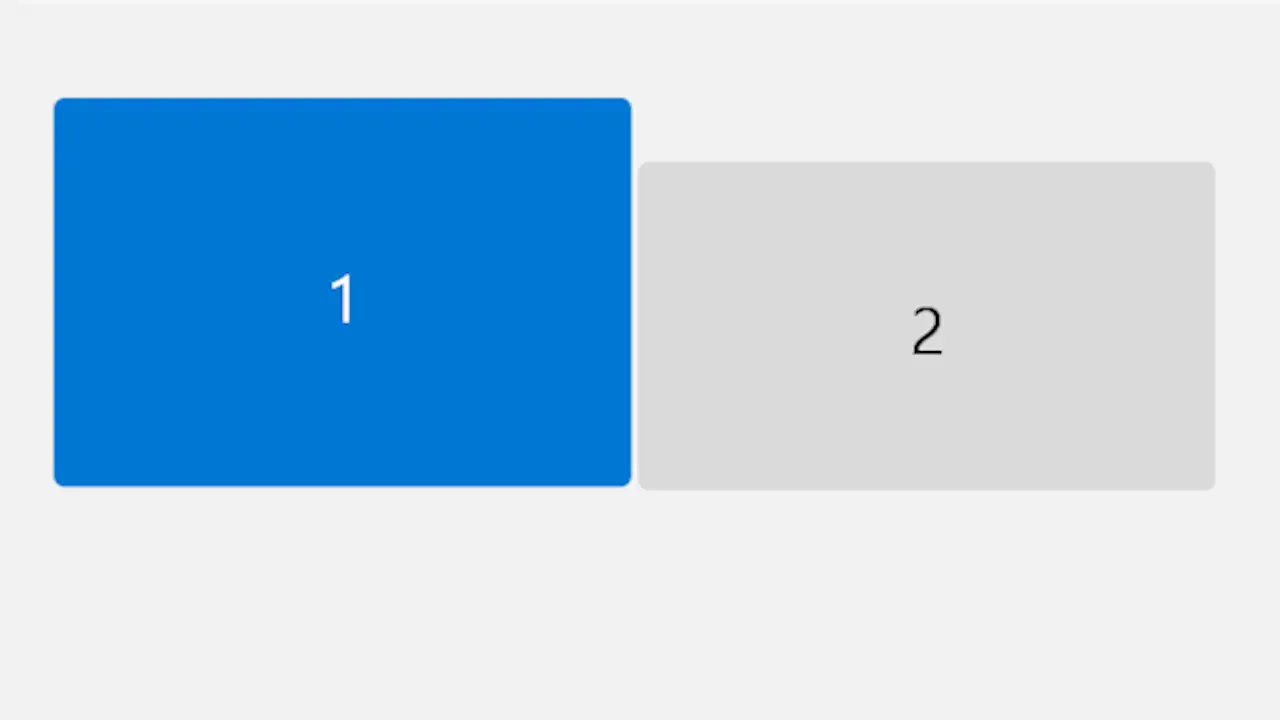
Windows 11に2台以上のディスプレイを接続して[マルチディスプレイ]を使っている際、ディスプレイの接続によって表示しているウィンドウが移動するようになっていますが、これは設定によって「移動しない」に変更することができます。
Windowsへのディスプレイ接続とウィンドウの動作
Windowsのマルチディスプレイでは、ウィンドウの位置が記憶されるようになっています。
例えば、ノートパソコンに外部ディスプレイを接続している場合、「外部ディスプレイに表示したウィンドウ」は外部ディスプレイの接続を解除すると「ノートパソコンのディスプレイに移動」しますが、再び外部ディスプレイを接続すると「ウィンドウが外部ディスプレイに移動する」ようになっています。
これは設定のモニターの接続に基づいてウィンドウの位置を記憶すると言う機能によるものであり、機能をオフにすれば外部ディスプレイを接続しても「ウィンドウを移動しない」と言う挙動にすることができます。
また、外部ディスプレイの接続を解除した際、ノートパソコンのディスプレイに移動したウィンドウは「最小化する」ようになっていますが、これはモニターが接続されていない時にウィンドウを最小化すると言う機能によるものであり、同様に機能をオフにすれば「最小化しない」と言う挙動にできます。
ウィンドウ移動の動作を変更する手順
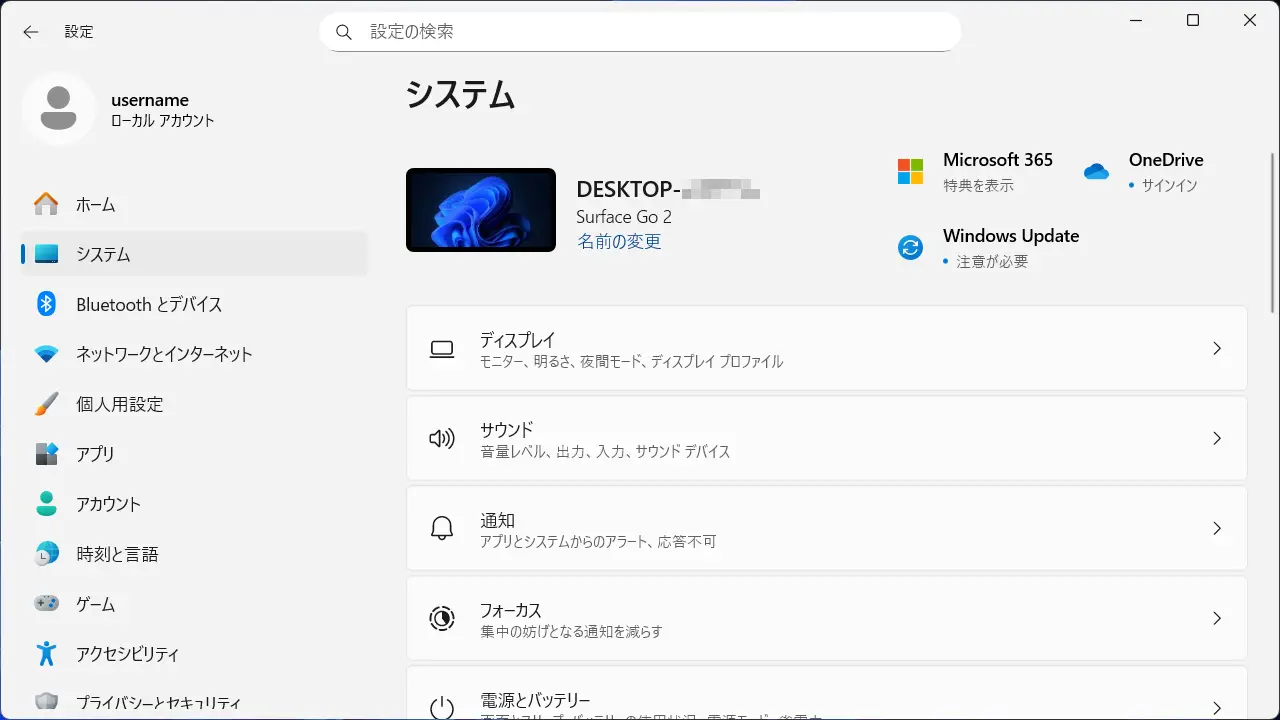
設定のシステムよりディスプレイをクリックします。
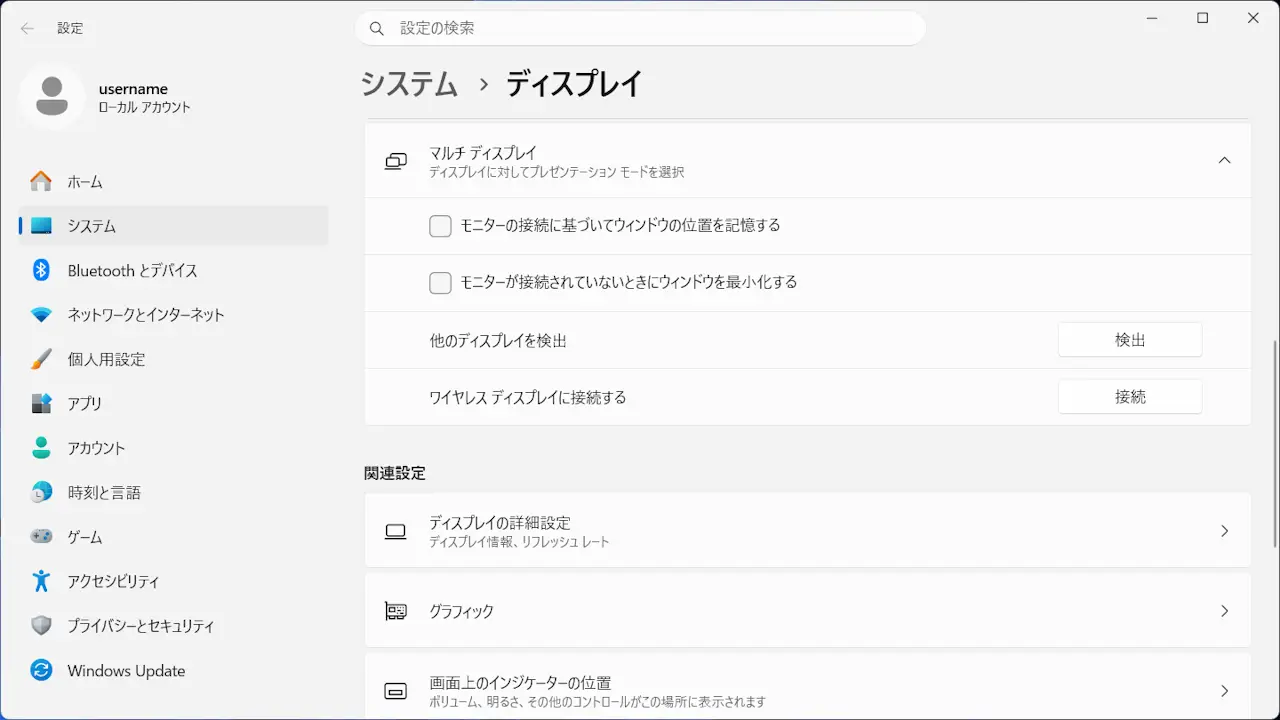
ディスプレイのマルチディスプレイよりモニターの接続に基づいてウィンドウの位置を記憶するをチェックを外します。
ウィンドウを開いた状態で移動したい場合はモニターが接続されていない時にウィンドウを最小化するのチェックを外します。
ウィンドウ移動の動作を変更するやり方は以上です。