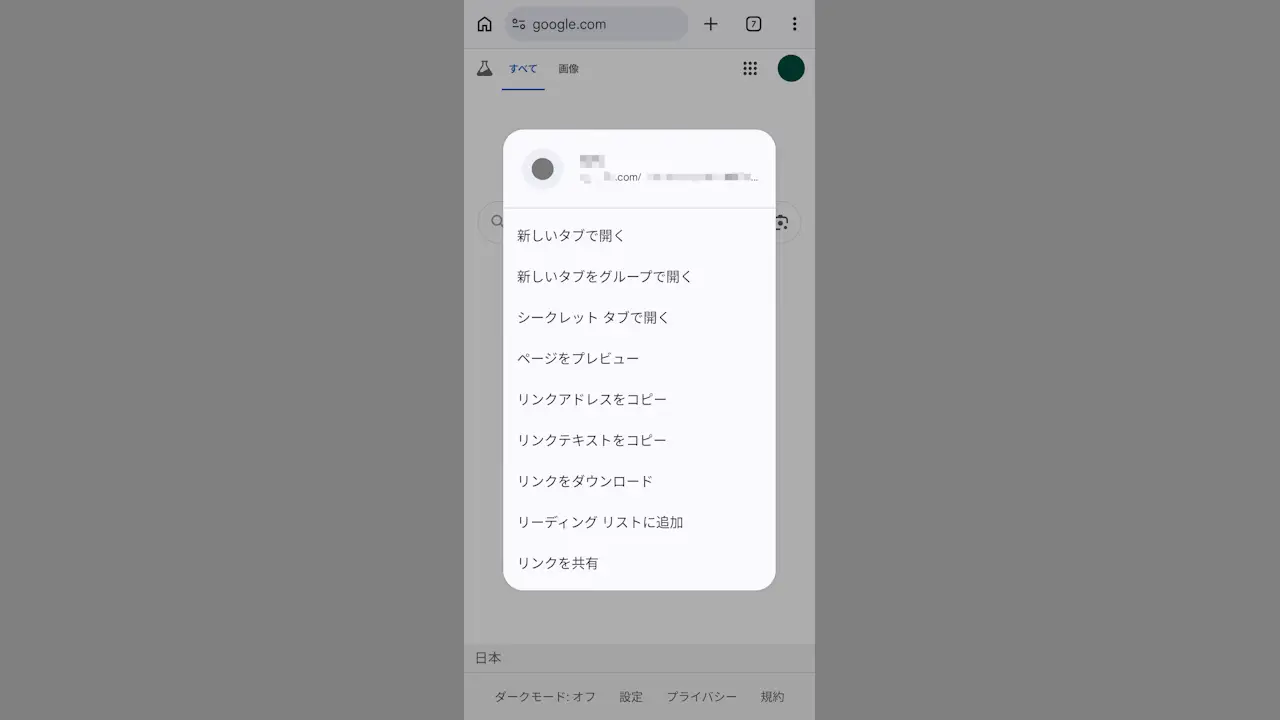
AndroidスマートフォンのChromeブラウザやGmailアプリなどで、クリックして別の場所に遷移する文字列を【リンク】などと呼びますが、リンクは[遷移先]と[表示テキスト]を別々に指定できるため、遷移する前に表示しておくと安心です。
Webのリンクの仕組み
リンクとは“エンジニアの備忘録”のように、URLやメールアドレスなど別の場所に遷移するためのテキストを指します。
これは「HTML」と呼ばれるルールによって以下のように記述しhttps://~が遷移先でエンジニアの備忘録が表示テキストを示しています。
<a href="https://engrmemo.jp">エンジニアの備忘録</a>
このように、遷移先と表示文字列は別々に記述するため、全く異なった組み合わせでリンクを作成することも可能で、悪意を持って作成すれば「思ったのと違った場所に遷移させる」と言うことも可能です。
<a href="example.org">example.com</a>
このため、遷移する前に遷移先を確認しておくと安心です。今回は、ChromeブラウザとGmailアプリを例に遷移先を表示する操作をしてみます。
遷移先を表示する手順
Chromeブラウザ
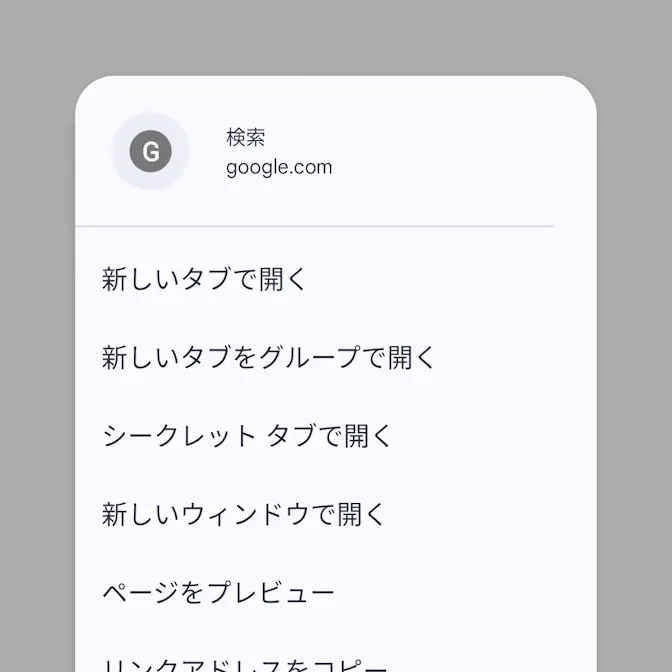
任意のリンクを長押しすると、メニューに遷移先が表示されます。
全て表示されていない場合はタップすると表示されます。また、リンクアドレスをコピーをタップして任意の場所にペーストしても問題ありません。ちなみにリンクテキストをコピーをタップすると表示テキストがコピーされます。
Chromeブラウザのやり方は以上です。
Gmail
任意のリンクを長押しすると、メニューに遷移先が表示されます。
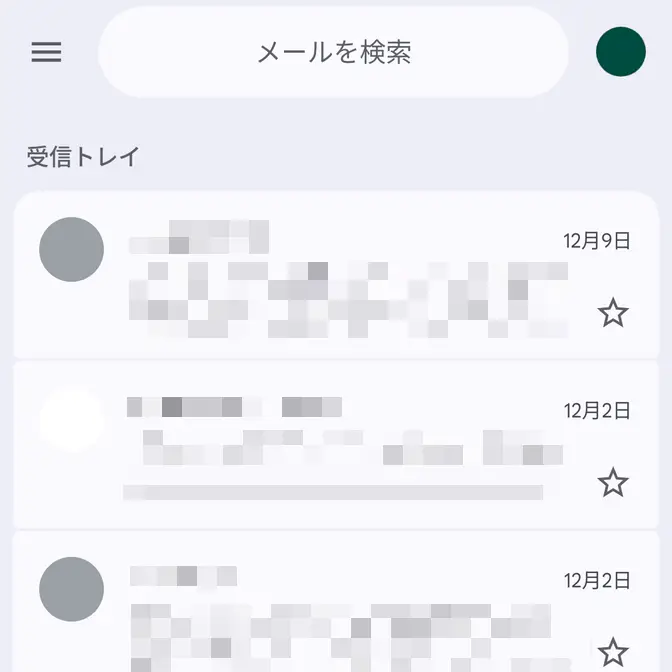
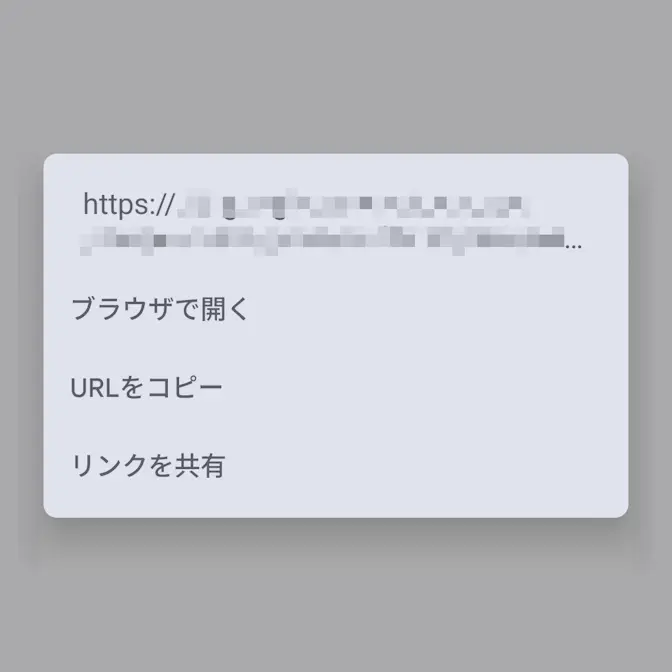
ただし、最後が…の場合は全てが表示されていないので、リンクを共有をタップすると遷移先が表示されます。
これでも全てが表示されていない場合、URLをコピーをタップし任意の場所にペーストして確認します。
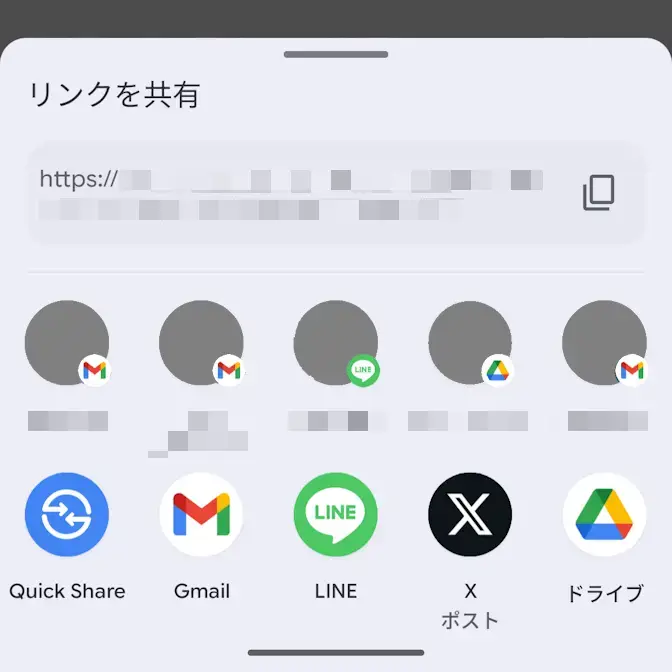
Gmailのやり方は以上です。