Windows 11は設定の“このPCをリセット”や“Windows RE”で初期化できるので、起動さえすればリカバリーディスク/リカバリーメディアなどが必要な場面は少ないです。
このためか、Surfaceに【リカバリーメディア】などは同梱されていませんが、自分でUSBメモリーを用意すれば作成することができます。


USBメモリーはFAT32でフォーマットされ、USB 3.0以上/16GB以上の容量が推奨されています。
USBメモリーにSurfaceのリカバリーメディアを作成するには、Microsoftの公式サイトから[Surface回復イメージ]をダウンロードし、これとWindowsの[回復ドライブ]を組み合わせることで使えるようになります。
“回復イメージ”をダウンロードする手順
今回は例にSurface Go 2を用いています。
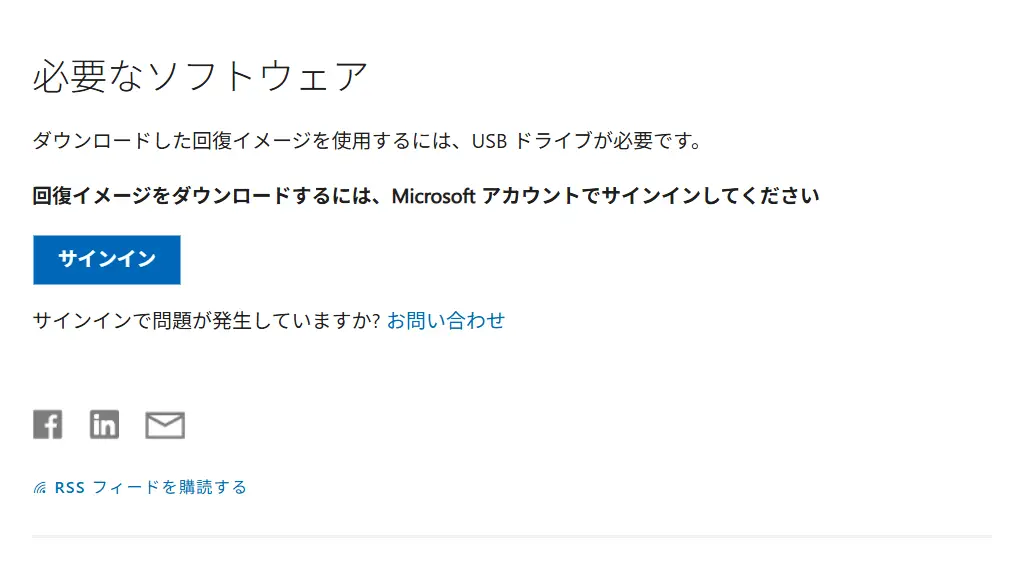
Webブラウザより“Surface Recovery Image Download – Microsoft サポート”にアクセスしMicrosoftアカウントでサインインします。
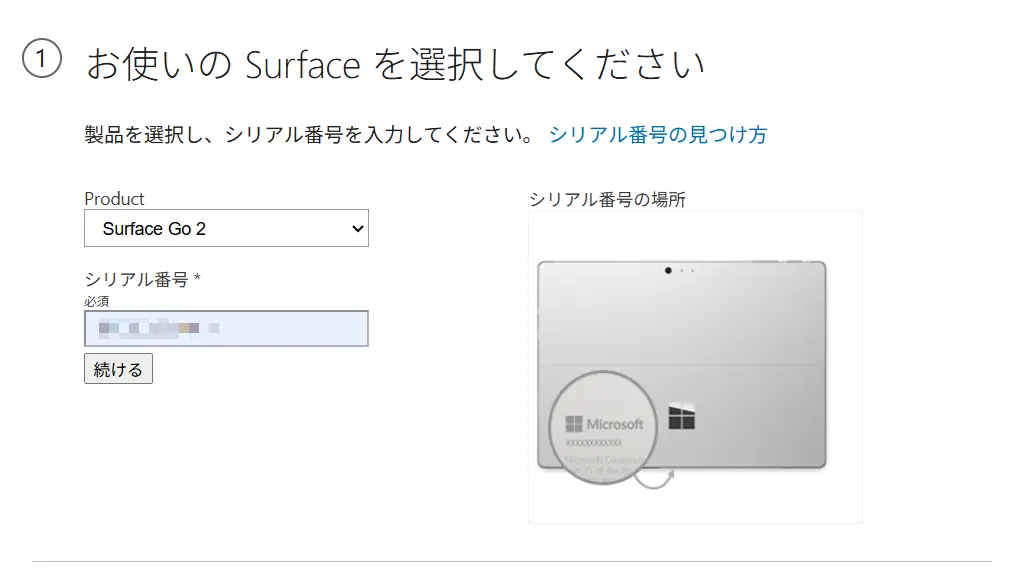
“お使いの Surface を選択してください”よりProduct/シリアル番号を入力し続けるをクリックします。
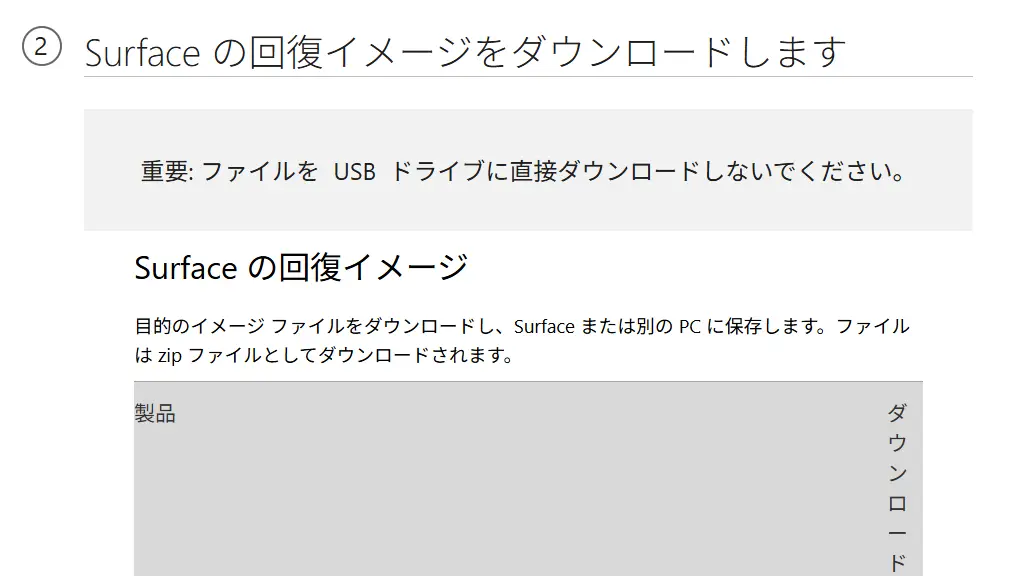
“Surface の回復イメージをダウンロードします”より画像をダウンロードをクリックしてダウンロードします。
画像はイメージの誤訳と思われます。
“回復イメージ”をダウンロードするやり方は以上です。
回復イメージ+回復ドライブを作成する手順
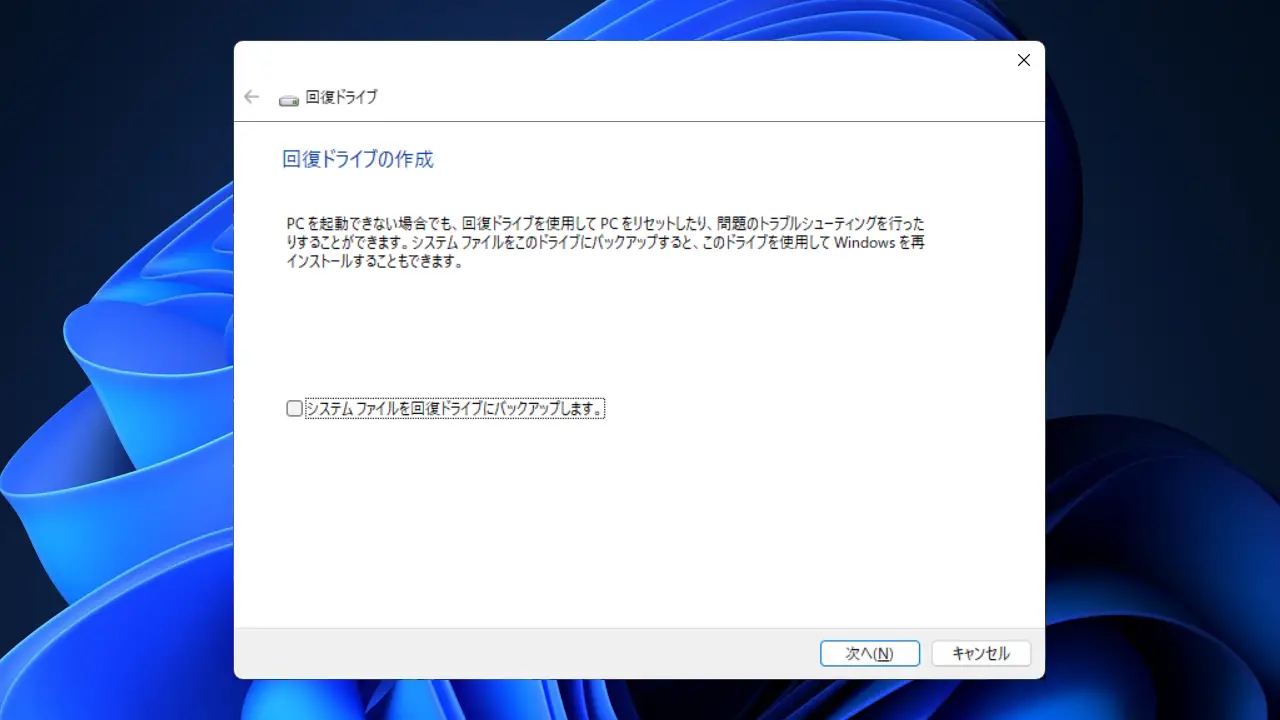
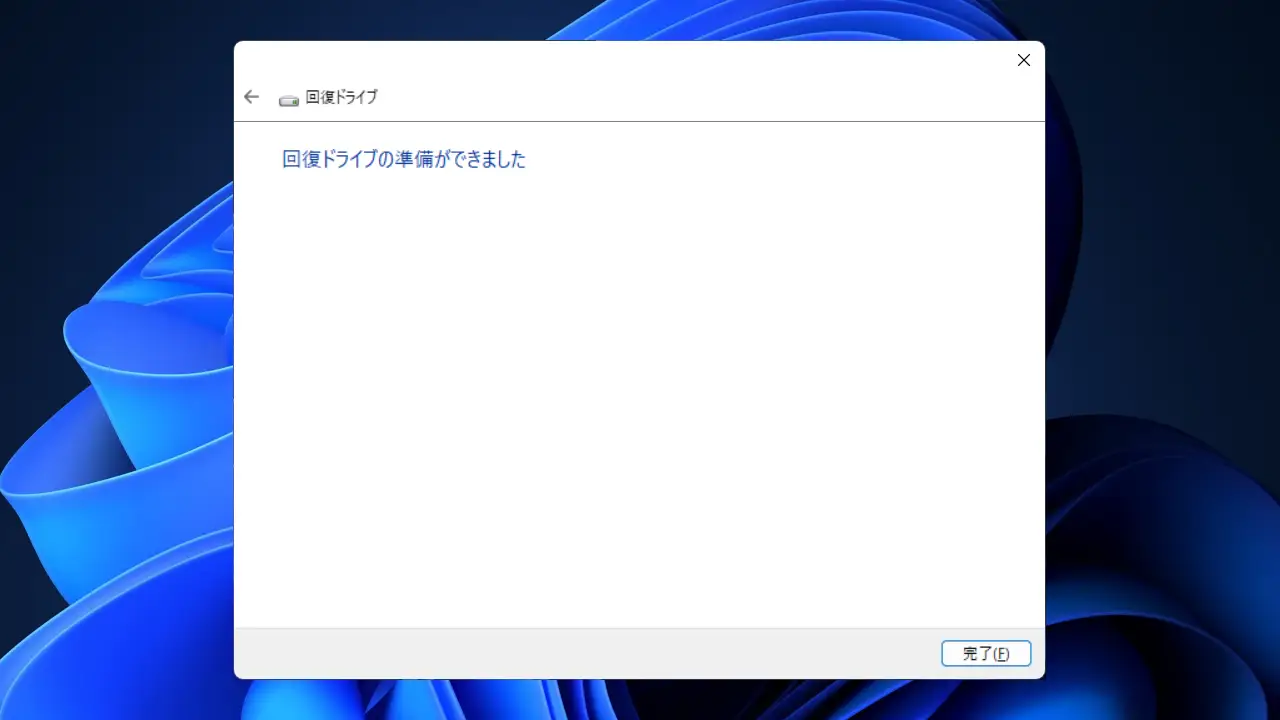
回復ドライブの作成よりシステムファイルを回復ドライブにバックアップします。のチェックを外し、次へをクリックして進め最後に完了をクリックします。
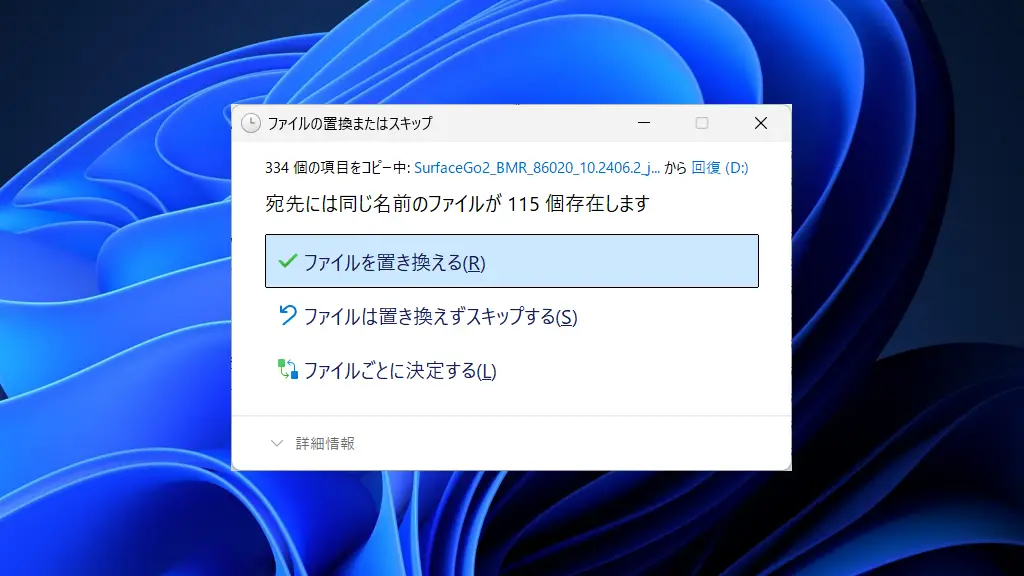
ダウンロードした回復イメージを展開し、すべてのファイルを回復ドライブへ上書きします。
宛先には同じ名前のファイルが〇個存在しますなどとダイアログが表示されたらファイルを置き換えるをクリックします。
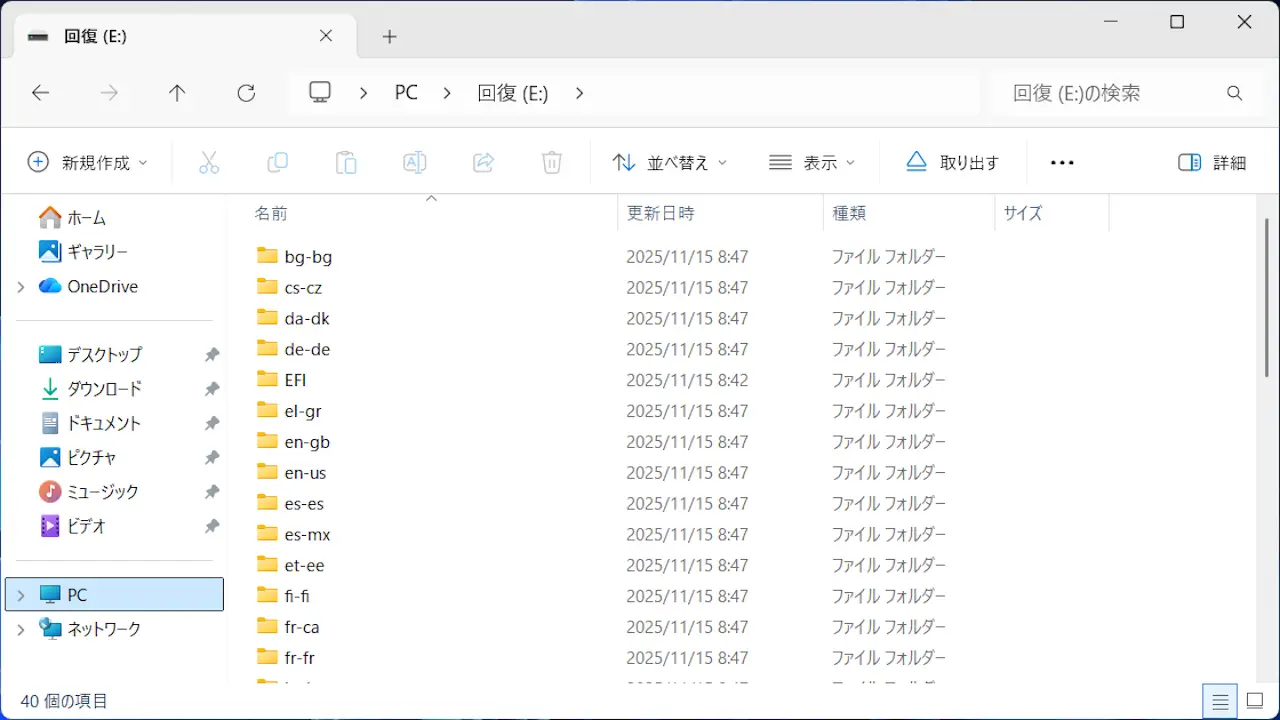
回復イメージ+回復ドライブ(リカバリーメディア)を作成するやり方は以上です。