Windowsではファイル名のほとんどに“~.txt”などの「拡張子」と呼ばれる識別文字列が付与されています。この拡張子を元に起動するアプリを決めるのが【関連付け】です。
関連付けされたファイルはダブルクリックするだけで対象のアプリが起動しますが、誤った関連付けをしてしまうと紐づけを完全に削除するのは難しいです。
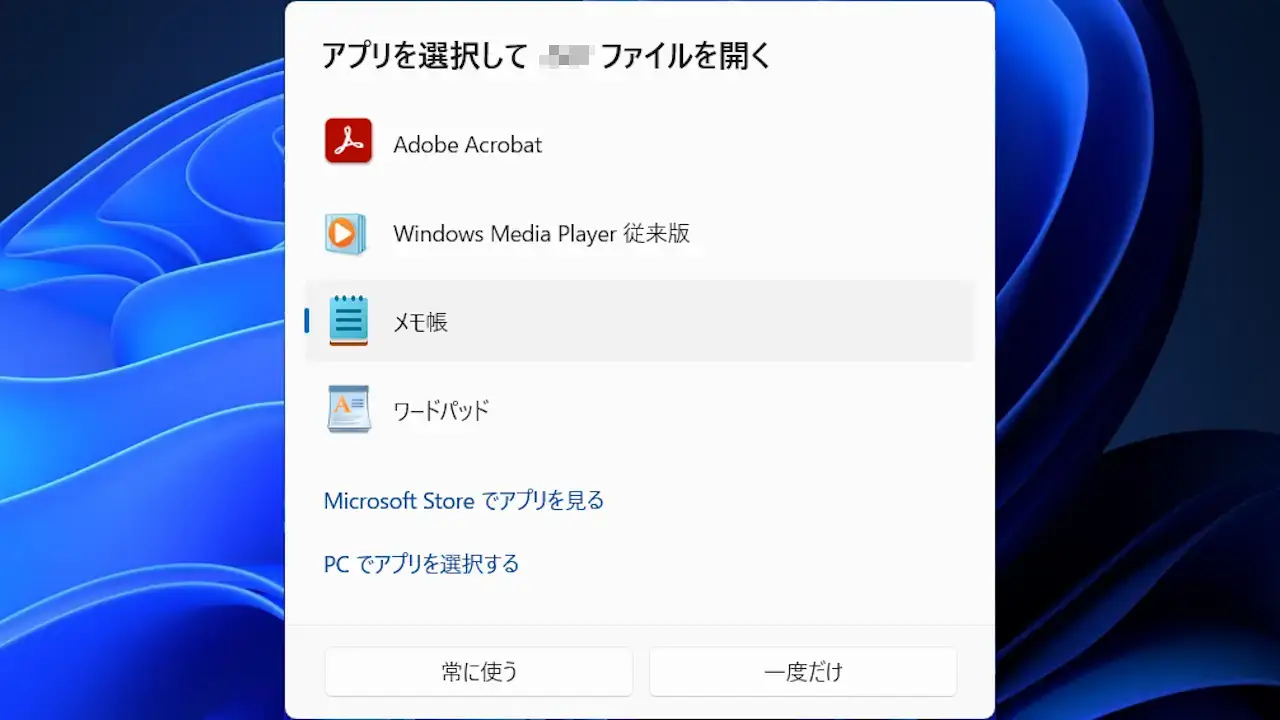
このため、今回は[ファイルをダブルクリック]して【アプリを選択して.〇〇ファイルを開く】が表示されるのを、「関連付けが解除された」とします。
仮の“実行ファイル”を作成する手順
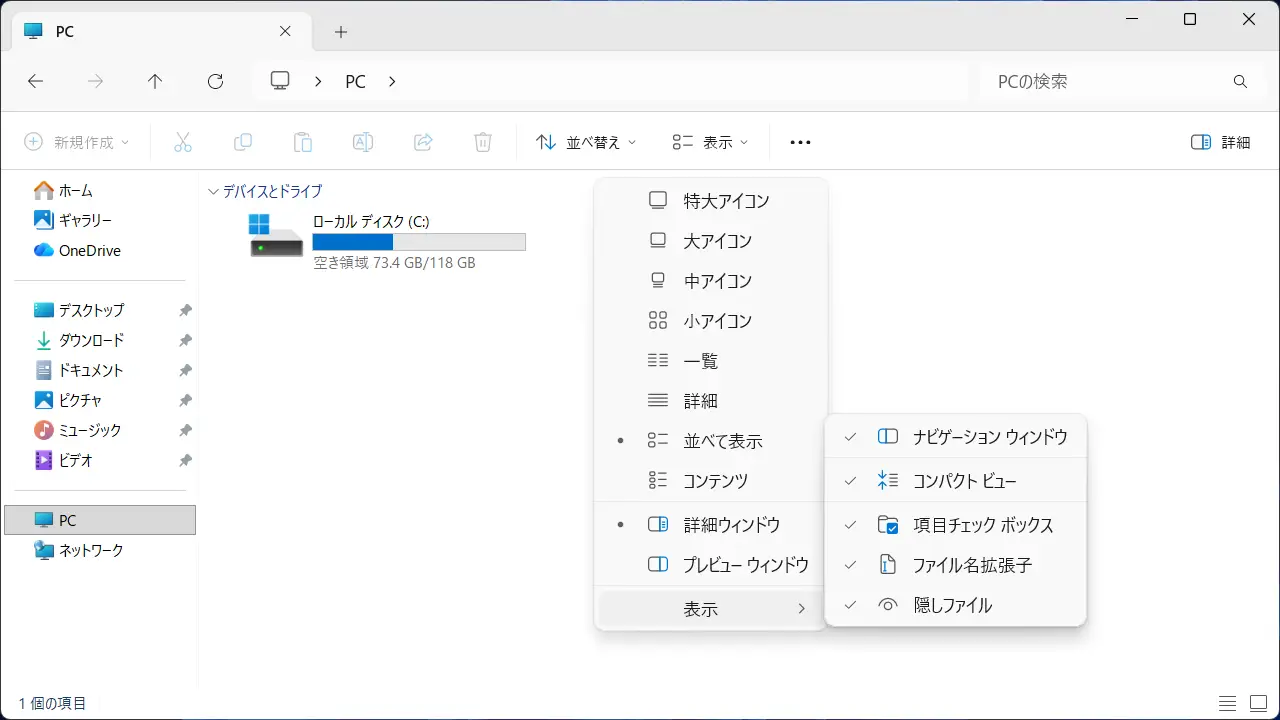
エクスプローラーの表示より表示>ファイル名拡張子をクリックして
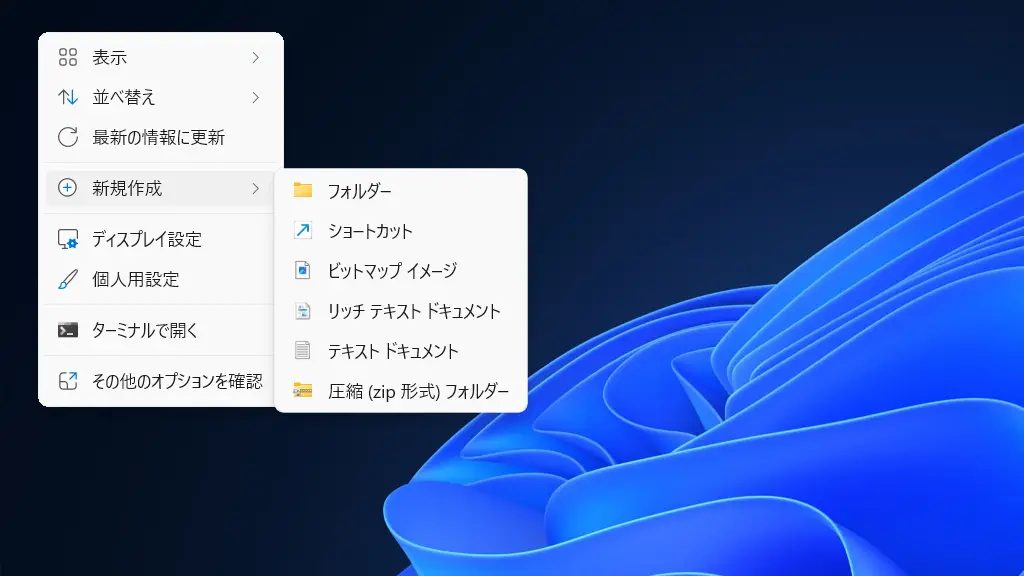
デスクトップやエクスプローラーなどで空いているスペースを右クリックし、新規作成>テキストドキュメントよりテキストファイルを作成します。
ファイル名をdummy.batなど任意に変更します。

空のファイルで問題ありません。“〇〇.bat”はバッチファイルと呼ばれ実行ファイル(.exeなど)と同等に扱われます。
仮の“実行ファイル”を作成するやり方は以上です。
仮の関連付けをする手順
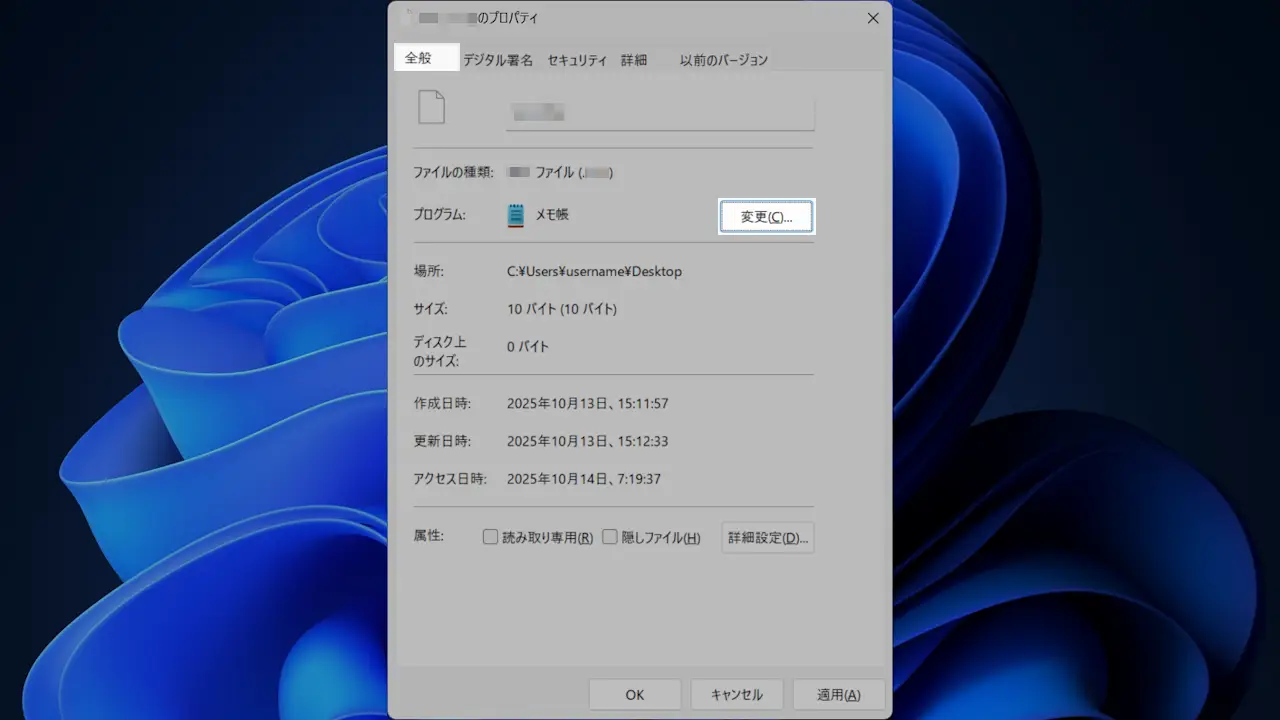
対象の拡張子を持つファイルを右クリックしてプロパティを選択し、プロパティの全般より変更をクリックします。
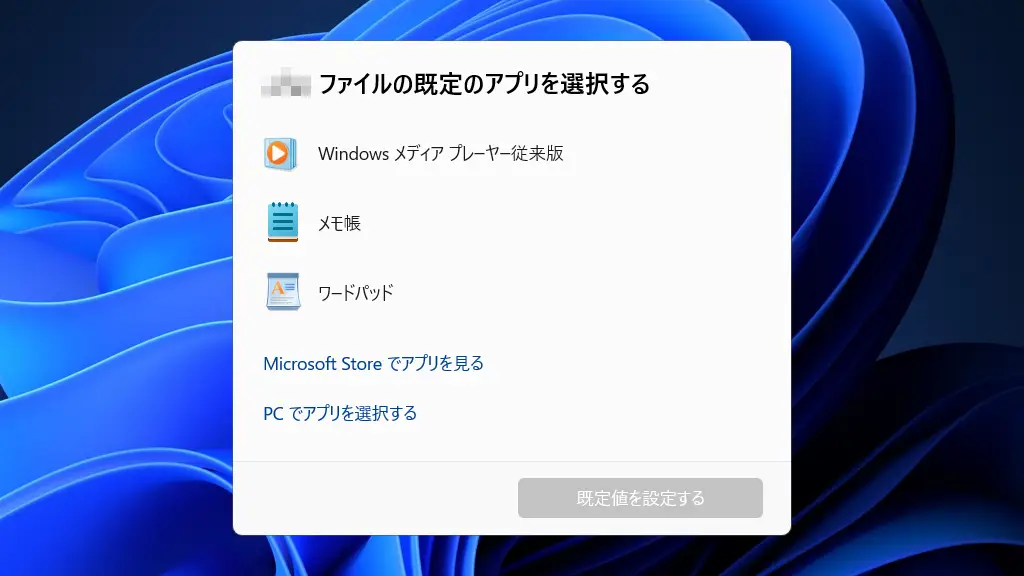
.〇〇ファイルの既定のアプリを選択する>PCでアプリを選択するよりdummy.batを選択します。
仮の関連付けをするやり方は以上です。
関連付けを削除する手順
仮の関連付けをしたdummy.batを削除します。
ダブルクリックするとアプリを選択して.〇〇ファイルを開くが表示されます。
また、任意でコマンドプロンプトより以下のコマンドを実行すると、ファイルタイプの関連付けも削除できます。
assoc␣.(拡張子)=
assoc .dat=
␣は半角スペースを入力します。
関連付けを削除するやり方は以上です。