パソコン内に保存されているファイルのサイズ(KB/MB/GBなど)は、種類や内容によってに大きく異なります。1つ1つを表示したり複数の合計を表示することもできます。ちなみに、フォルダーのサイズを表示することも可能です。
Windowsでファイル/フォルダーの“サイズ”
ファイルのサイズは「ファイルそのものの容量」であり、ファイルのサイズを表示すると言う操作はエクスプローラーを使うのが簡単でしょう。この時、1つずつ表示することはもちろん複数選択して合計を表示することもできます。
フォルダーのサイズは「フォルダーそのものの容量」は0バイトであるため、実際には「フォルダー内にあるファイルの容量を合計した総容量」となりますが、前述したような「(全てのファイルを)複数選択して合計を表示する」と言った場合と実際のサイズは異なる場合があるので、実際のサイズを確認したい場合はフォルダーのサイズを表示すると言う操作をする必要があります。
この原因は隠しファイルが影響していることが多く、非表示のファイルは選択できないことから総容量に含められないため、プロパティから確認すると良いでしょう。
サイズを表示する手順
ファイル
エクスプローラーより対象のファイルを選択すると、左下にサイズが表示されます。
複数選択している場合は総容量が表示されます。何らかの理由で表示されない場合は、ファイルであっても後述するフォルダーのやり方で操作してください。
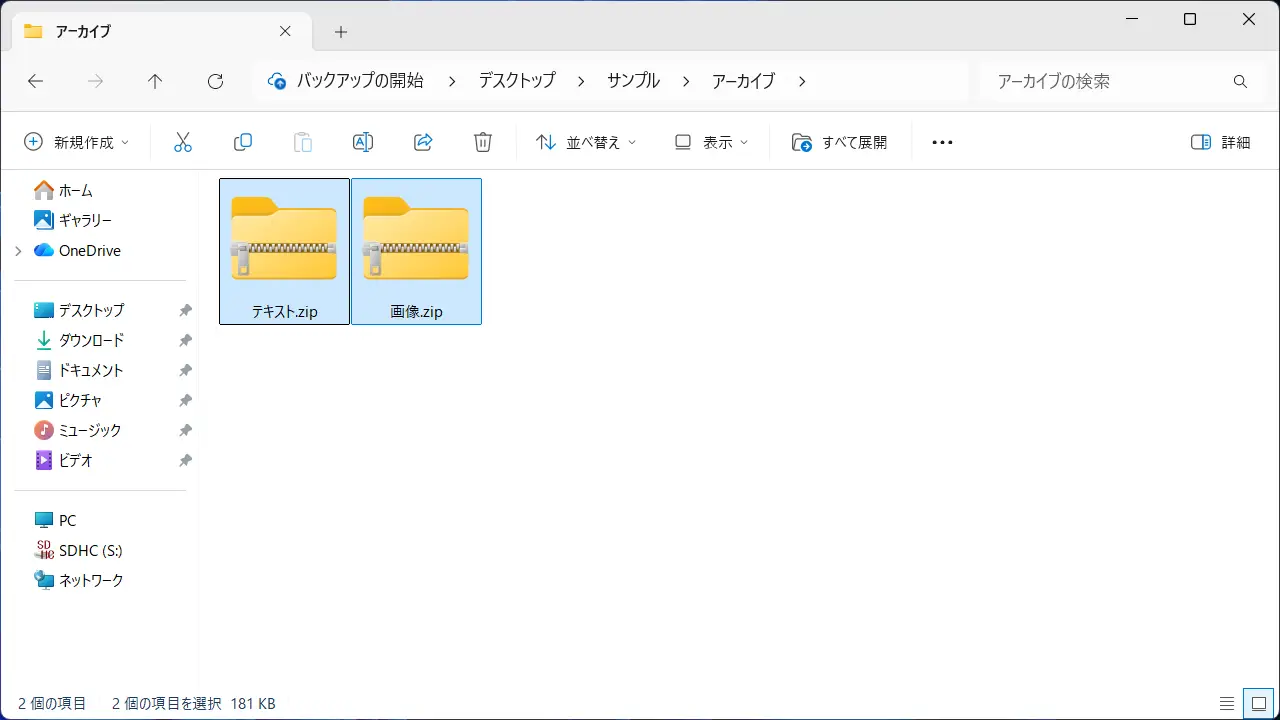
ファイルのサイズを表示するやり方は以上です。
フォルダー
対象フォルダーを右クリックし、コンテキストメニューよりプロパティをクリックします。
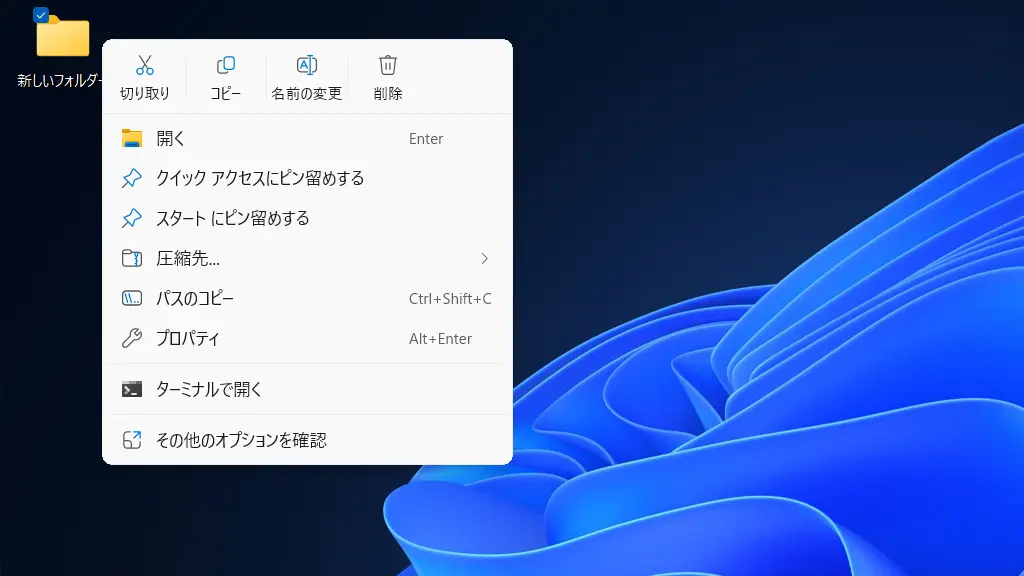
プロパティの全般にサイズ/ディスク上のサイズが表示されます。
ディスク上のサイズとは「ハードディスク上で実際に占めるバイト数」を表しサイズに比べ少し大きくなる場合がありますが、よくわからない場合はサイズを確認すれば良いでしょう。
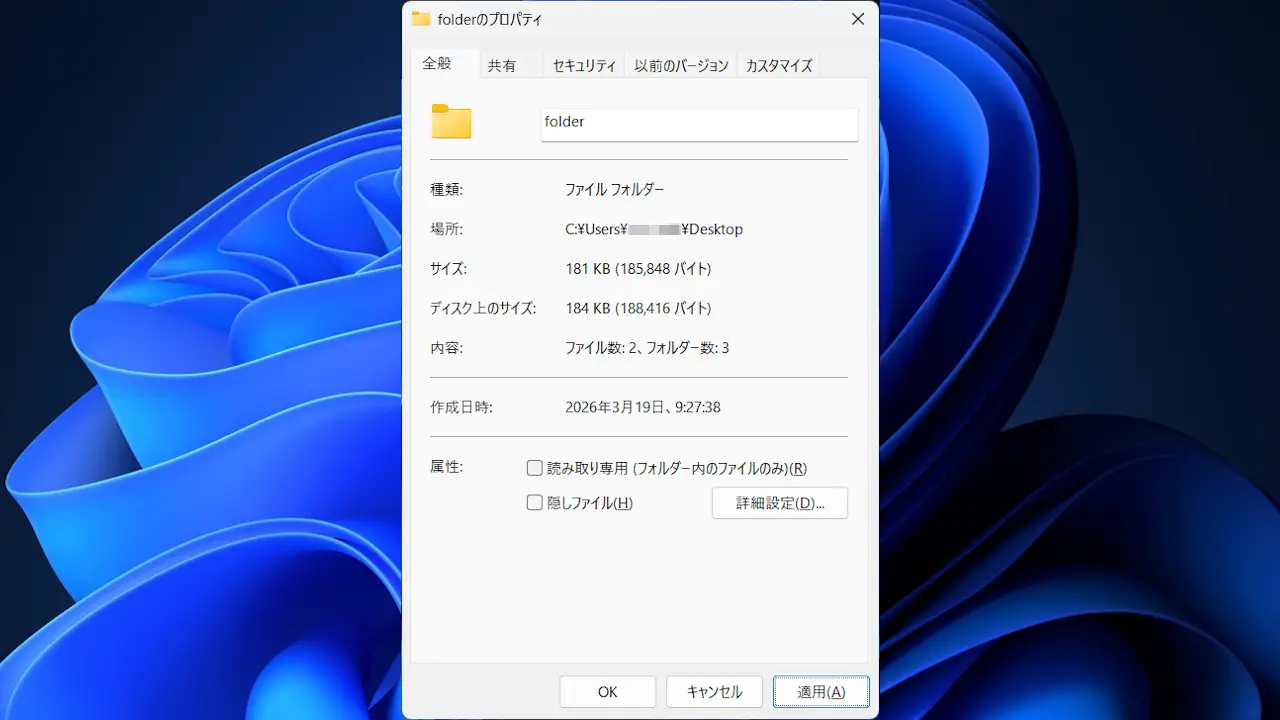
フォルダーのサイズを表示するやり方は以上です。