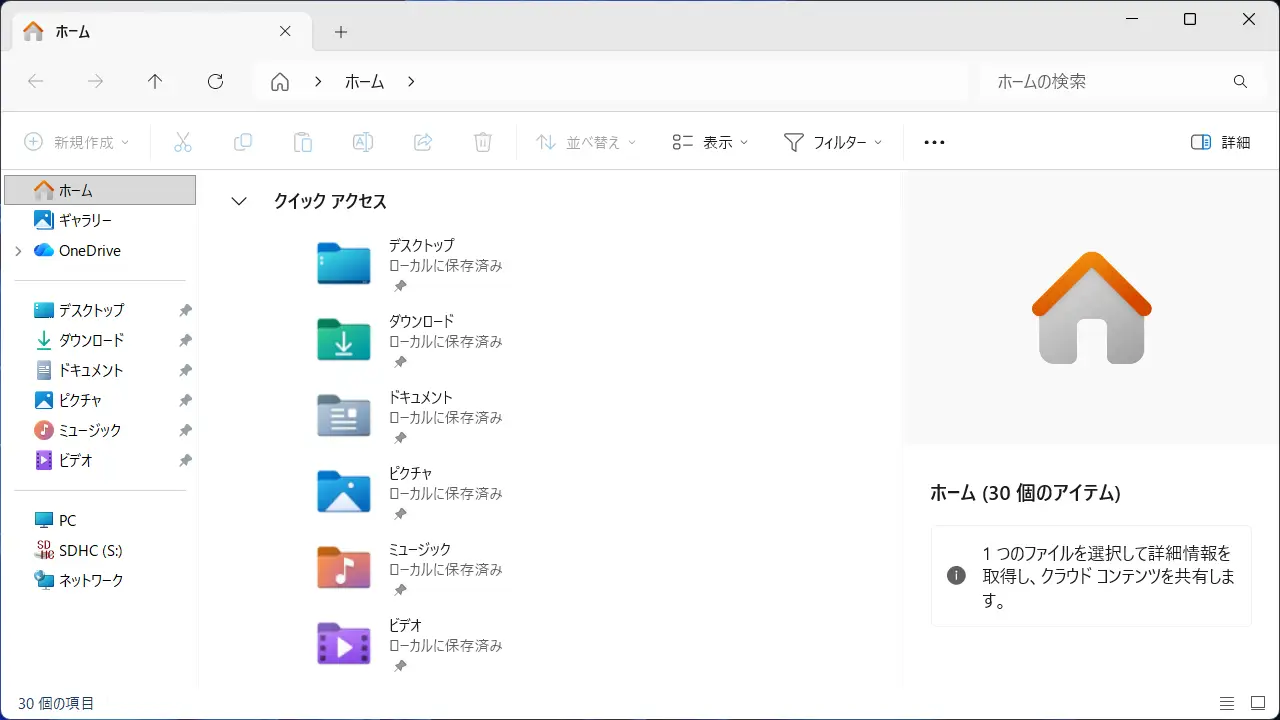
Windows 11のエクスプローラーはウィンドウ内を複数の領域に分割して表示する【ペイン】に対応しています。[ナビゲーションウィンドウ]を始め[詳細ウィンドウ]や[プレビューウィンドウ]などの表示/非表示を切り替えることができます。
ナビゲーションウィンドウ/詳細ウィンドウ/プレビューウィンドウ
Windows 11のエクスプローラーではファイルの一覧を表示する領域のほか、ナビゲーションウィンドウと詳細ウィンドウ/プレビューウィンドウを表示することができます。
- ナビゲーションウィンドウ
- エクスプローラーの左側に表示されているサイドメニュー。
- 詳細ウィンドウ
- プロパティの内容を確認できる領域。
- プレビューウィンドウ
- 画像ファイルなどを開かなくても中を確認することができる領域。
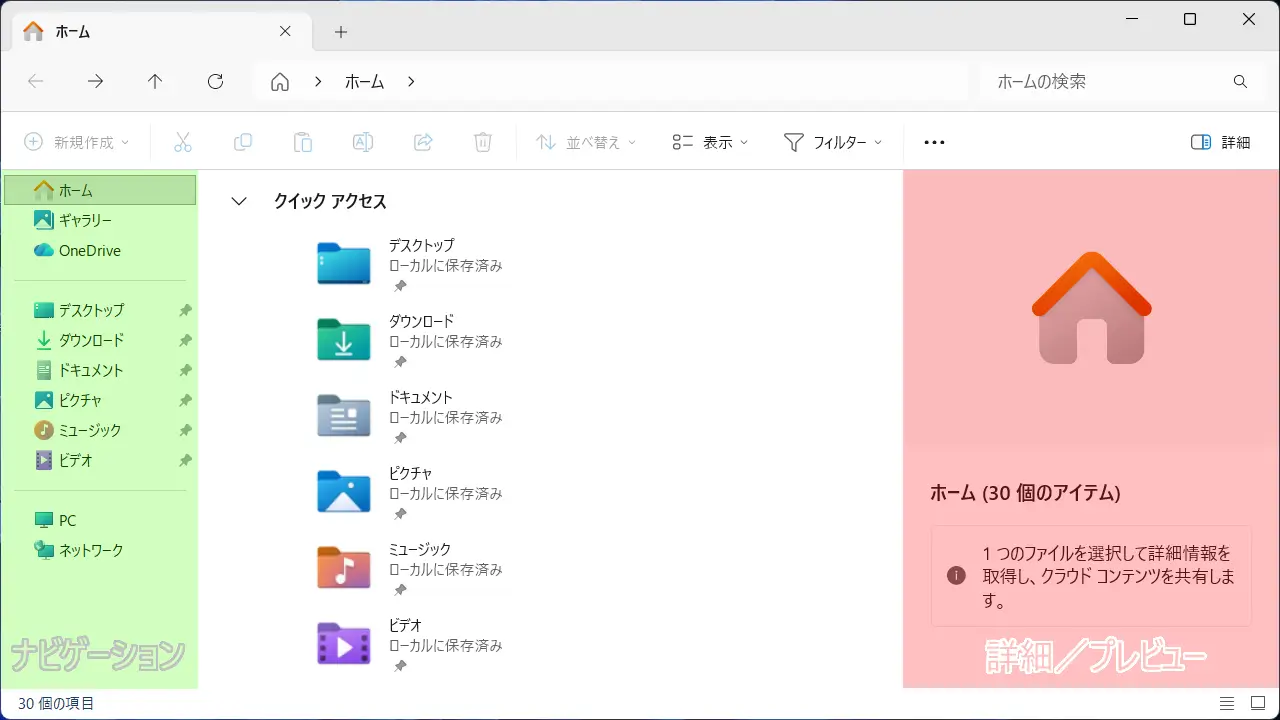
プレビューウィンドウと詳細ウィンドウの2つは排他であるため、両方を同時に表示させることはできません。
1つのウィンドウに対して複数の領域に分割して表示した際、1つの領域をペインと呼ぶことがあり、「左ペイン」「右ペイン」などと言うこともあります。
表示/非表示を切り替える手順
詳細ウィンドウ/プレビューウィンドウ
エクスプローラーの表示より詳細ウィンドウ/プレビューウィンドウを選択します。
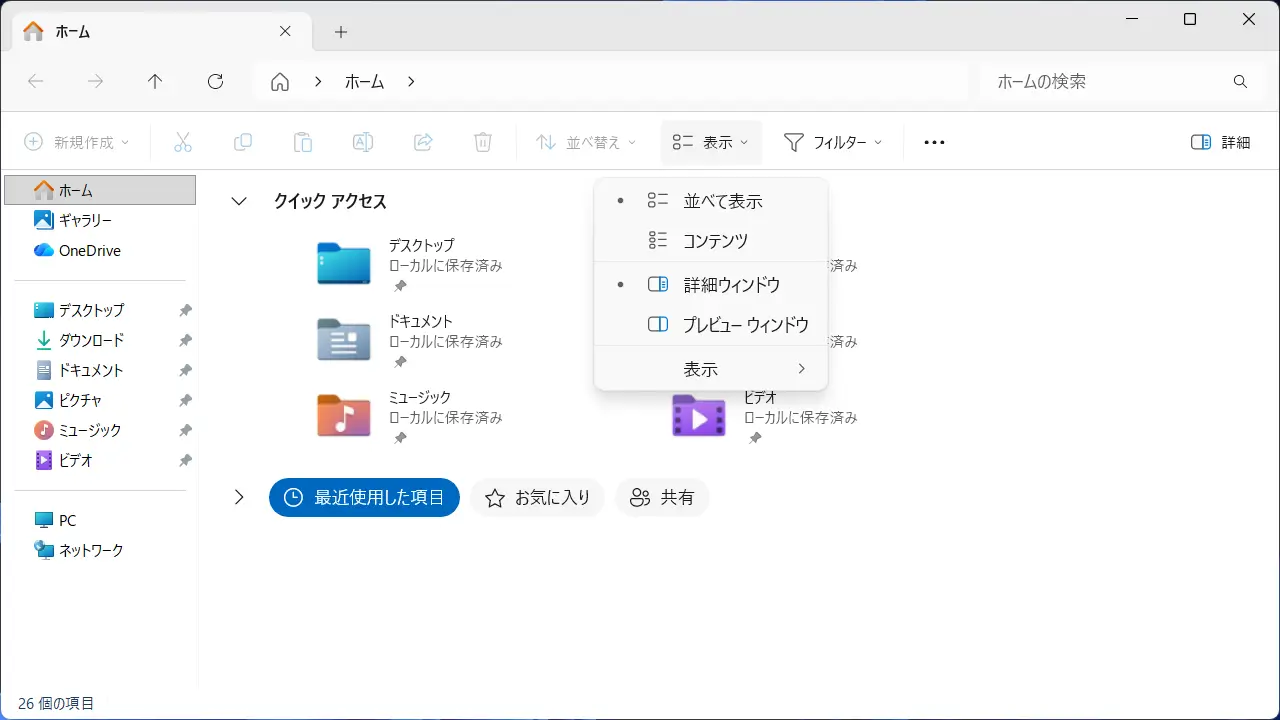
エクスプローラーより詳細またはプレビューで表示/非表示が切り替わります。
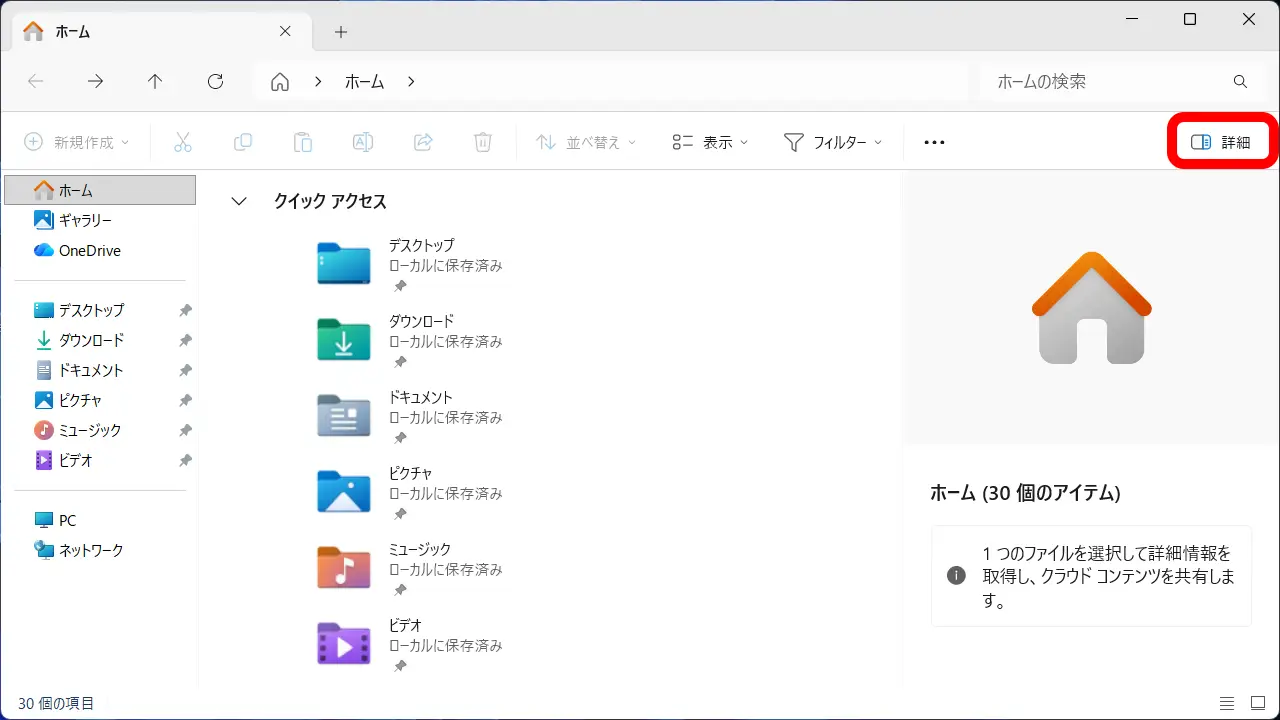
プレビュー/詳細ウィンドウを切り替えるやり方は以上です。
ナビゲーションウィンドウ
エクスプローラーの表示より表示>ナビゲーションウィンドウをクリックします。
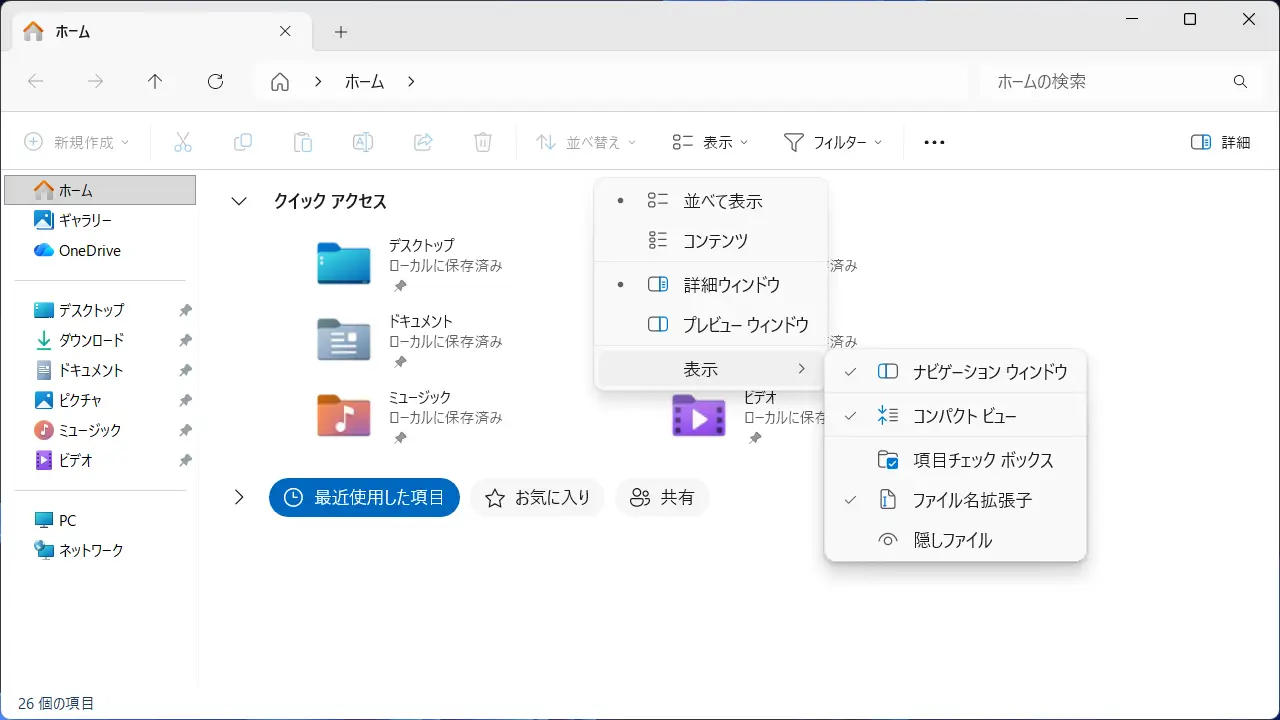
クリックするたびに表示/非表示が切り替わります。
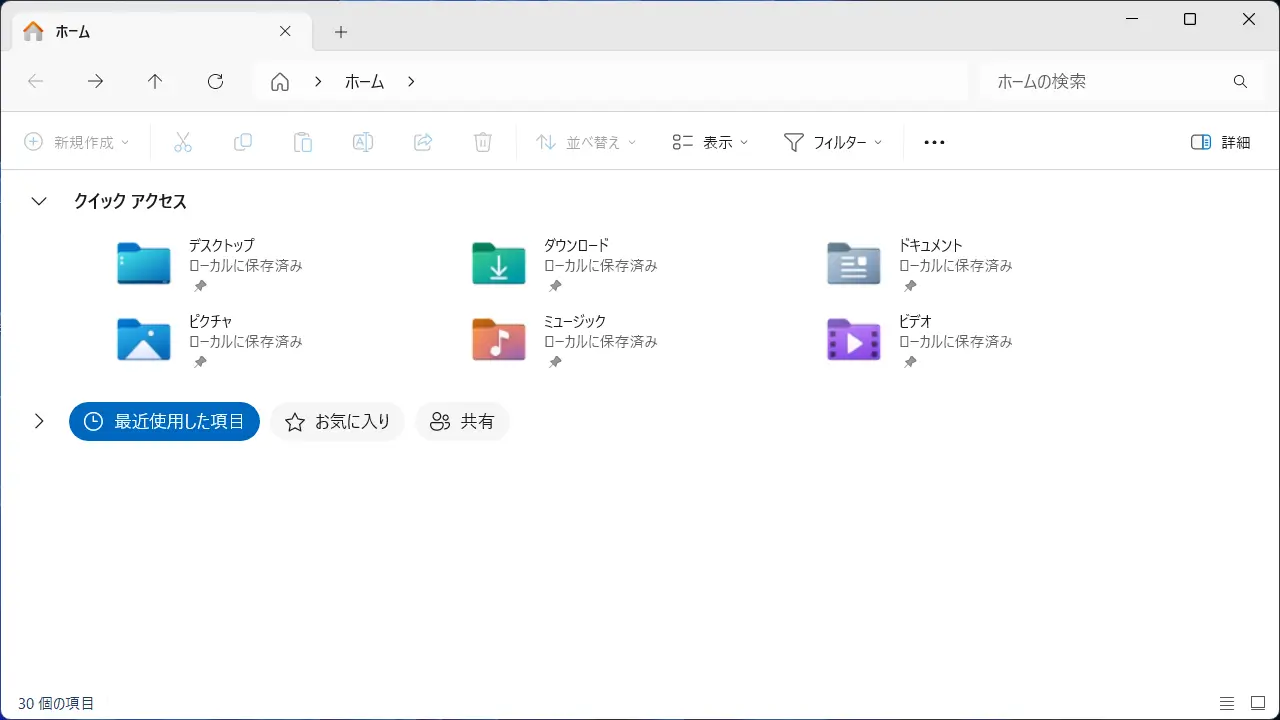
ナビゲーションウィンドウを切り替えるやり方は以上です。