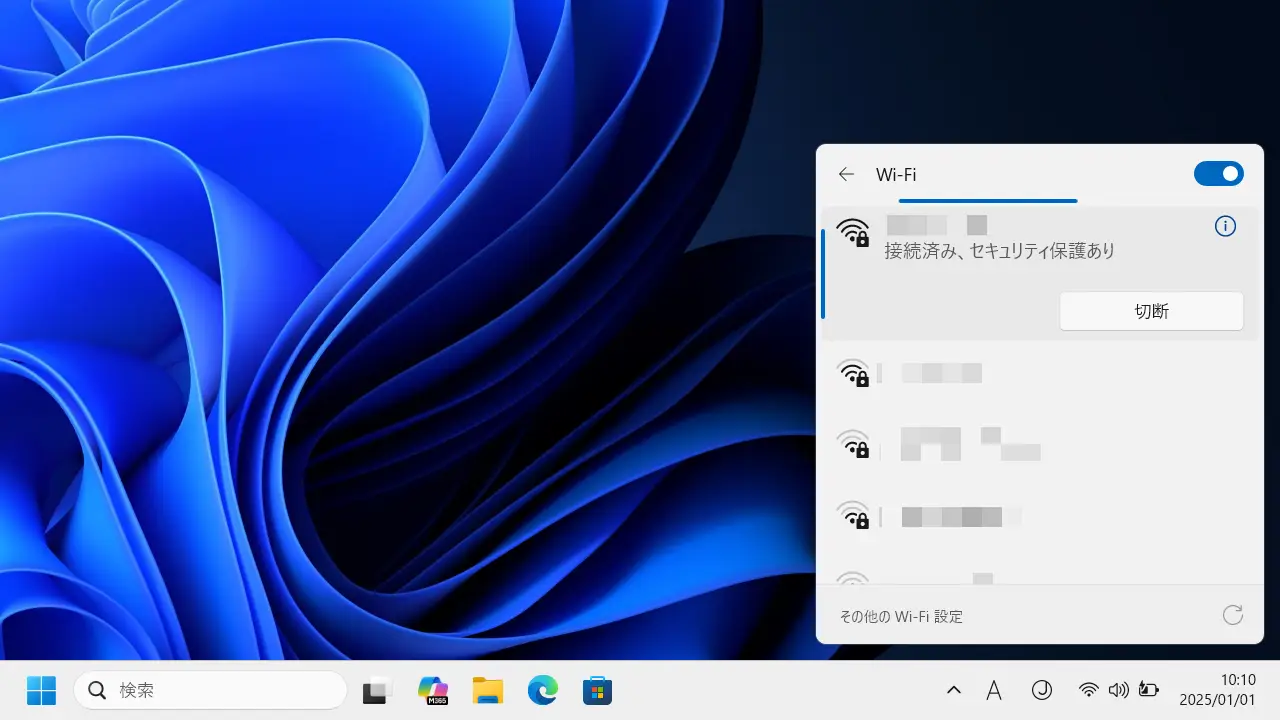
Windows 11のパソコンで「有線LANしか使わない」「Wi-Fiしか使わない」や「USB接続でWi-Fiを最新の規格に対応させる」など言う場合、使用していない【NIC】は無効にした方がスムーズです。
WindowsでNICとは?
「Network Interface Card(ネットワークインターフェースカード)」の略で有線LANやWi-Fi(無線LAN)と言ったインターネットへ接続するためのデバイス(機器)を指します(「ネットワークアダプター」などと呼ばれることもある)。
有線LANやWi-Fiを最新の規格に対応させるなどの理由によって新しいデバイスをUSB接続などし「有線LAN x 2」や「Wi-Fi x 2」などにすると「インターネットに繋がらない」などと言う場合も少なからずあるので、使用しないNICを無効にするとスムーズかもしれません。


また、有線LANとWi-Fi(無線LAN)が両方とも使える環境では有線LANが優先されることがあるので、Wi-Fiを使いたい場合には有線LANを無効すると良いでしょう。
使用しないNICを無効にする手順
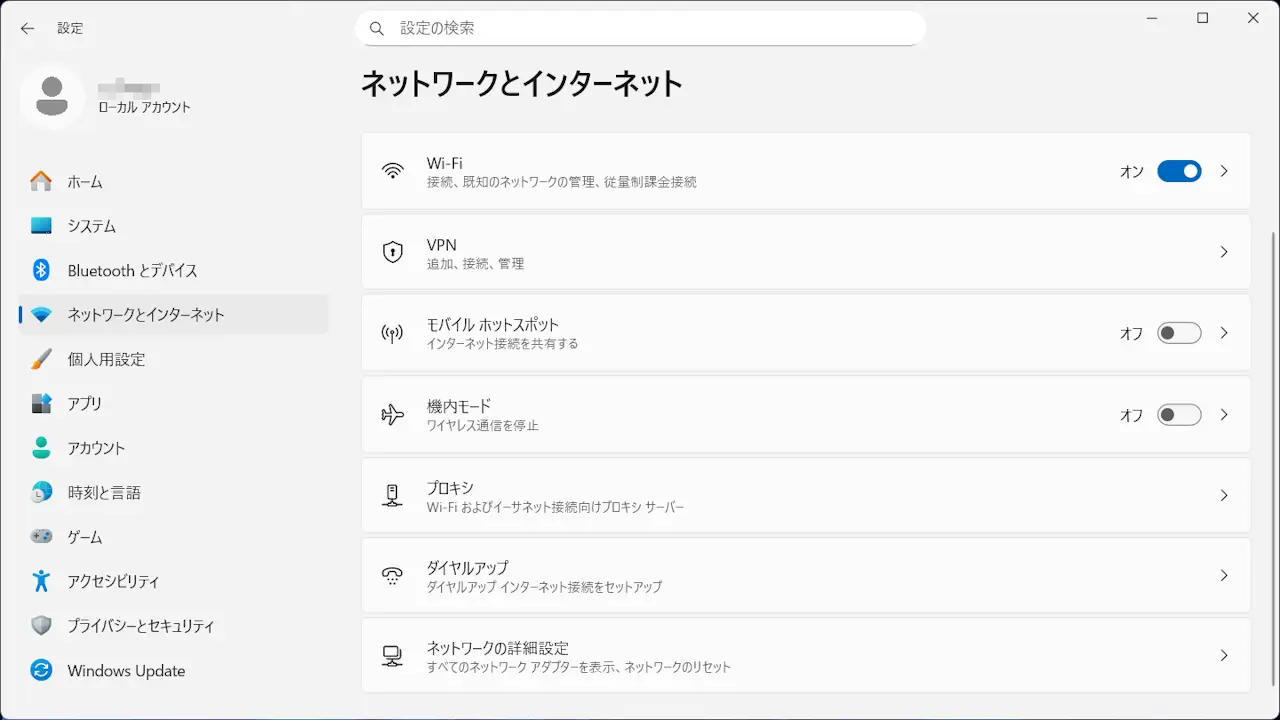
設定のネットワークとインターネットよりネットワークの詳細設定をクリックします。
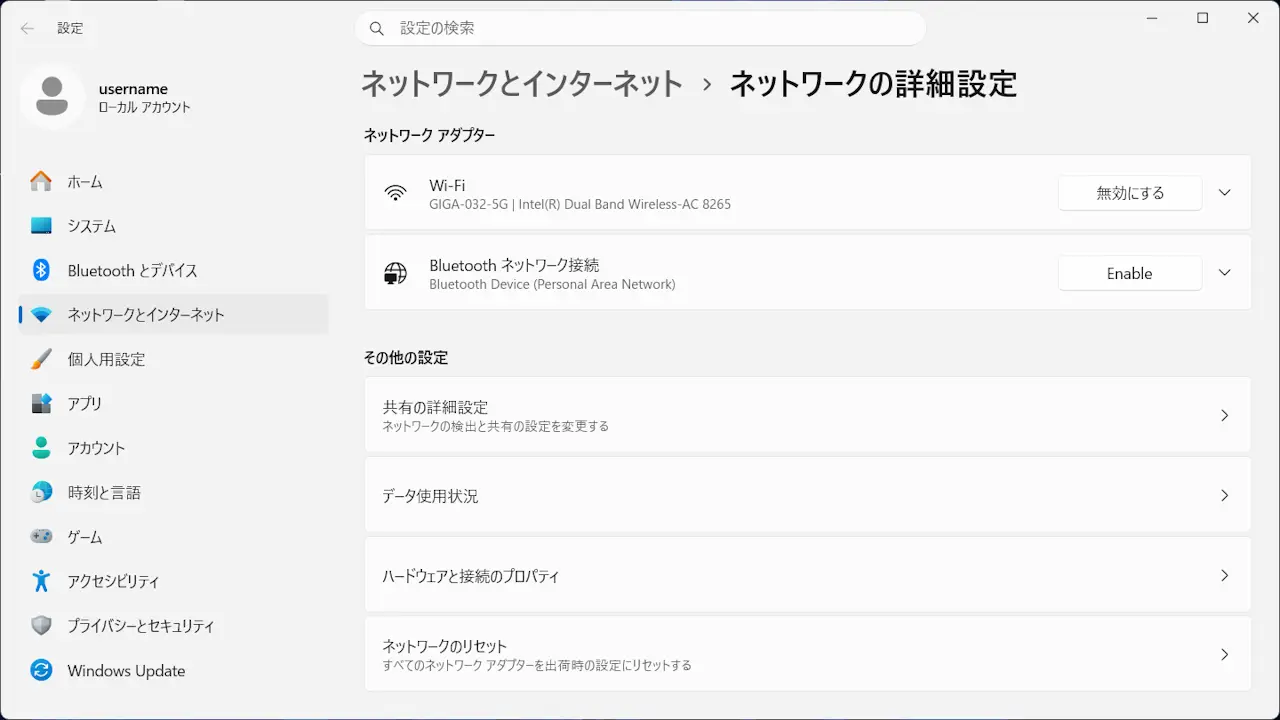
ネットワークの詳細設定より対象ネットワークアダプター>無効にするをクリックします。
元に戻す場合はEnable(有効にする)をクリックします。
使用しないNICを無効にするやり方は以上です。