パソコンを「10分後に再起動したい」「20分後にシャットダウンしたい」と言った場合、Windows 11では時間を待たなくても指定した時間が経過したら、自動で再起動/シャットダウンをすることができます。
Windows 11を自動で再起動/シャットダウンするには?
パソコンを再起動/シャットダウンするには様々な手段が用意されています。
その中にターミナルからshutdownコマンドを実行するやり方があり、この場合には10分後/20分後と言ったように時間を指定することができます。
「12時」「18時」と言ったような時刻を指定する場合にはタスクスケジューラーを使います。
shutdownコマンドの使いかた
秒数を指定する
ターミナルより以下のコマンドを実行します。
- 再起動
-
shutdown /r /t [秒数]
- シャットダウン
-
shutdown /s /t [秒数]
[秒数]は10分であれば10 x 60で600を、20分であれば20 x 60で1200を入力します。
- 再起動
-
shutdown /r /t 600
- シャットダウン
-
shutdown /s /t 1200
再起動/シャットダウンの時間を確認します。
再起動でもシャットダウンでもシャットダウンと表示されます。
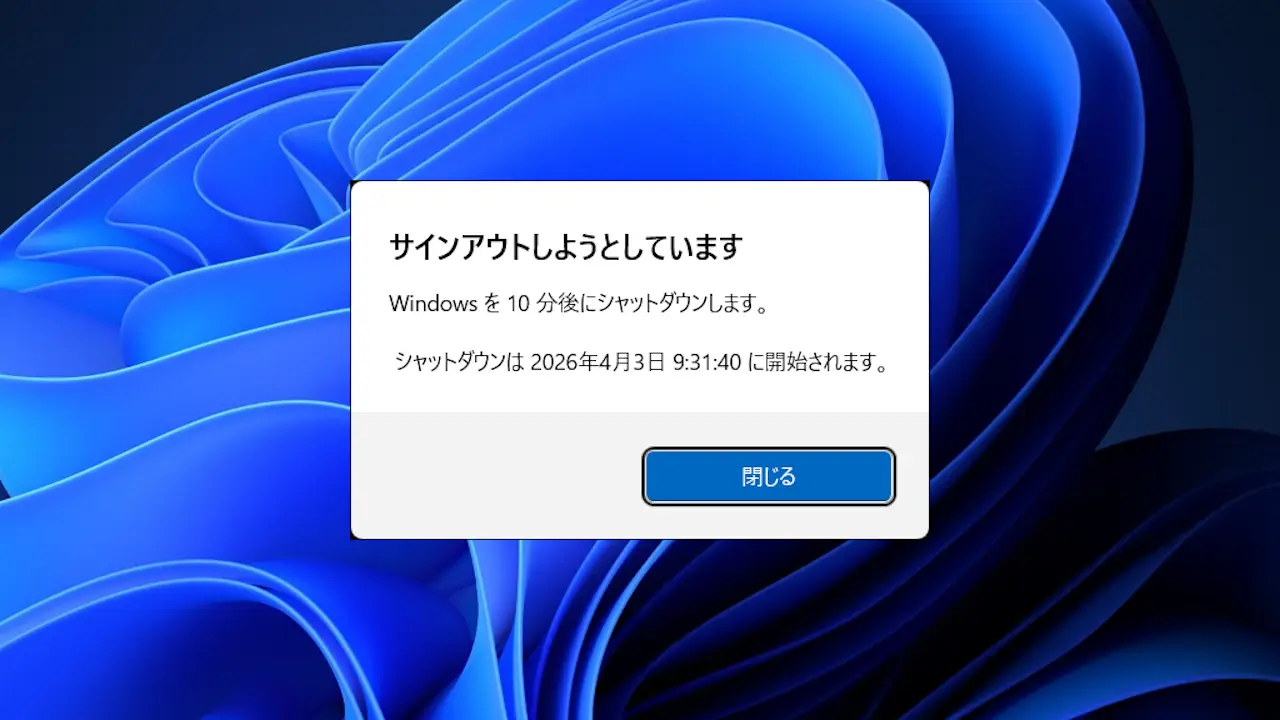
誤っていたり取り消したい場合はキャンセルできます。
キャンセルする
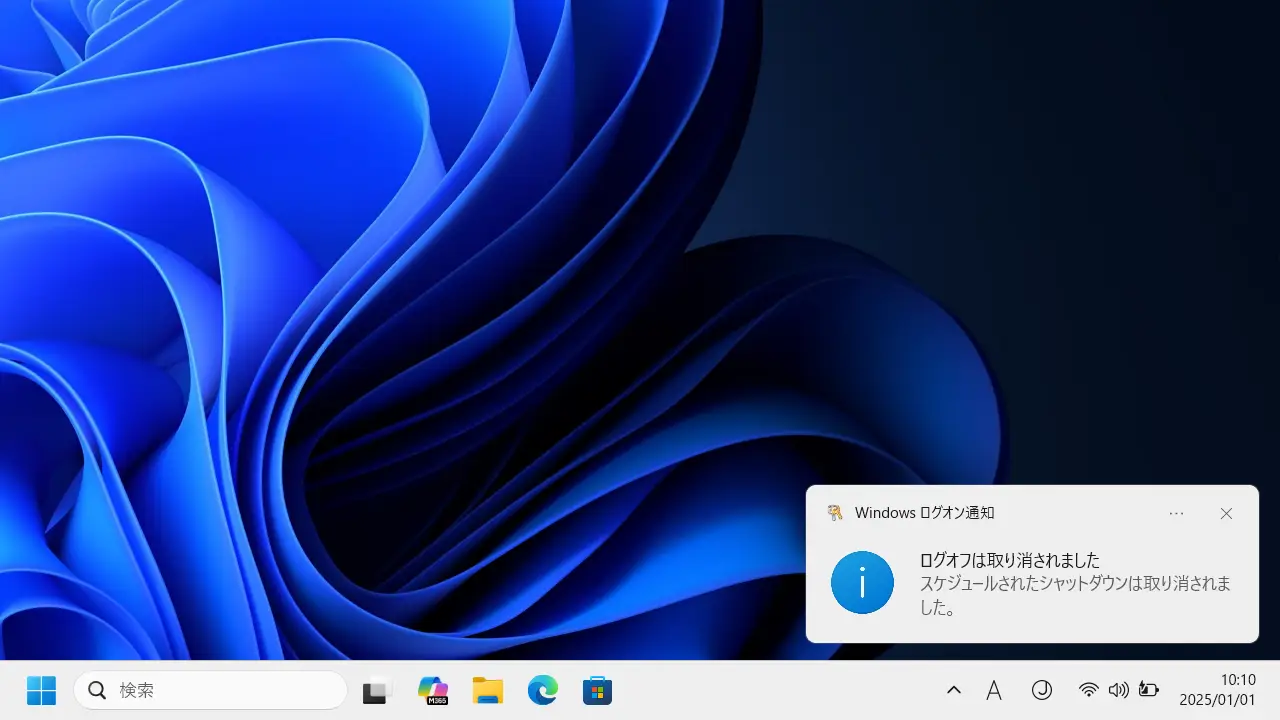
キャンセルする場合は以下のコマンドを実行します。
shutdown /a
キャンセルされます。
shutdownコマンドの使いかたは以上です。