WindowsのUSBなどにデバイスを接続すると「自動でエクスプローラーを起動する」などと動作するようにでき、これを[自動再生]と呼びます。
【接続時に動作を選ぶ】ほか設定より【あとから変更する】こともできます。これは、USBメモリー/SDカードやiPhone/Androidスマートフォンなど別々に選択できます。
また、[何もしない]を選択すれば自動再生をオフにすることもできます。
接続時に動作を選ぶ手順
USBメモリー/SDカードやiPhone/Androidスマートフォンなどを接続し、自動再生の通知をクリックします。
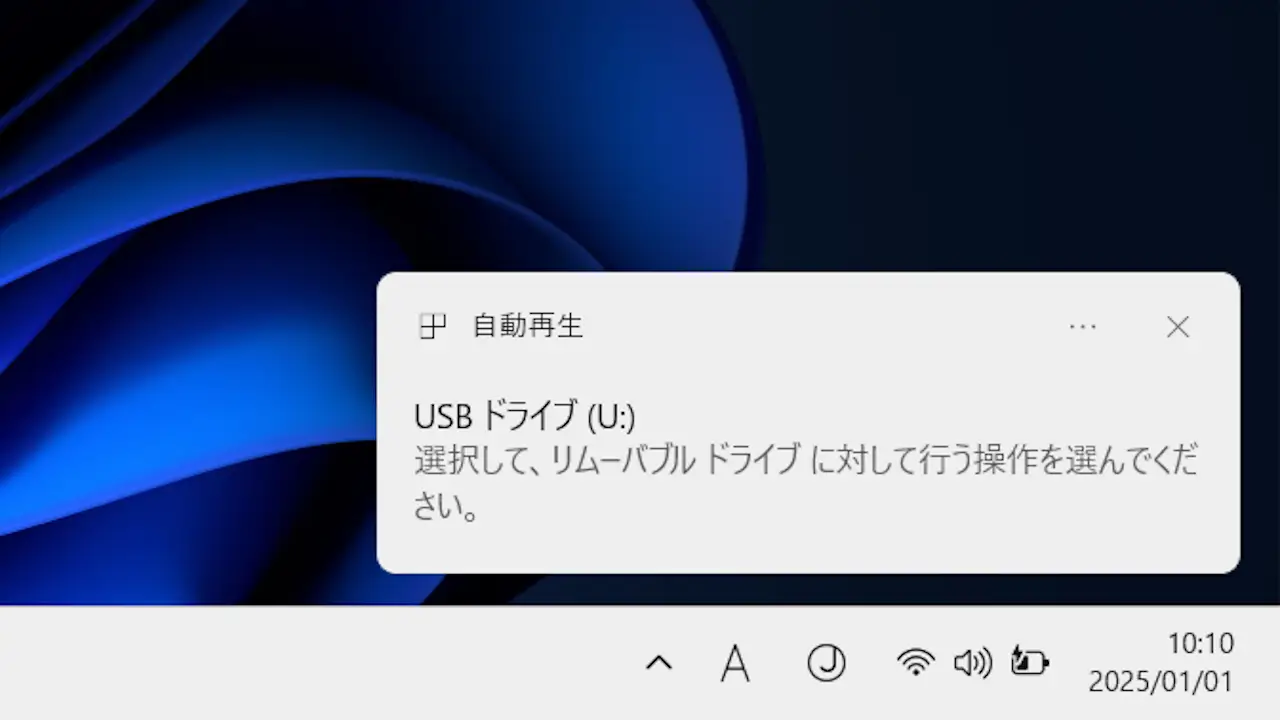
~に対して行う操作を選んでください。よりフォルダーを開いてファイルを表示や何もしないをクリックします。
表示される項目は接続したデバイスによって異なる場合があります。
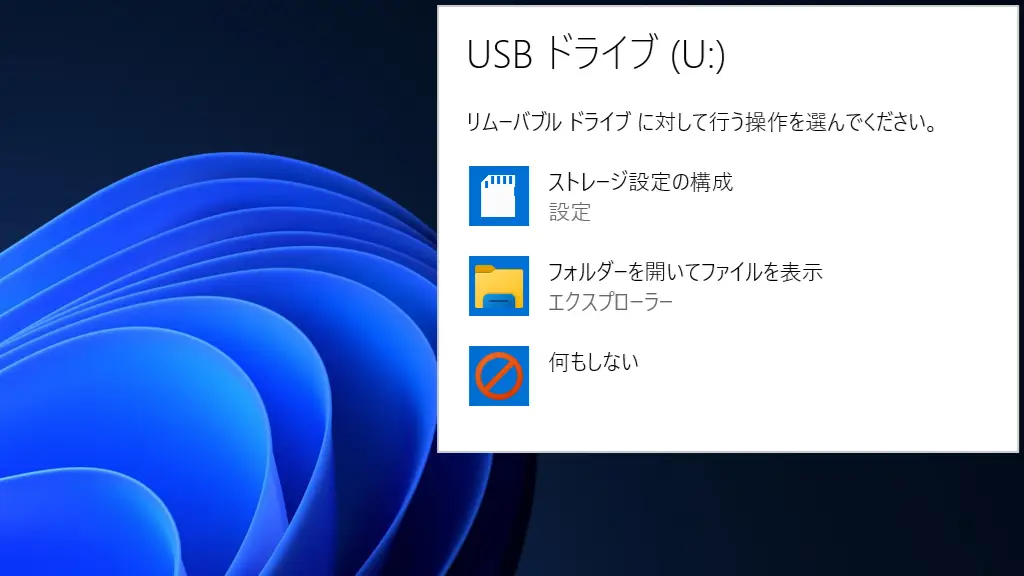
接続時に動作を選ぶやり方は以上です。
あとから変更する手順
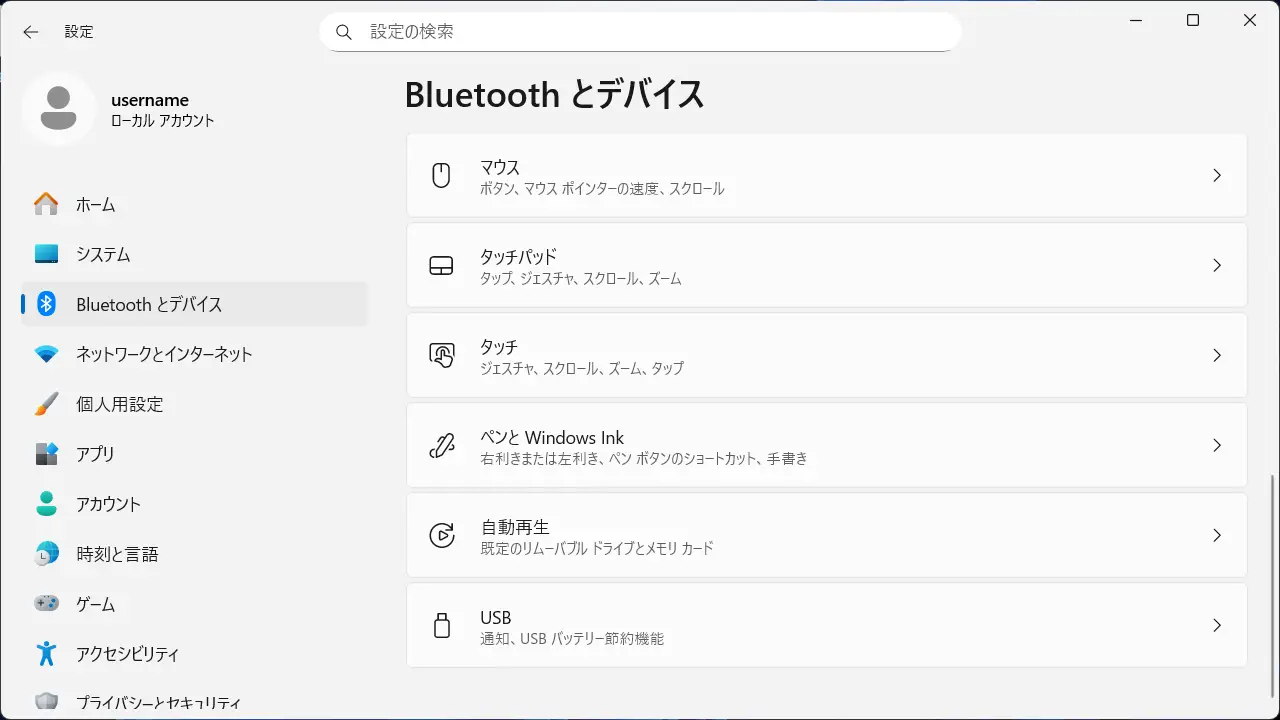
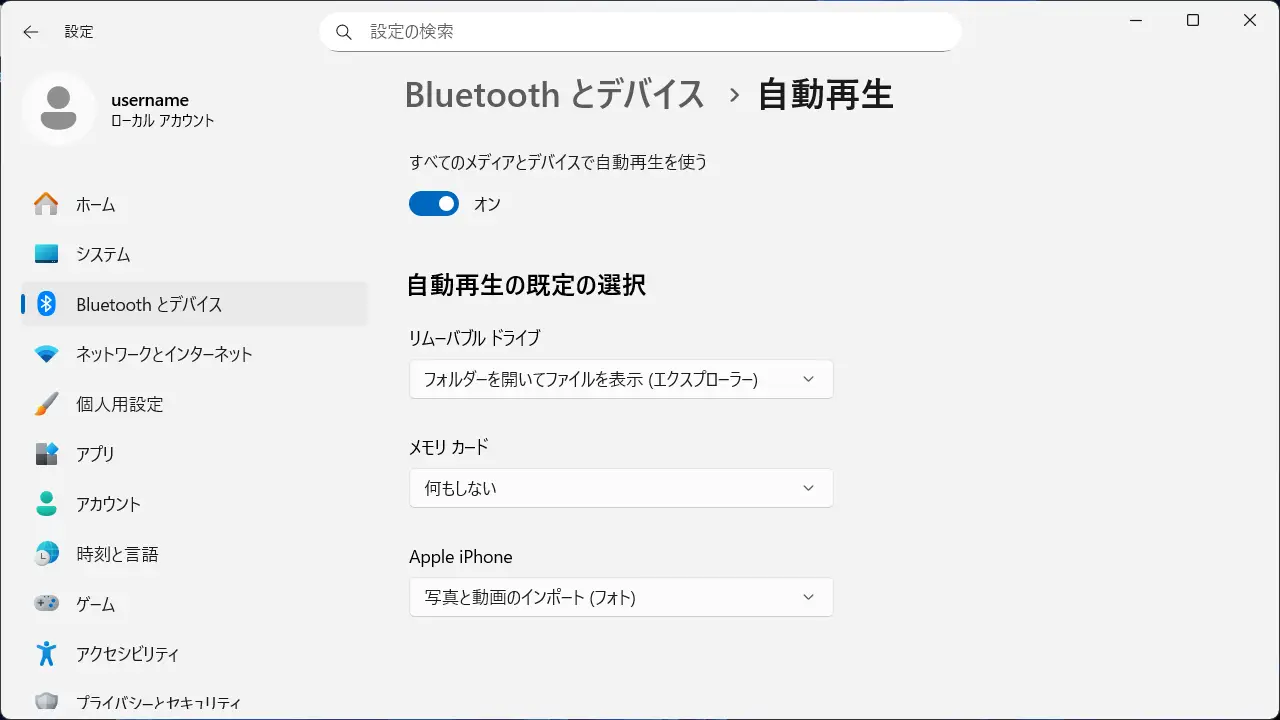
設定のBluetoothとデバイスより自動再生をクリックします。
すべてをオフにする
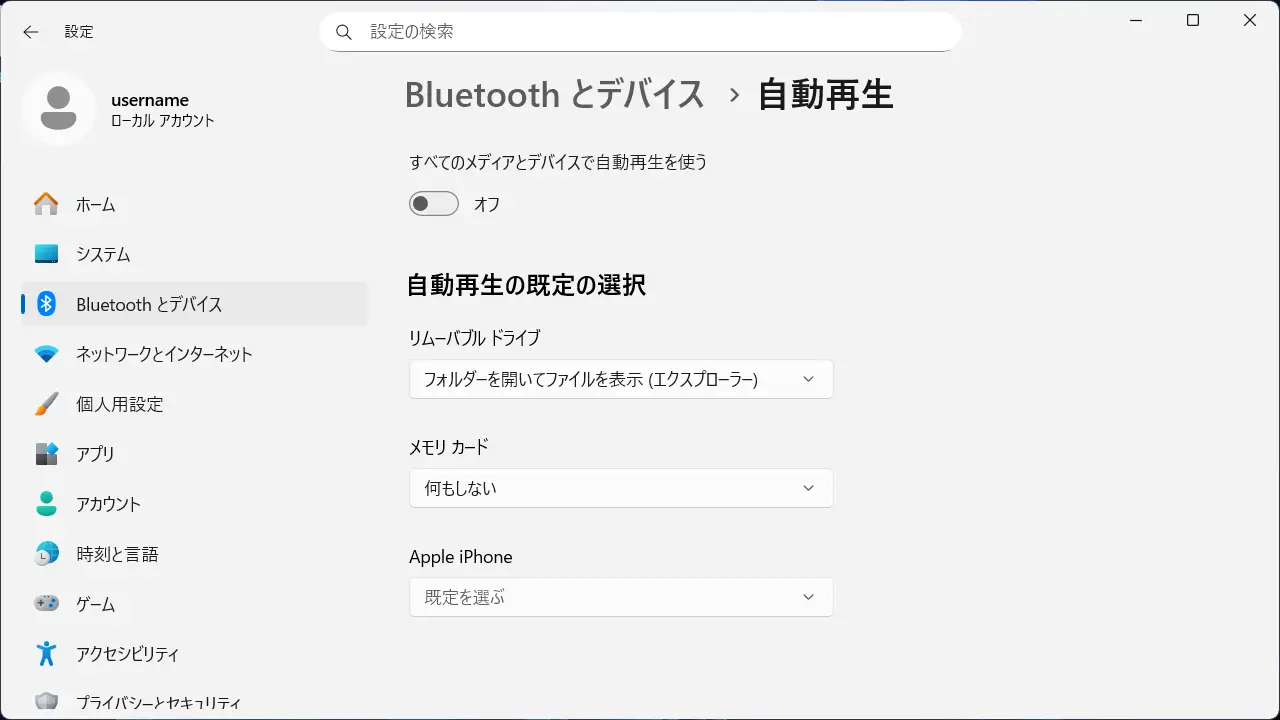
自動再生よりすべてのメディアとデバイスで自動再生を行うをクリックしてオフに切り替えます(画像はオフの状態)。
デバイスごとに選択する
自動再生よりすべてのメディアとデバイスで自動再生を行うをクリックしてオンに切り替え、リムーバブルディスク/メモリカードなどを選択します。
オフにするには何もしないを選択し、再び通知を表示するには毎回動作を確認するを選択します。表示される項目は接続したデバイスによって異なる場合があります。
あとから変更するやり方は以上です。