Windows 11のパソコンで[USBドングル]をキーとしてロック解除することがあります。専用の商品も販売されていますが、数が少なかったり高価だったりして入手が難しければ、USBメモリーを【USBキー】にできます。
USBドングル/USBキーとは?
パソコンのUSBポートに接続されたUSBドングルを引き抜くと「ロック画面が表示」され、差し込むと「画面ロックが解除」されるデバイスをUSBキー(USBセキュリティーキー)などと呼びます。
「席を離れる際にロックする」「席に戻ってパスワードを入力する」と言うのは面倒なので、USBキーの抜き差しでロック状態を変えられると便利です。
企業などであれば専用の製品を購入するのが良いでしょうが、数が少なかったり比較的に高価だったりするため、個人で使用する場合には既存のUSBメモリーをUSBキーとして使えるようにするのが簡単です。
USBキーを作成するアプリは色々とありますが、今回はKeyLockを例に使います。
KeyLockの使いかた
ダウンロード&インストール
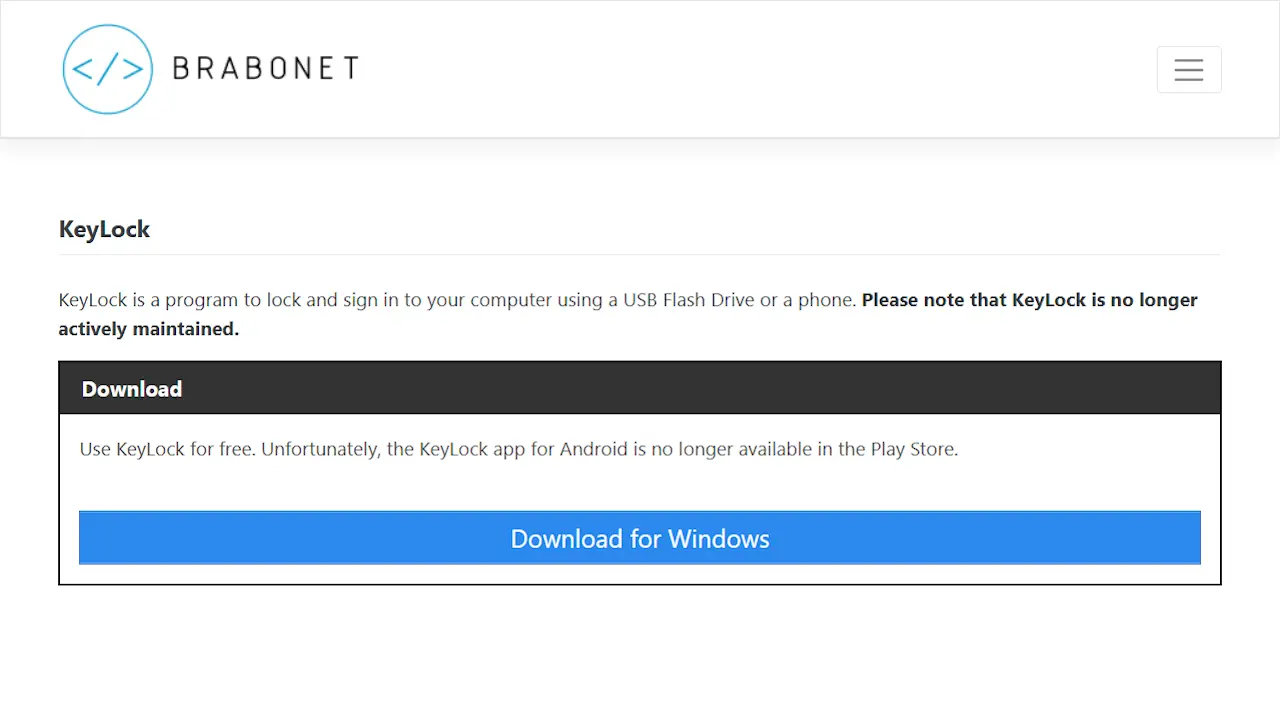
WebブラウザよりKeyLockにアクセスしDownload for Windowsをクリックします。
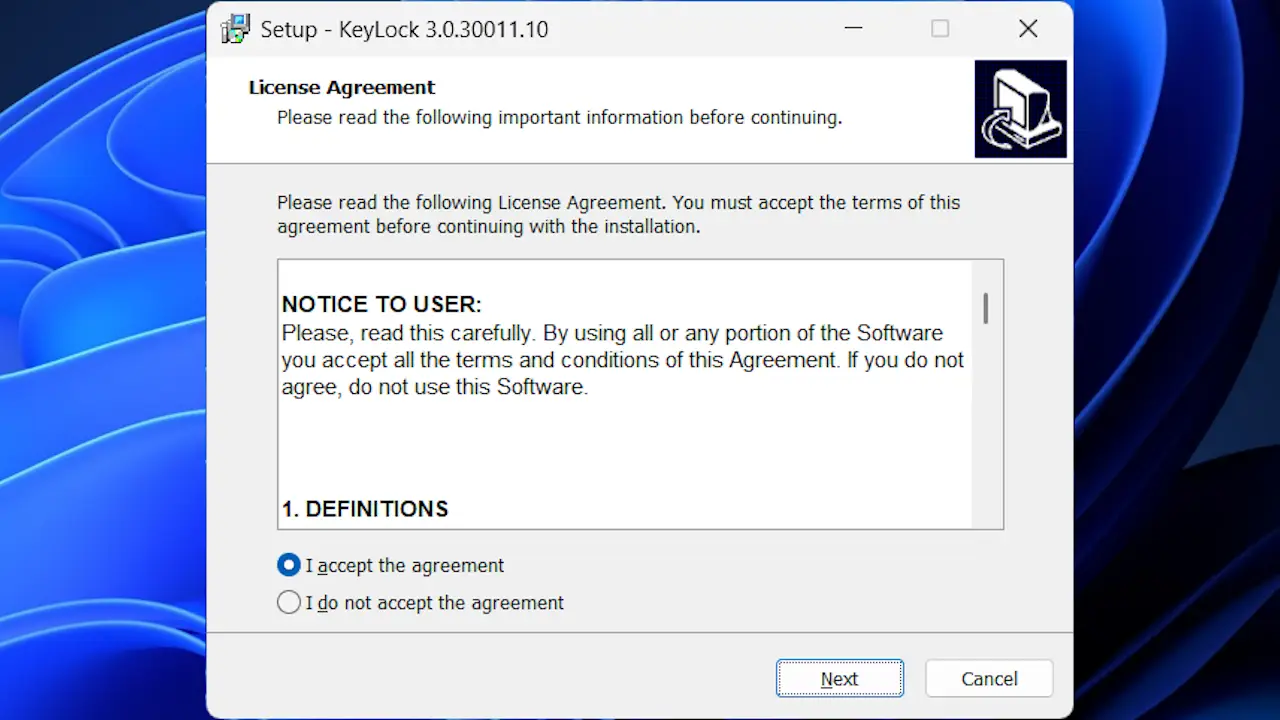
ダウンロードしたファイルを実行しI accept the agreementを選択してからNextをクリックし、その後はNext/Install/Finishをクリックしてインストールを完了します。
ダウンロード&インストールのやり方は以上です。
USBキーを作成する
USBキー用に使うUSBメモリーをパソコンへ接続します。


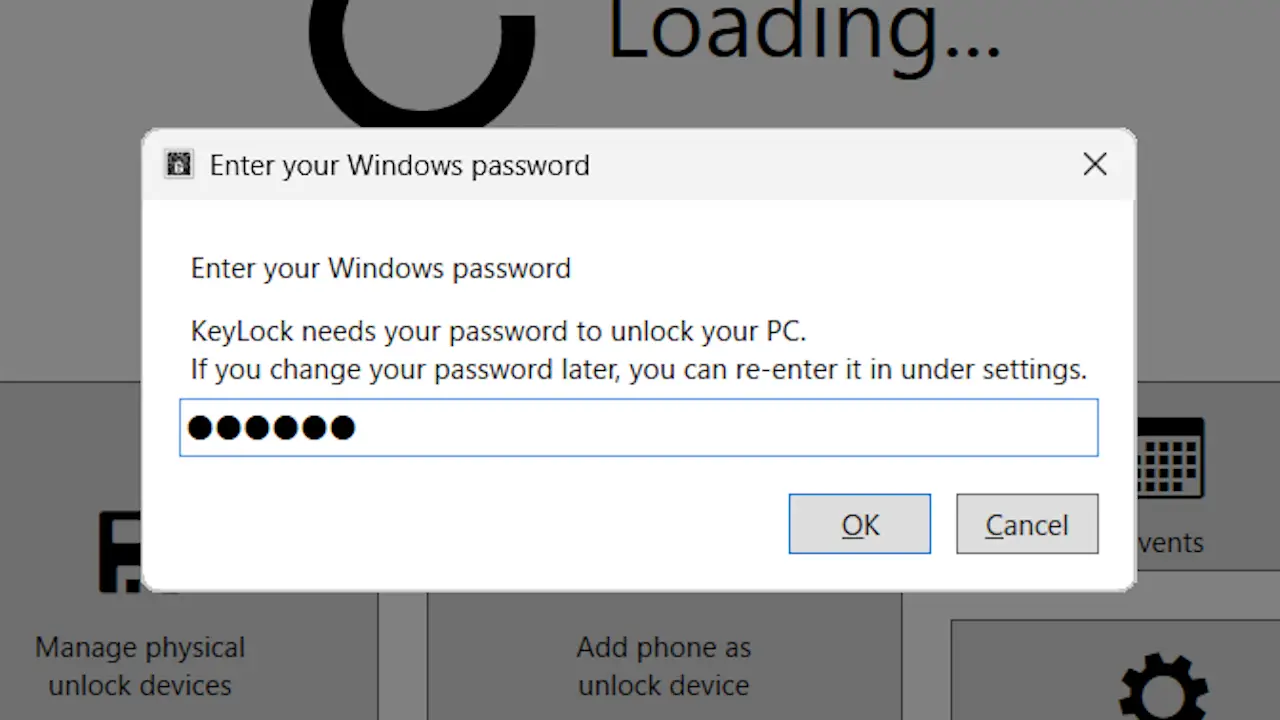
KeyLockを起動しEnter your Windows passwordよりWindowsのパスワードを入力しOKをクリックします。
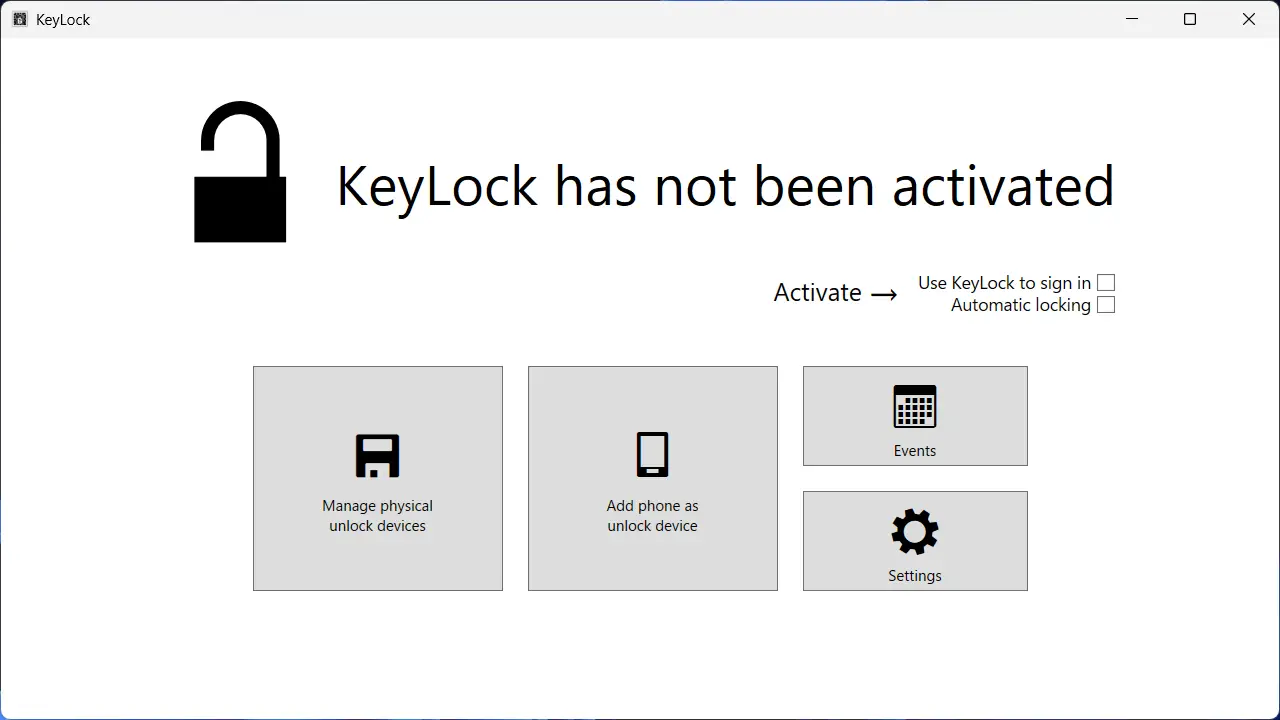
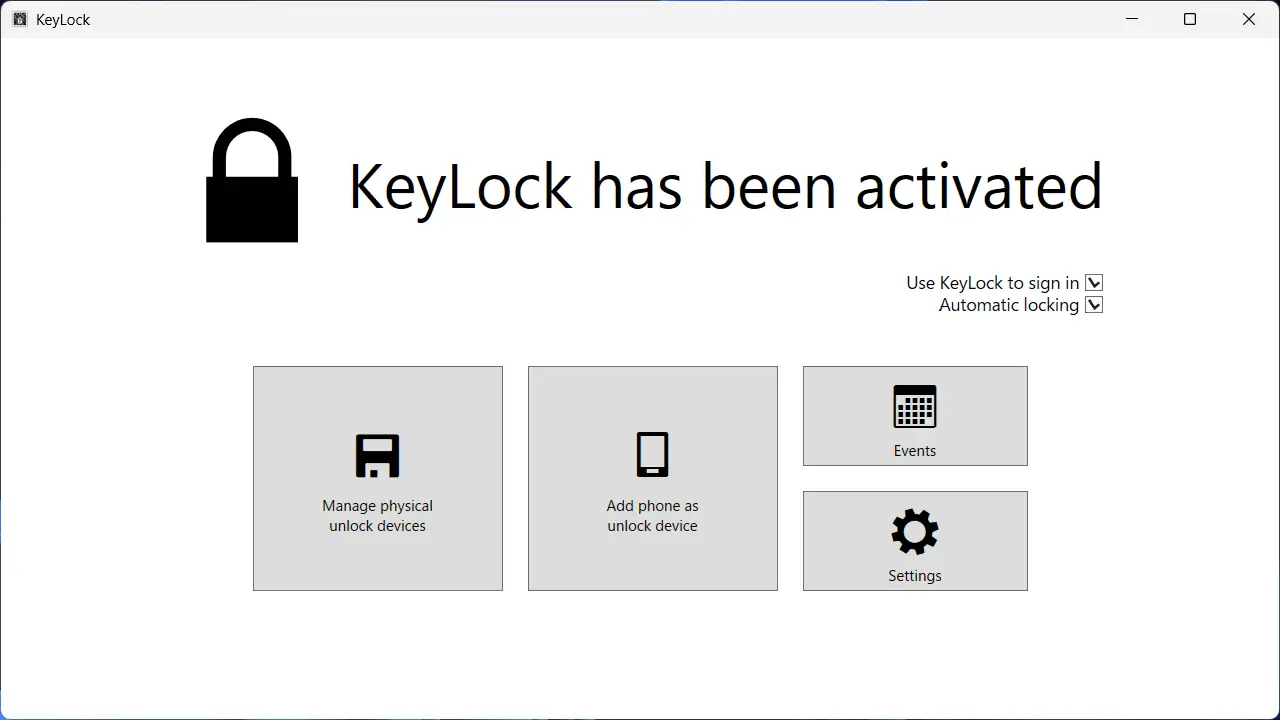
KeyLockよりManage physical unlock devicesをクリックします。
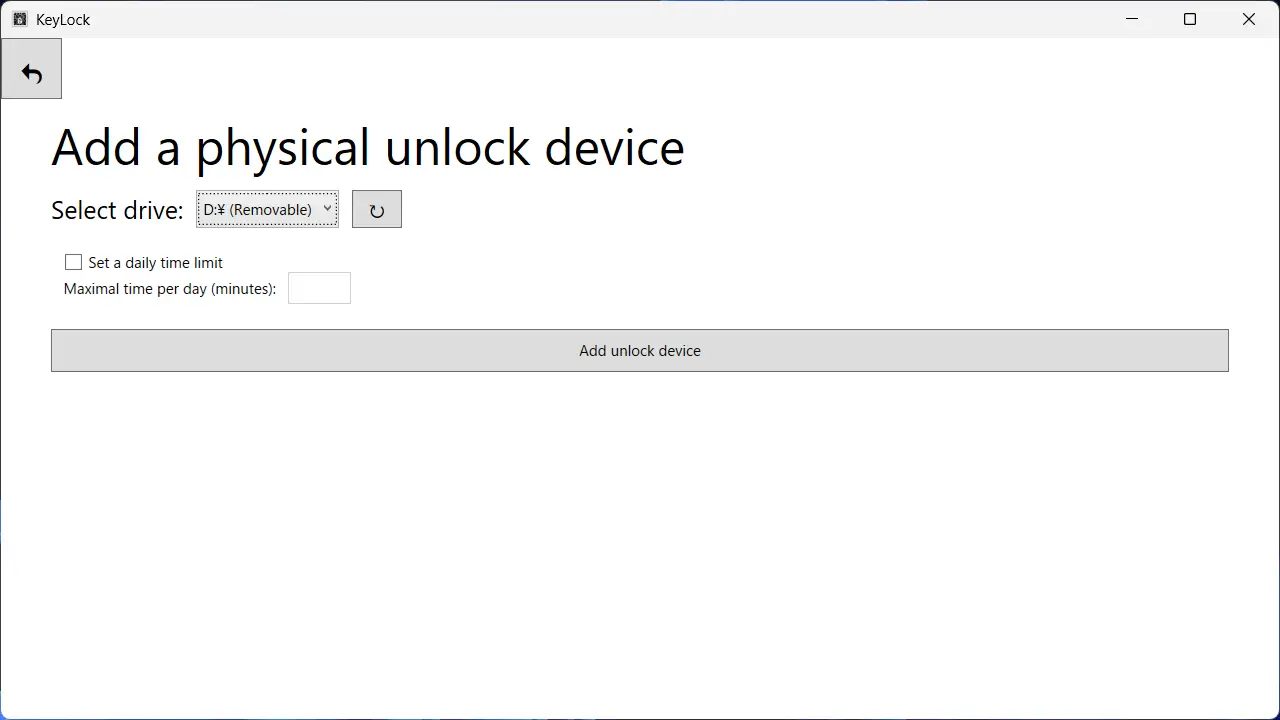
Select drive:を選択しAdd unlock deviceをクリックします。
KeyLockよりUse KeyLock to sign in/Automatick Lockingを
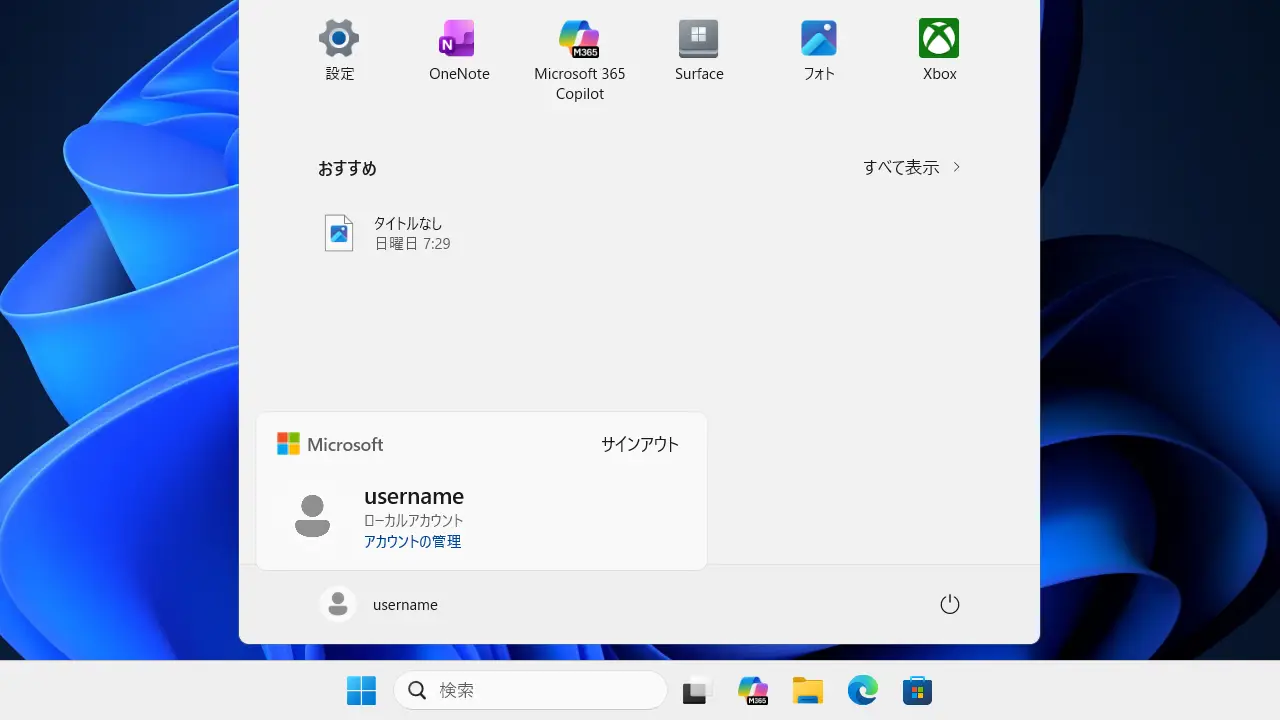
Windowsからサインアウトします。
KeyLockの使いかたは以上です。
USBキーの使いかた
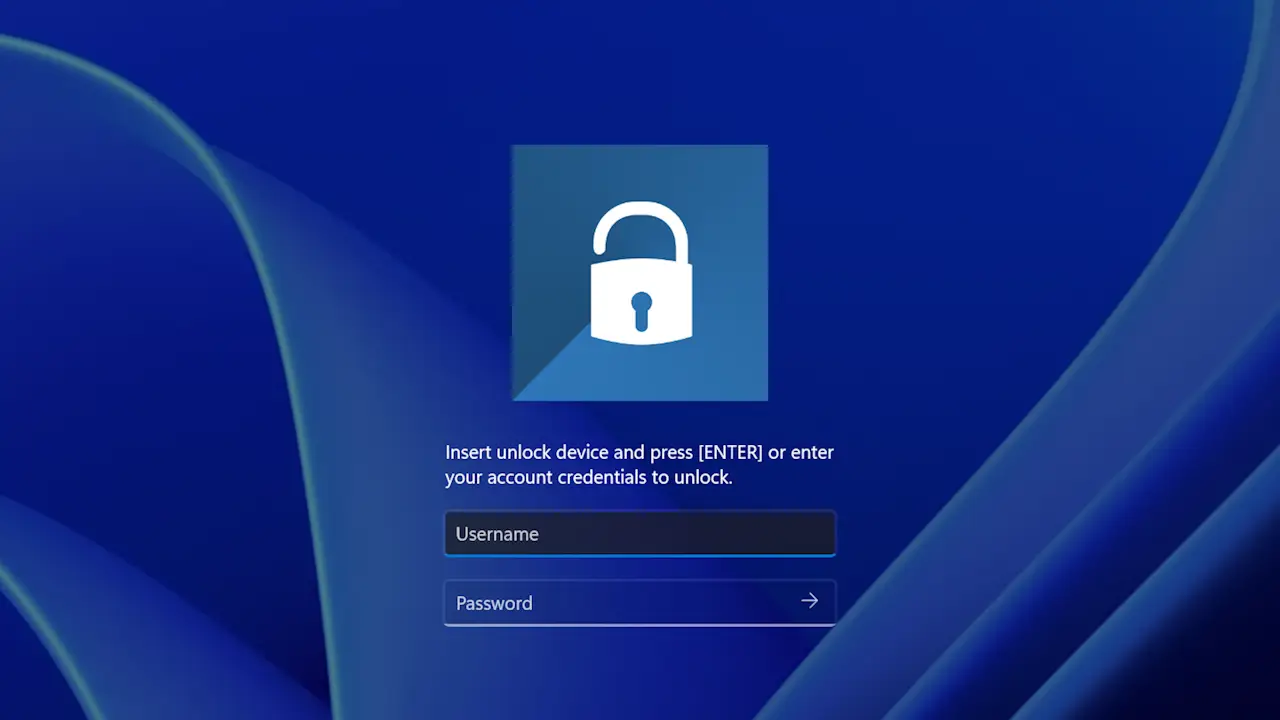
サインイン画面でUSBキーをパソコンに接続しEnterキーを押下します。
再びロックするにはUSBキーをパソコンから取り外します。