
Windows 11と言ったパソコンのタッチパッドでは、クリック/右クリックに様々な操作が用意されており好みに応じて使い分けることができます。
Windowsでクリックの操作
Windowsが搭載されたパソコンでは機種によって異なり、専用の物理ボタンが用意されている場合には押下するだけですが、ボタンが無くとも「左下隅/右下隅を押下する」ことでクリック(右クリック)できる場合が多いです。
また、2本指や3本指など複数の指を同時に使うことできるタッチパッドを高精度タッチパッドと呼び、デスクトップパソコンや非対応であっても外付けが可能です。


これらに加えて、タッチパッド(トラックパッド)を「1本の指でタップしてクリック」「2本の指でタップして右クリック」することもでき、Windowsではデフォルトでオンになっていることが多いですが、Macでは設定をオンに切り替えることで使えます。
Windowsの場合
スクロールやスクロールボタン(マウスの中央ボタン)の操作も可能です。
クリック
機種によって異なるものの、デフォルトでは専用ボタンを押下/タッチパッドの左下を押下/タッチパッドをタップことでクリックと認識されることが多く、タッチパッドをタップはオン/オフを切り替えることができます。
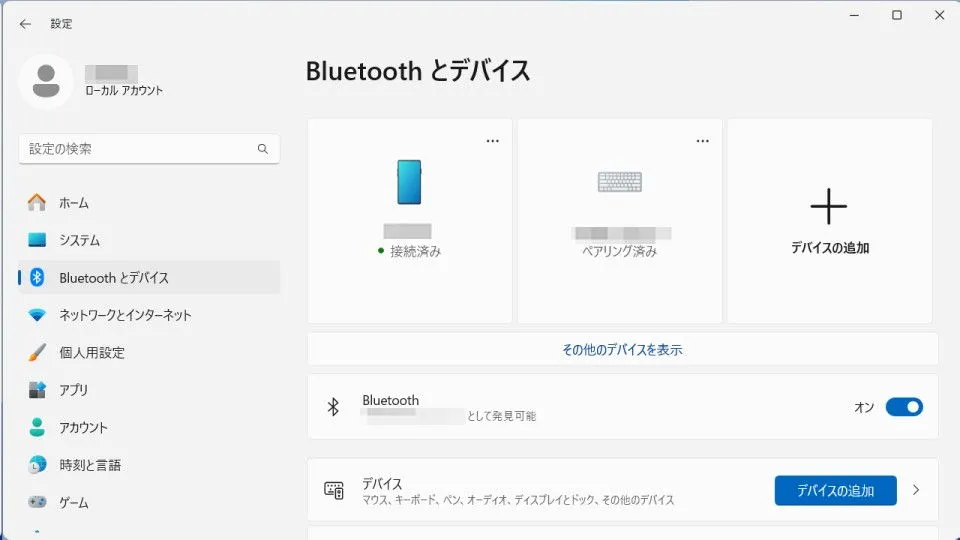
設定のBluetoothとデバイスよりタッチパッドをクリックします。
タッチパッドのタップより1本の指でタップしてシングルクリックするのチェックを切り替えます。

クリック操作をするやり方は以上です。
右クリック
機種によって異なるものの、デフォルトでは専用ボタンを押下/タッチパッドの右下を押下/タッチパッドを2本の指でタップことでクリックと認識されることが多く、タッチパッドの右下を押下/タッチパッドを2本の指でタップはオン/オフを切り替えることができます。
設定のBluetoothとデバイスよりタッチパッドをクリックします。
タッチパッドのタップより2本の指でタップして右クリックする/右クリックするにはタッチパッドの右下を押しますのチェックを切り替えます。
右クリック操作をするやり方は以上です。