パソコンを長時間にわたって使っていると、いきなりBluetoothが切れてしまう現象に悩まされていましたが、どうやら[熱]に原因があるとわかりました。
そこでパソコンの温度を調べるため、Windows 11にプリインストールされた【パフォーマンスモニター】を使って最新/平均/最小/最大の温度を表示してみました。
ちなみに、パフォーマンスモニターに表示された温度の単位は[K](ケルビン)で、日本で一般的に使われている[℃](摂氏)とは異なるため、変換する必要があります。
パフォーマンスモニターの使いかた
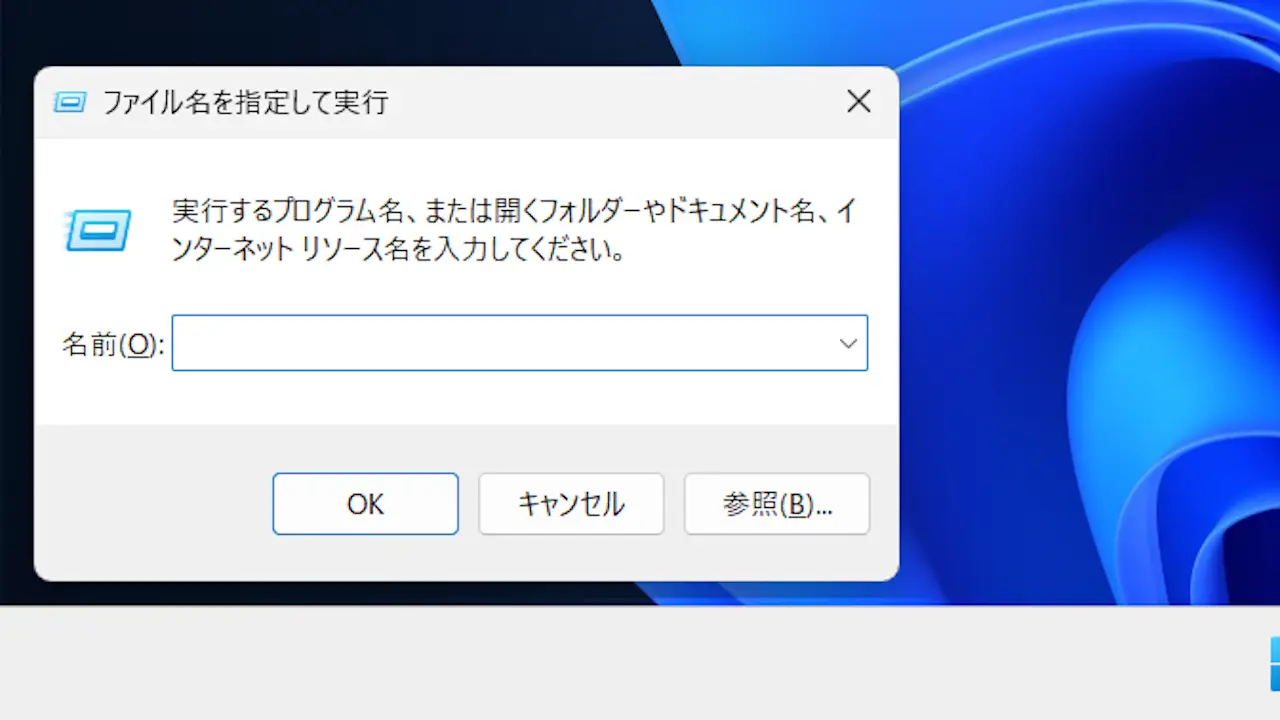
ファイル名を指定して実行にperfmon.mscを入力しOKをクリックします。
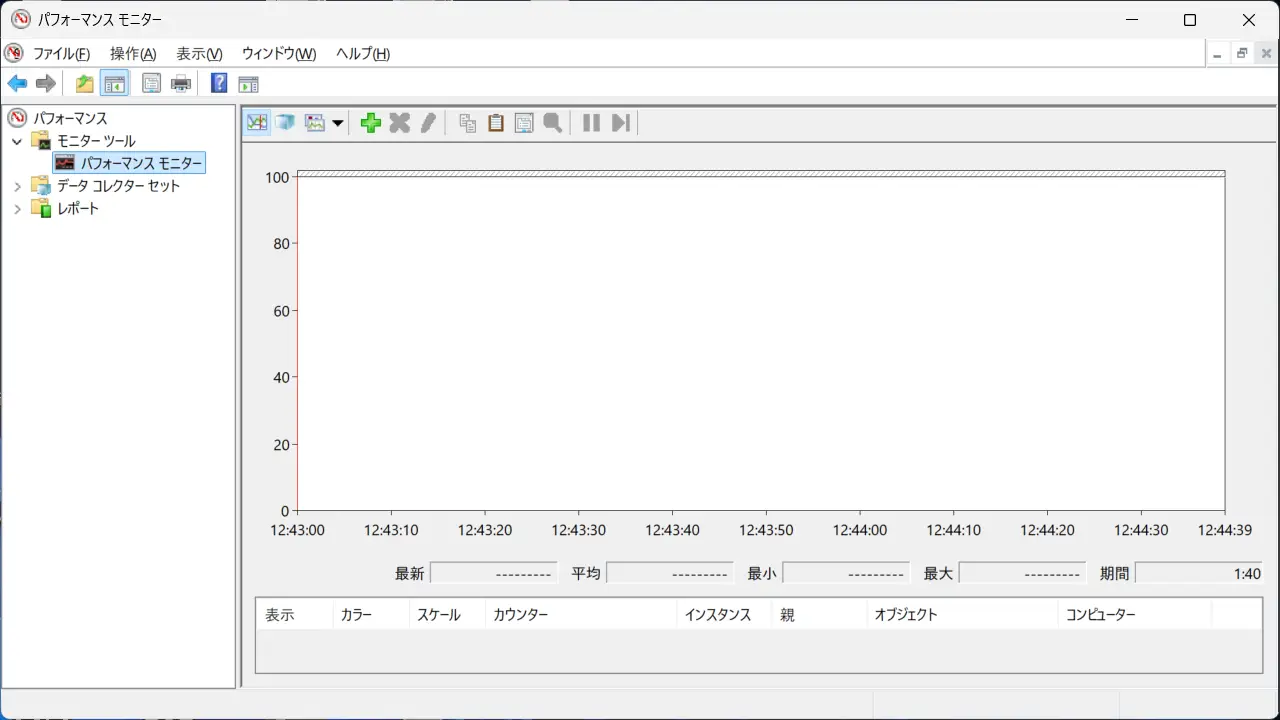
パフォーマンスモニターのパフォーマンス>モニターツール>パフォーマンスモニターより+をクリックします。
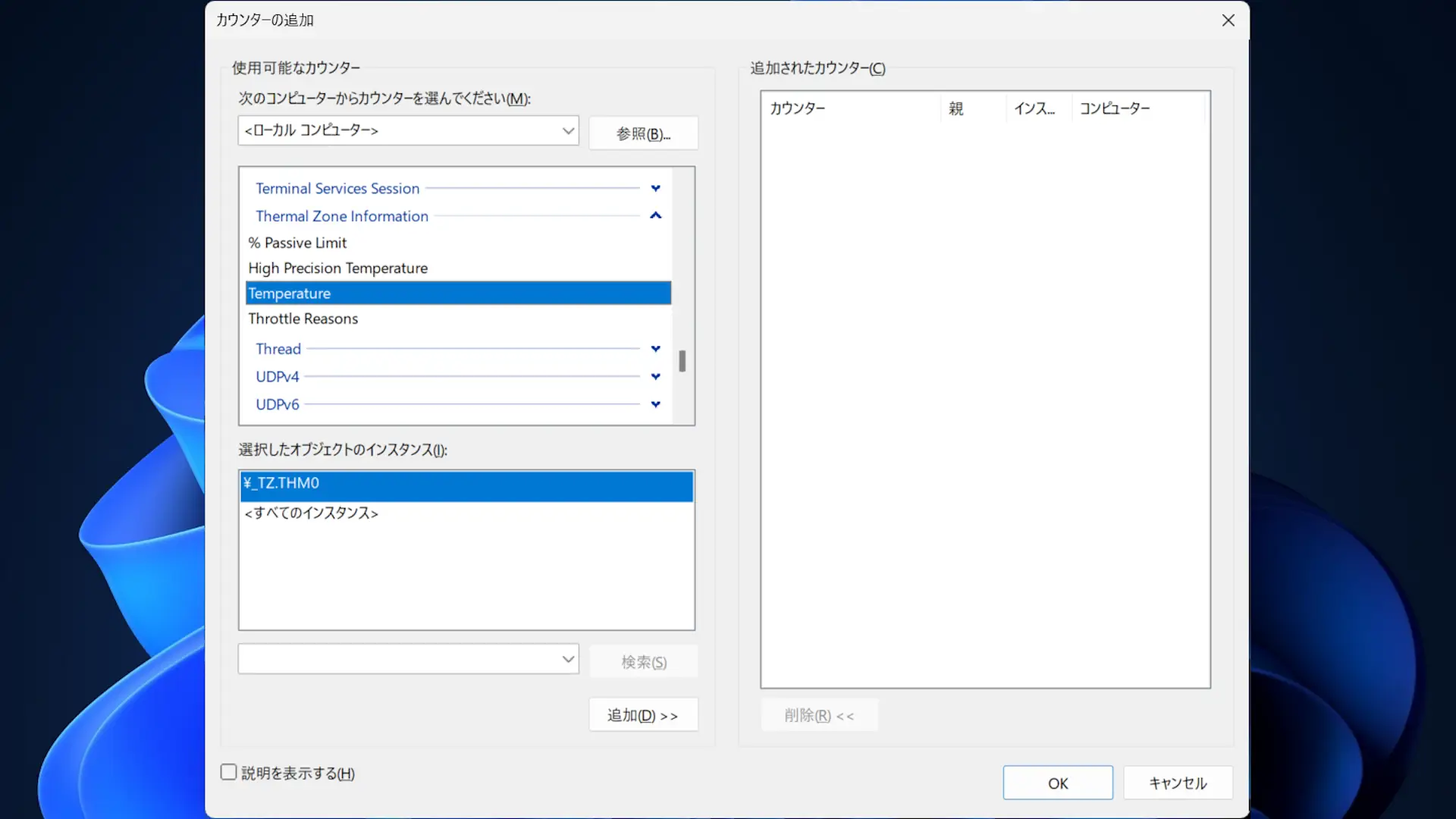
カウンターの追加のThermal Zone Information>vよりTempertureを選択し追加 >>をクリックします。
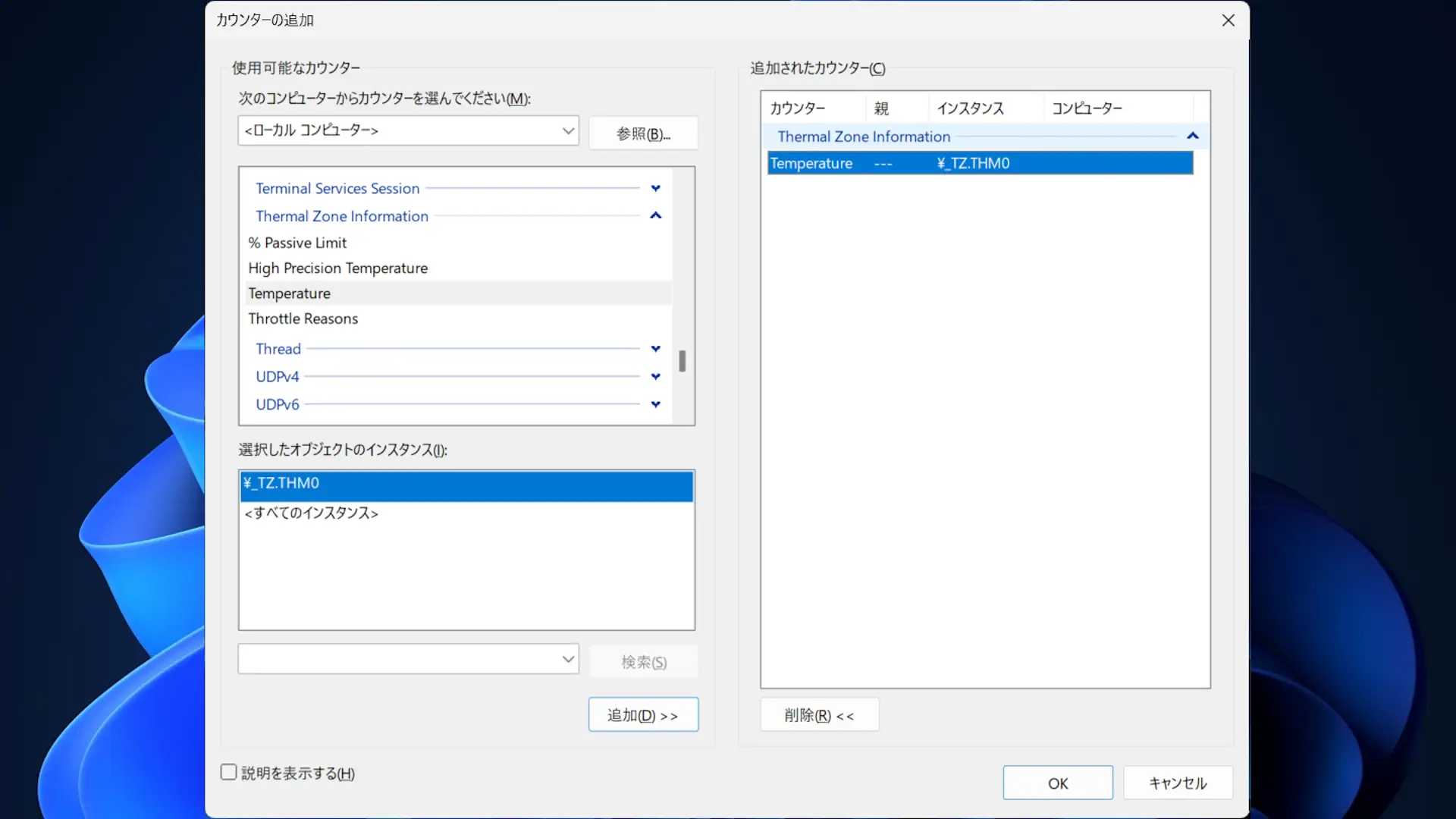
追加されたカウンターにTempertureが表示されていることを確認しOKをクリックします。
パフォーマンスモニターのTempertureをクリックして選択すると最新/平均/最小/最大に温度が表示されます。
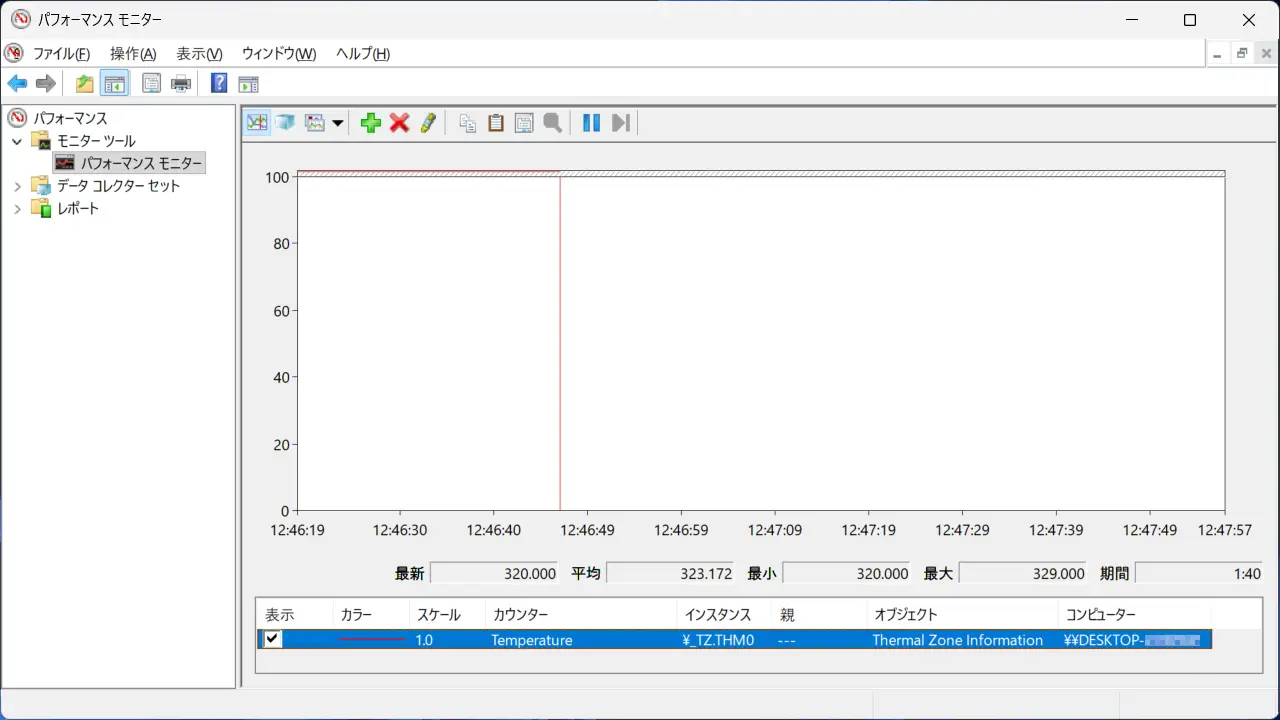
パフォーマンスモニターの使いかたは以上です。
“K”を“℃”に変換する手順
0 ℃=273.15 Kより(摂氏の温度) ℃=273.15+(摂氏の温度) Kであることから以下の式で計算できます。
(ケルビンの温度)K ー 273.15 = (摂氏の温度)℃
320 K ー 273.15 = 46.85 ℃
“K”を“℃”に変換するやり方は以上です。