Windows 11で【Microsoft Print to PDF】を使うと、複数ページのPDFファイルから「表紙だけ削除したい」「5ページ目だけを削除したい」や「1ページだけ保存したい」と言ったことができます。
“Microsoft Print to PDF”でページ指定する
複数ページのファイルを印刷する場合はページ指定ができ、例えば10ページあるファイルから「2ページから9ページまで印刷する」「1ページから4ページかつ6ページから10ページ」と言ったことが可能です。
加えてWindowsに搭載されたMicrosoft Print to PDFは印刷機能を流用して任意のファイルをPDFに変換する機能で、これは印刷が可能なファイルであれば何でも良いのでPDFでも可能です。
これらを組み合わせるとPDFファイルからページ指定してPDFファイルを作成すると言うことができます。
PDFファイルを開くのにAcrobat Readerを用いています。
ページ指定してPDFファイルを作成する手順
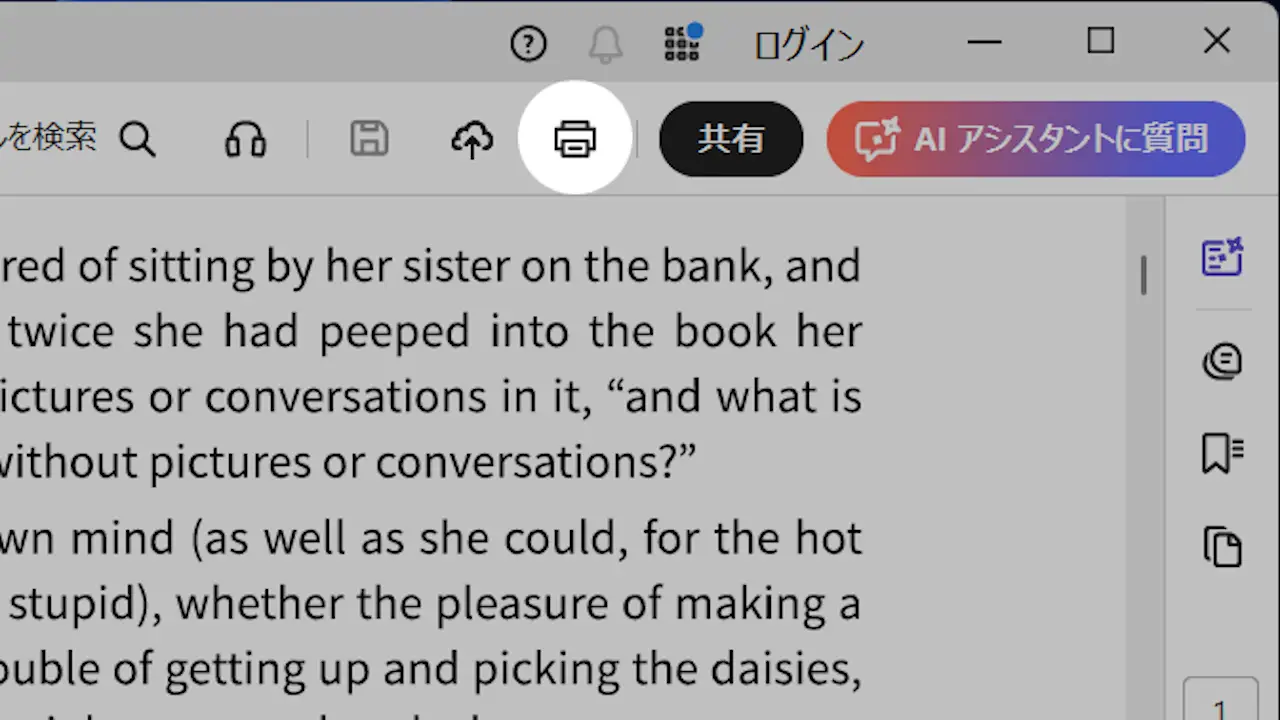
Acrobat Readerより(印刷ボタン)をクリックします。
キーボードショートカットのCtrl+Pでも同様です。
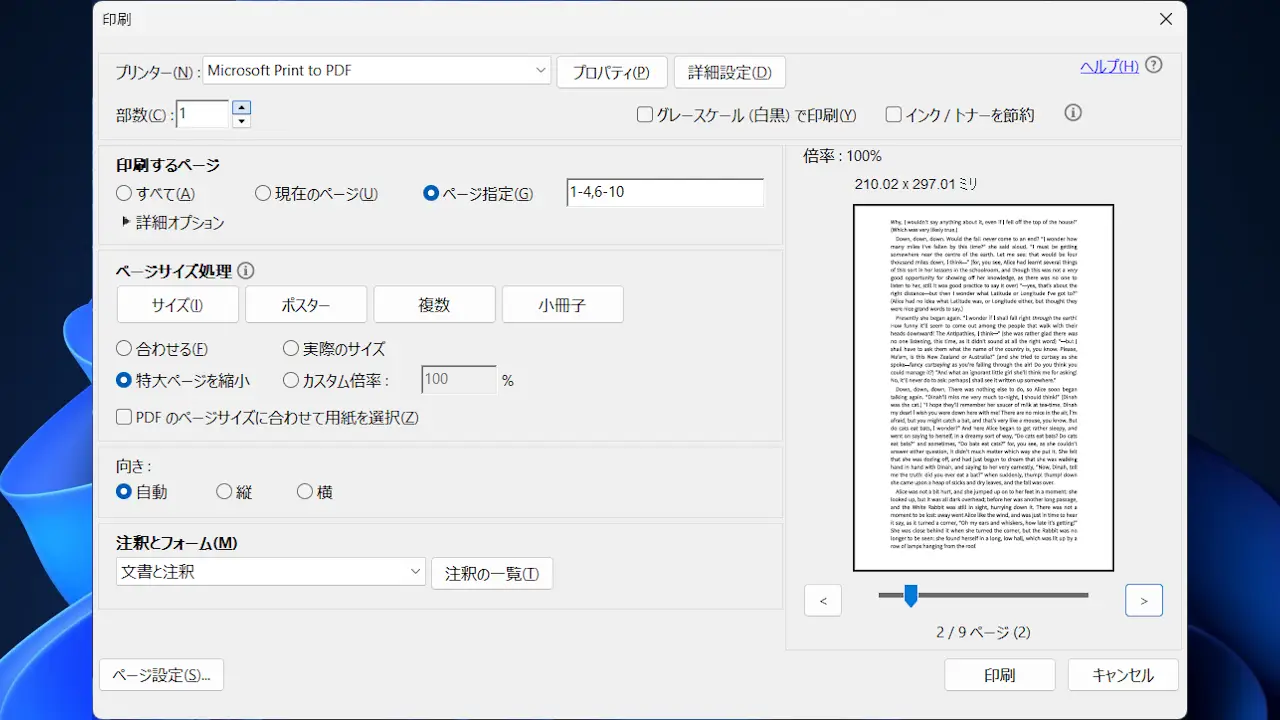
印刷のプリンターよりMicrosoft Print to PDFを選択します。
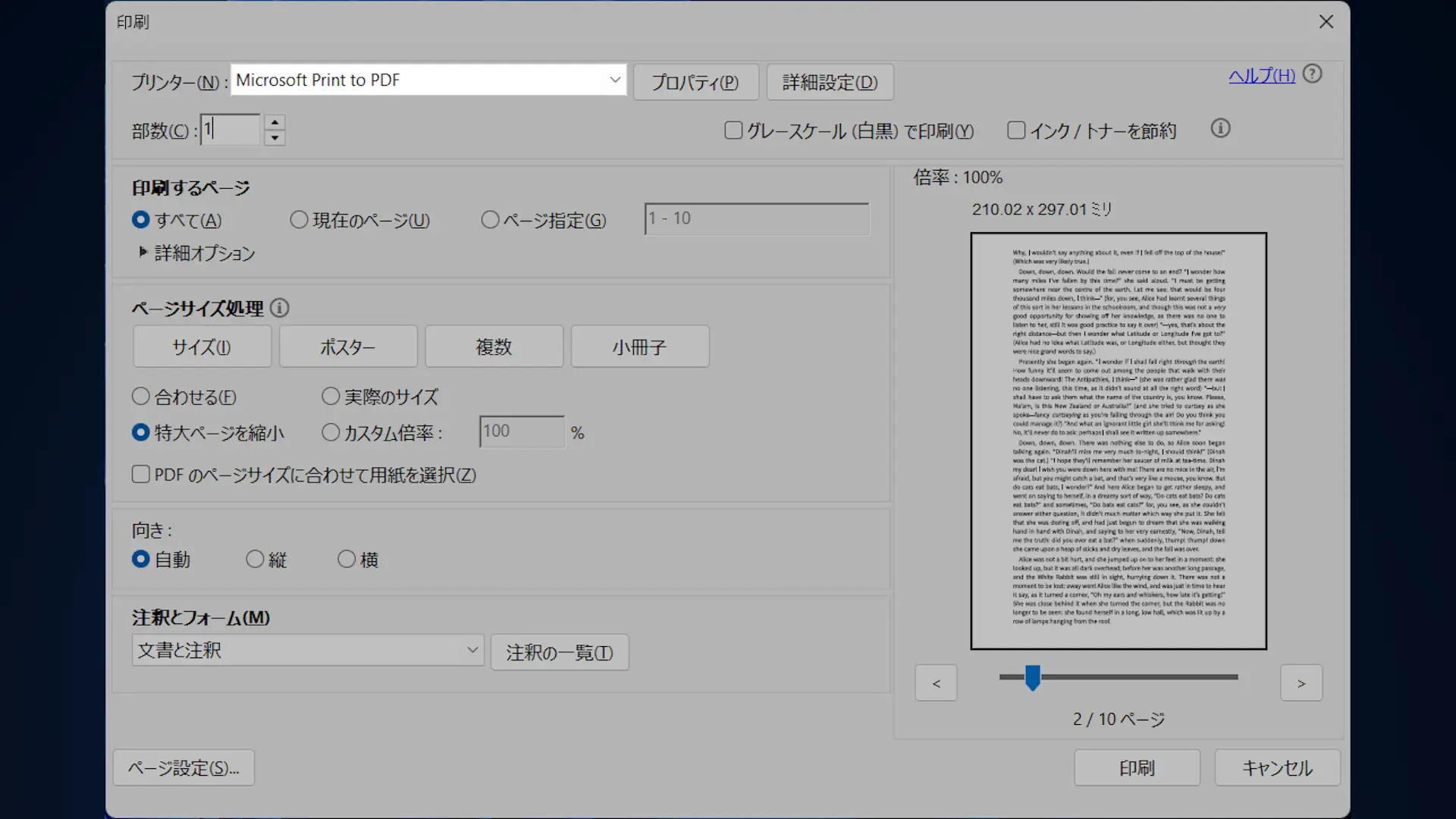
印刷の印刷するページよりページ指定を選択します。
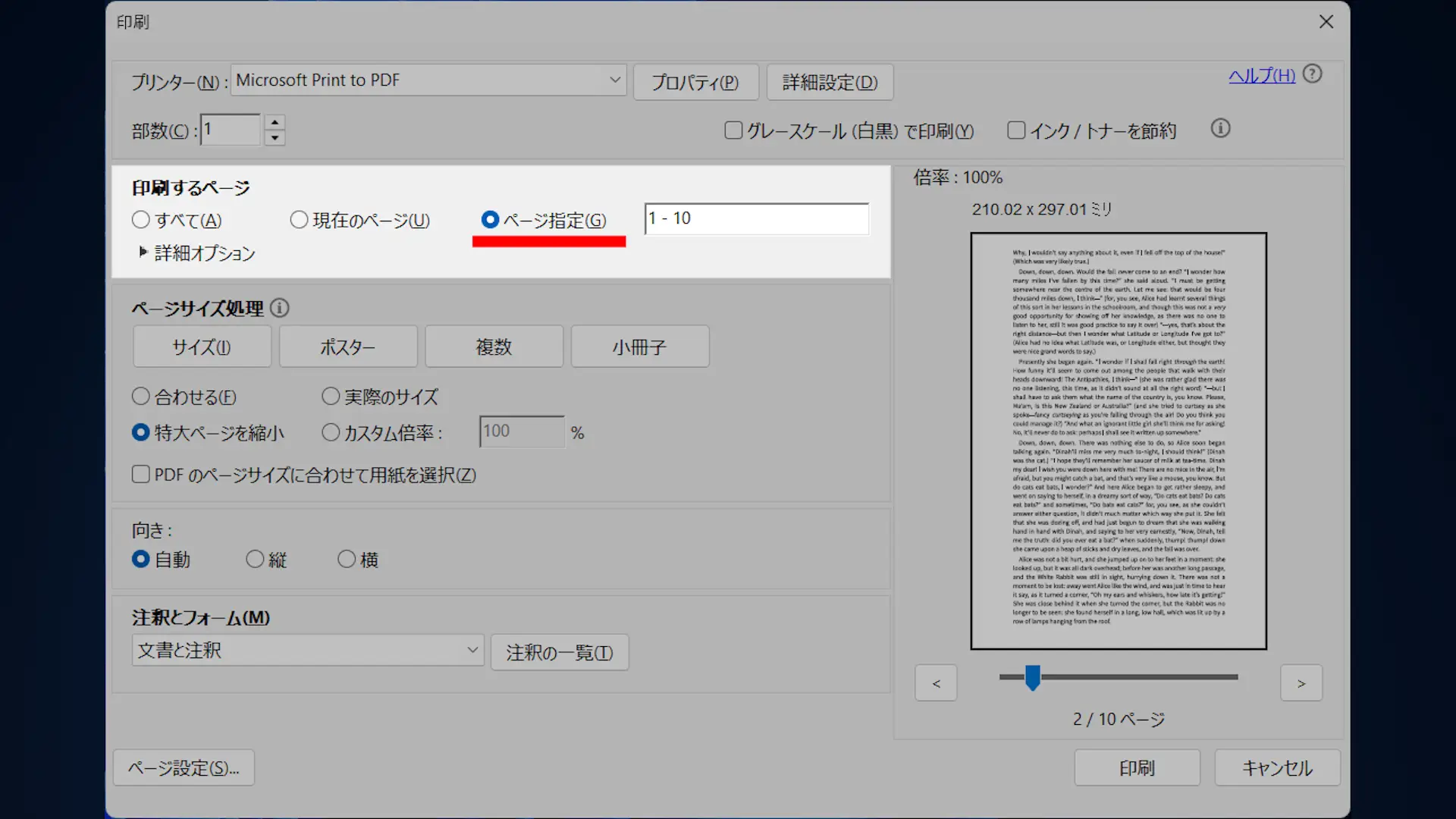
削除するページをもとにページ指定に残すページを入力します。
数字は例です。必要に応じて置き換えてください。
| 削除するページ | 残すページ |
|---|---|
| 先頭 | 2-10 |
| 2枚目 | 1,3-10 |
| 5枚目 | 1-4,6-10 |
| 9枚目 | 1-8,10 |
| 最後 | 1-9 |
| 1枚目以外 | 1 |
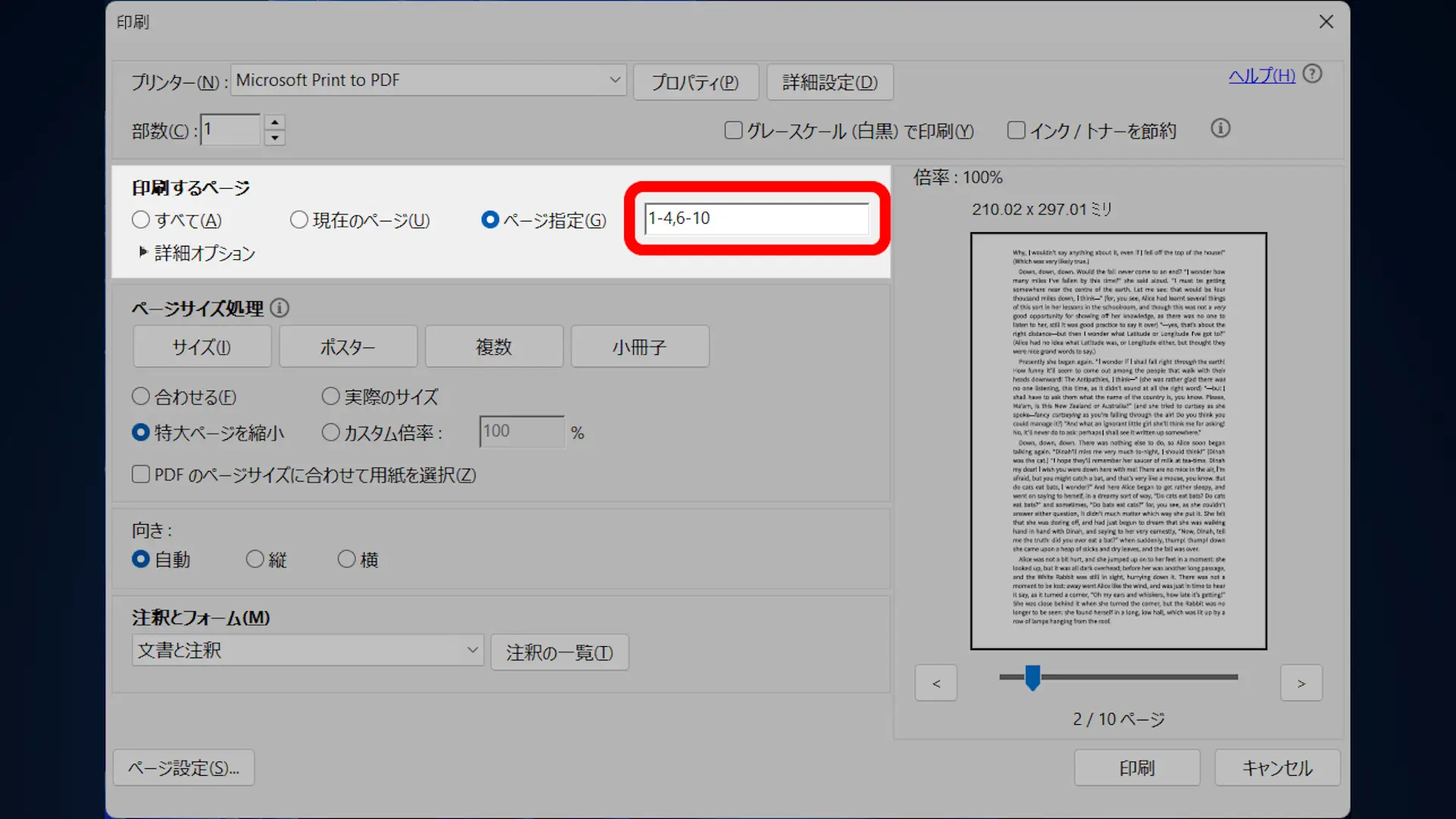
印刷の内容を確認し印刷をクリックします。
ページ指定してPDFファイルを作成するやり方は以上です。