Windows 7など以前は[デスクトップの表示]と言うアイコンがあり、クリックすると【すべてのウィンドウを最小化する】ことができました。
これをWindows 11で行うには、タスクバーやショートカットキーで操作します。また、“すべて”では無くアクティブ/最前面の【ウィンドウを残して最小化する】こともできます。
すべてのウィンドウを最小化する手順
タスクバー
画面の右下をクリックします。
マウスカーソルを重ねると|が表示されます。

デスクトップが表示されます。
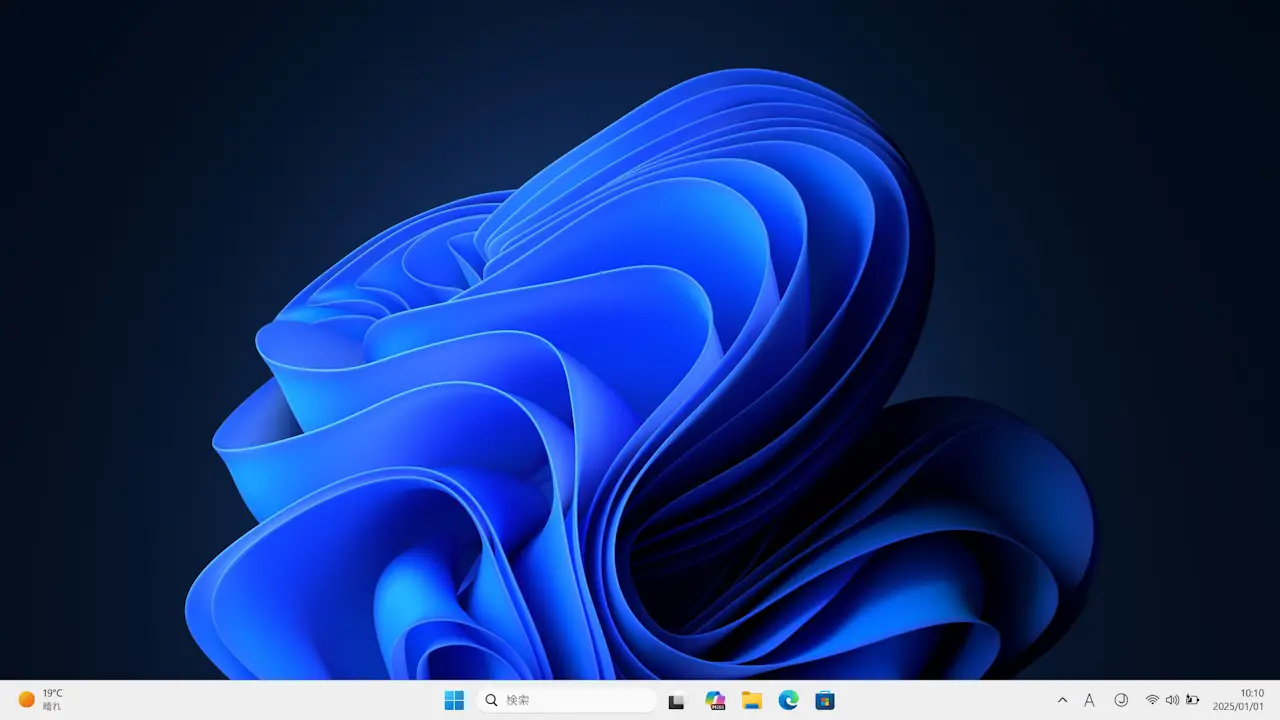
元に戻すには、再びショートカットキーを押下します。
タスクバーですべてのウィンドウを最小化するやり方は以上です。
ショートカットキー
キーボードより田+Dキーを押下します。
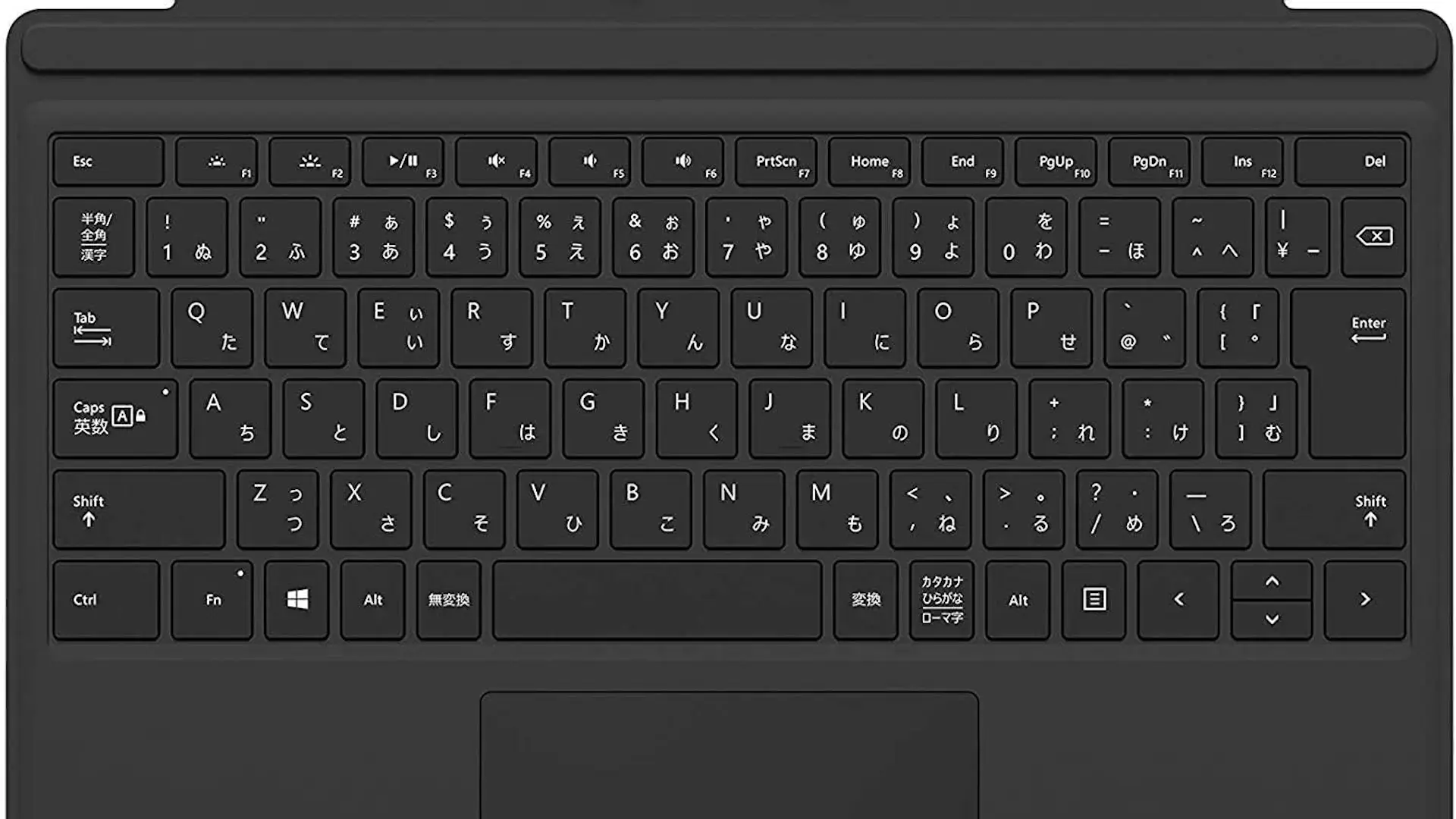
デスクトップが表示されます。
元に戻すには、再びショートカットキーを押下します。
ショートカットキーですべてのウィンドウを最小化するやり方は以上です。
ウィンドウを残して最小化する手順
アクティブウィンドウ
ウィンドウのタイトルバーをクリックしたまま振ります。

クリックしたウィンドウ以外が最小化します。

元に戻すには、再び操作します。
アクティブなウィンドウを残して最小化するやり方は以上です。
最前面
キーボードより田+Homeを押下します。
最前面のウィンドウ以外が最小化します。
元に戻すには、再びショートカットキーを押下します。
最前面のウィンドウを残して最小化するやり方は以上です。