Windows 11で日本語入力する際、ひらがな/カタカナ/漢字などは全角で入力するのが一般的ですが、「ファンクションキーを押下する」「変換候補に表示する」ことで【半角カタカナ】を入力できます。
Windowsで全角と半角の違い
全角および半角は主に横幅を指しており、半角の2文字が全角の1文字であることが多いです(実際の幅はフォントなどによって異なります)。
カタカナは全角で入力するのが一般的で半角の入力は非推奨ですが、一部の古いシステムでは「半角カタカナしか入力できない」と言う場合もあるので、入力の仕方を覚えておくと役に立つかもしれません。
Windowsでは、未確定の状態でF6~F10キーを押下することで文字種を変換することができるほか、変換候補に表示することもできます。
文字種を変換する手順
文字を入力し未確定の状態にします。
未確定とは、一般的に「ひらがなで入力し漢字変換ができる状態」を指します。
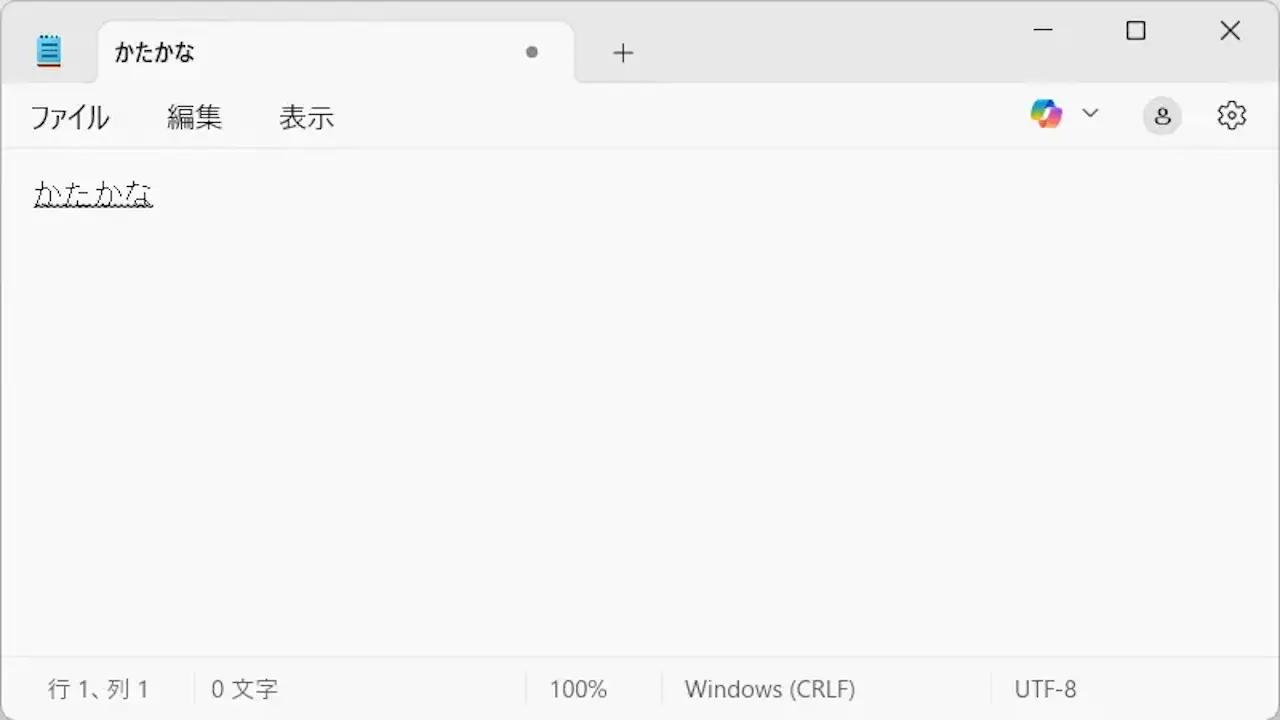
キーボードよりF8キーを押下すると半角カタカナに変換されます。
難しいようであれば全角カタカナを半角カタカナに変換するツールを使ってみてください。
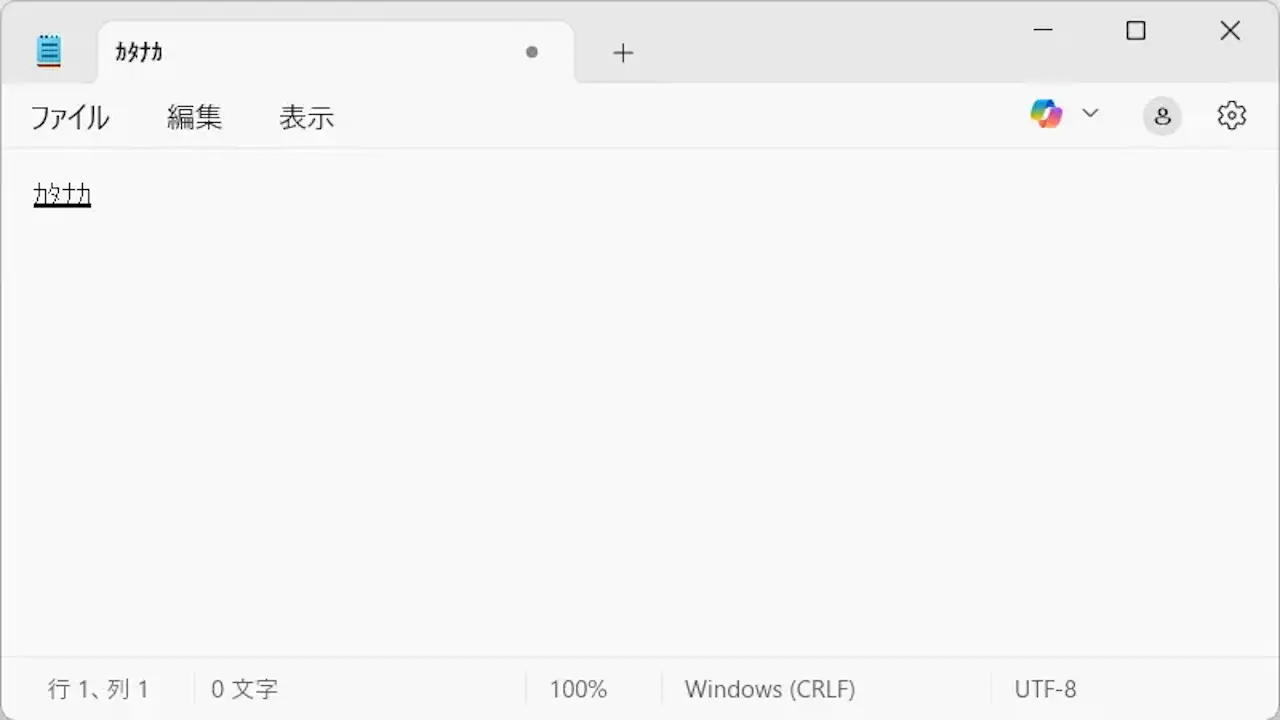
また、その他の文字種に変換することもできます。
| 文字種 | Fnキー | ショートカットキー |
|---|---|---|
| ひらがな | F6 | Ctrl + U |
| 全角カタカナ | F7 | Ctrl + I |
| 半角カタカナ | F8 | Ctrl + O |
| 全角英数 | F9 | Ctrl + P |
| 半角英数 | F10 | Ctrl + T |
文字種を変換するやり方は以上です。
変換候補に含める手順
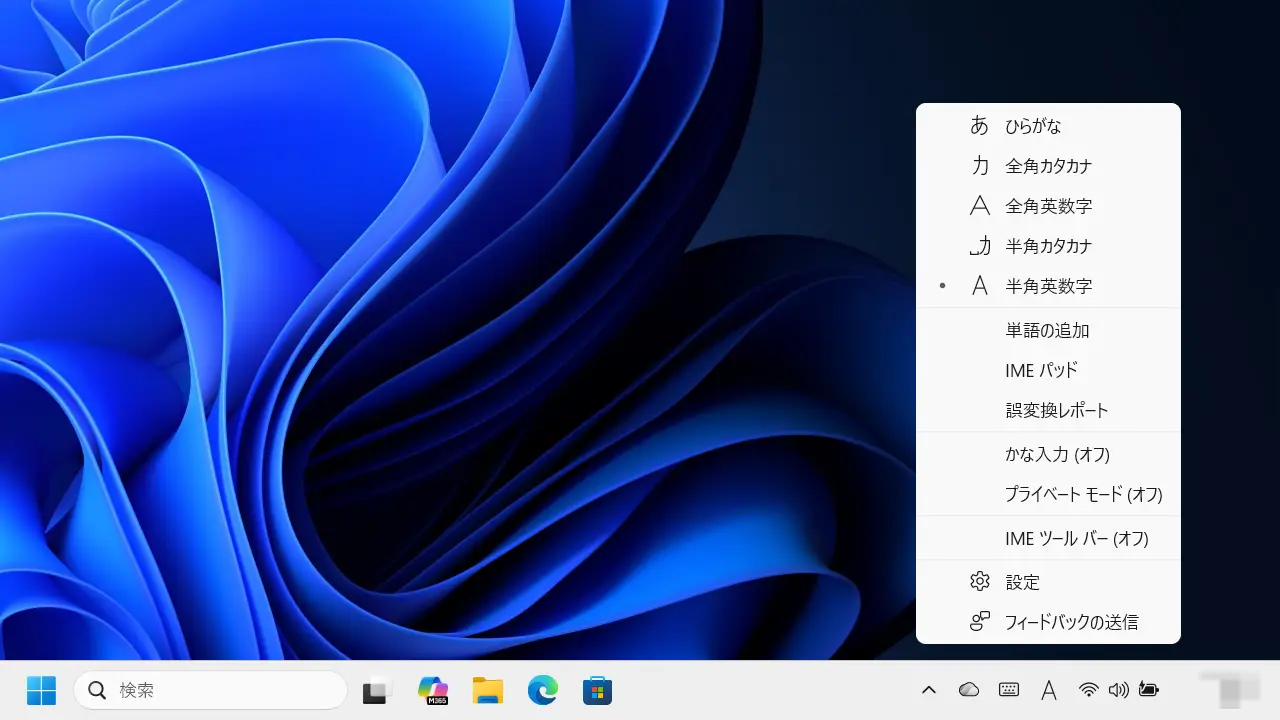
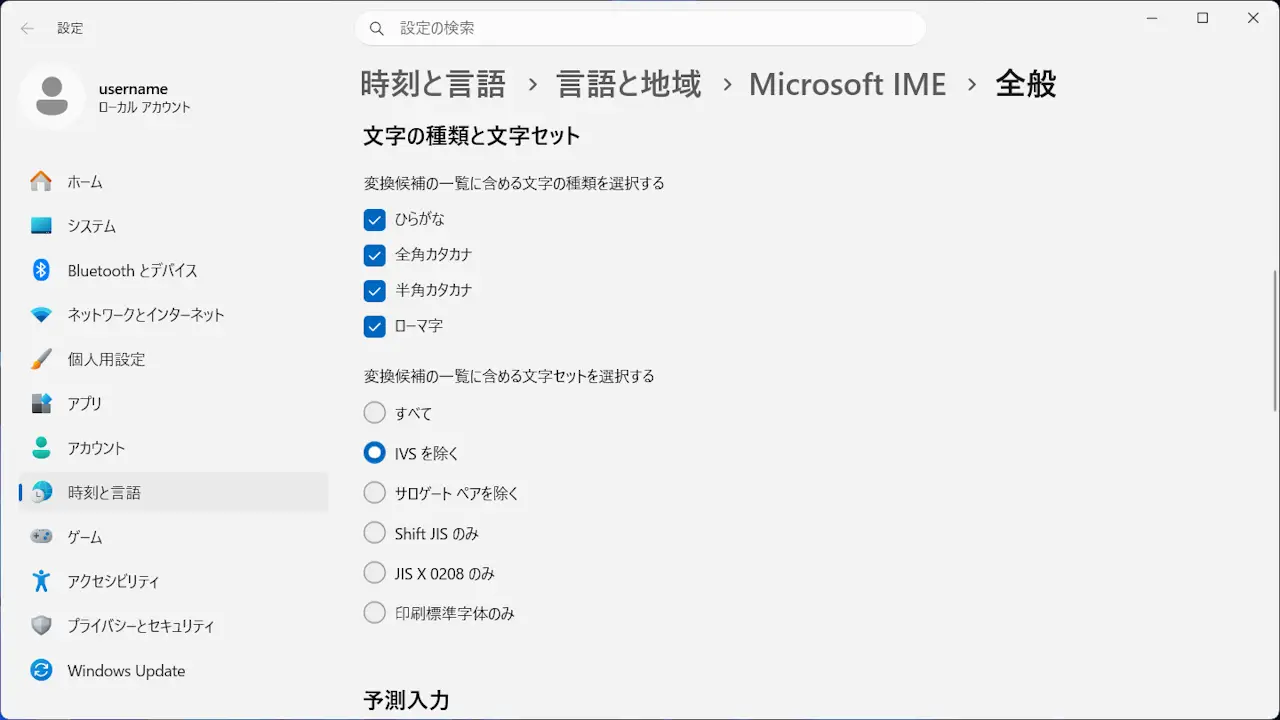
タスクトレイのあ/Aを右クリックし、メニューより設定をクリックします。
設定が無い場合、Windowsの設定より遷移できます。
設定のMicrosoft IMEより全般をクリックします。
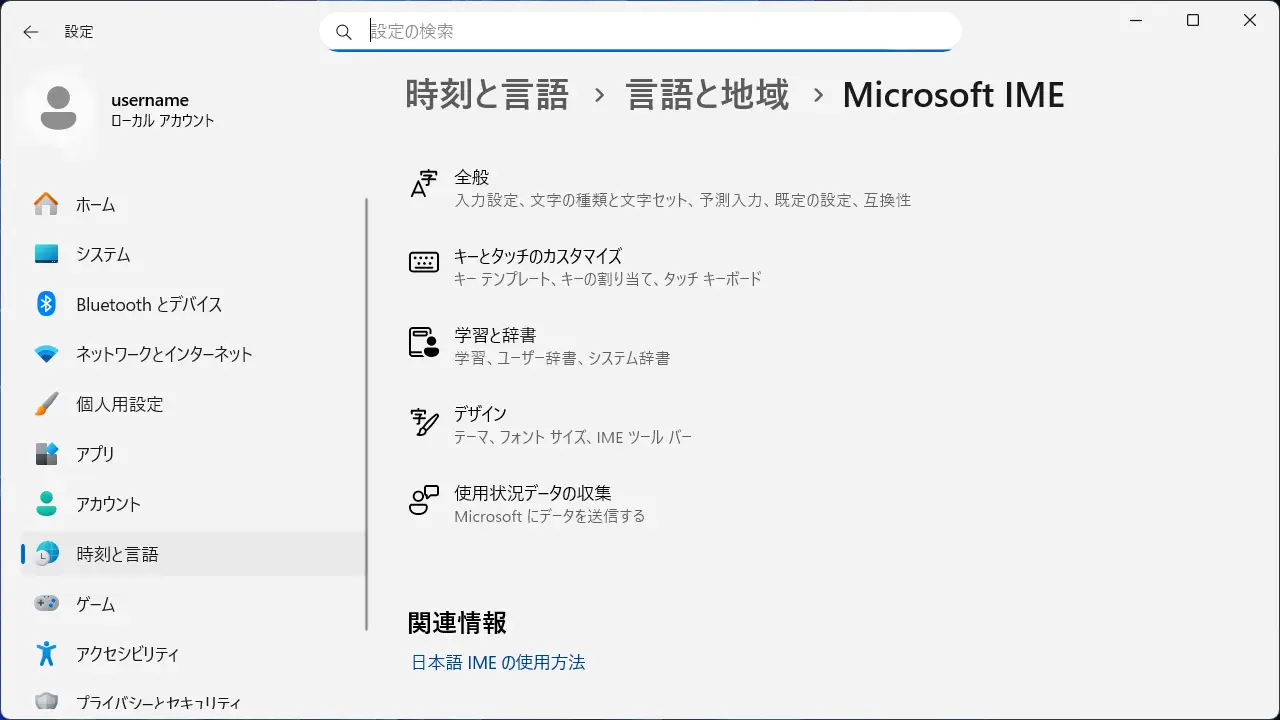
全般の文字の種類と文字セットより半角カタカナを
ひらがなを入力し変換することで変換候補に半角カタカナが表示されます。
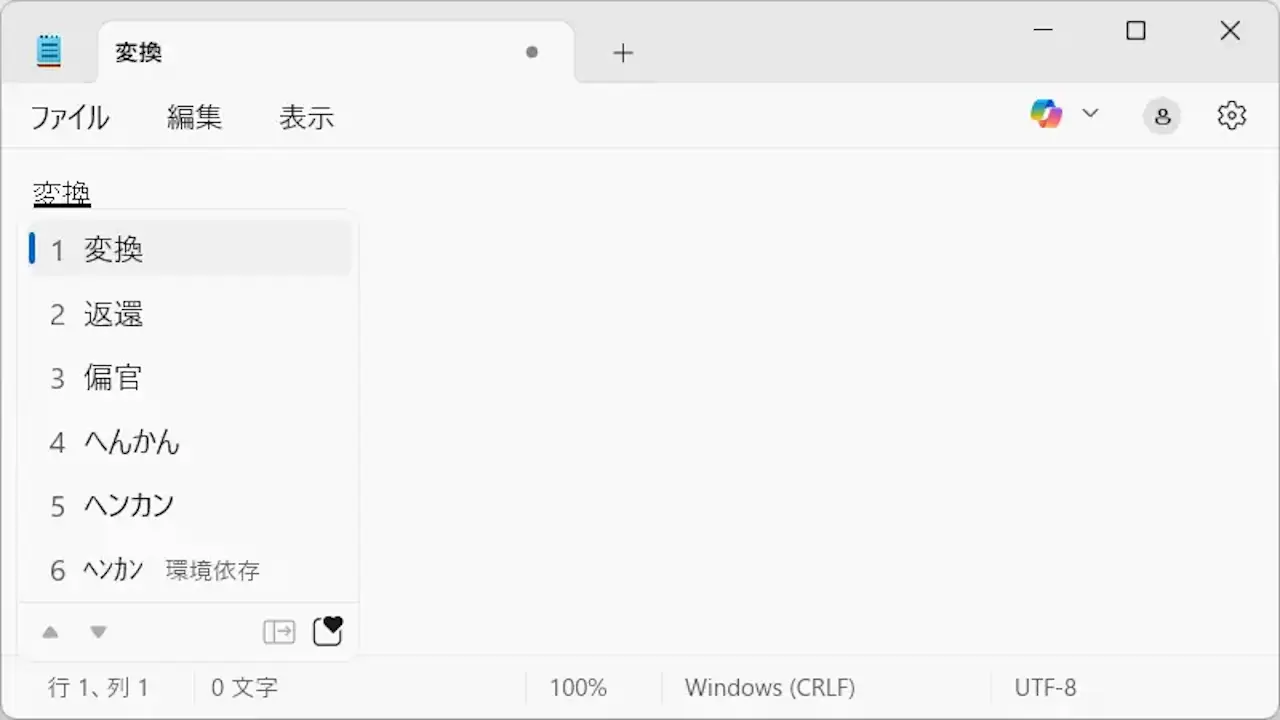
変換候補に含めるやり方は以上です。