
IE11(Internet explorer 11)にもタブ機能は付いているのに、なぜかWindows 10のエクスプローラーにはついていないのでタブ機能を【QTTabBarアプリ】をインストールして追加してみました。
タブ機能とは?
タブ機能は、昨今のメジャーなブラウザには必ず付くようになった機能です。
一つのウィンドウの中に複数のWebサイトを表示することのできる機能で、画面上部に表示されたタブをクリックすることで表示を切り替えることができます。
今では当たり前ですが、はるか昔のブラウザ(特にInternet explorer)には付いておらず、タブ機能の付いたブラウザのことをタブブラウザなどと呼んでいたのが懐かしいです。
Windowsのエクスプローラーにタブ機能を追加するにはQTTabBarと言うアプリケーションを使います。
QTTabBarの使いかた
ダウンロード&インストール
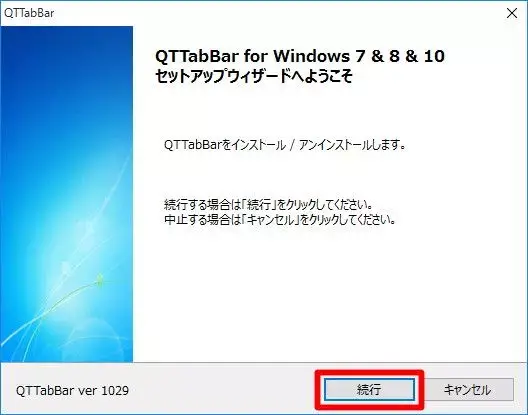
WebブラウザよりQTTabBarにアクセスしてダウンロードしたファイルを展開し、インストーラーを実行したら続行をクリックします。
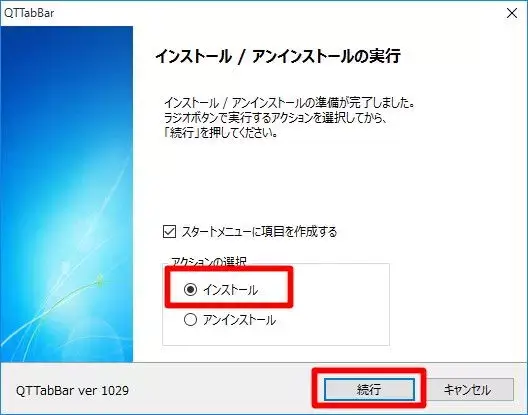
次の画面でインストールが選択されていることを確認し続行をクリックします。
“インストールに成功しました。”と表示されればインストールは完了です。
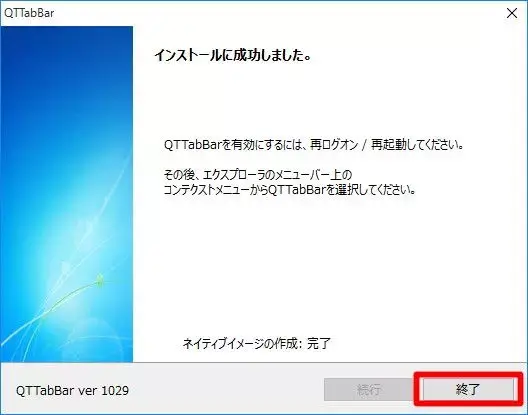
インストールが完了したらQTTabBarを有効にするために再ログイン(再起動でも可)を行います。
インストールしただけだとエクスプローラーにタブは表示されないので表示するように設定します。
表示する
スタートメニューからエクスプローラーを表示し表示をクリックします。
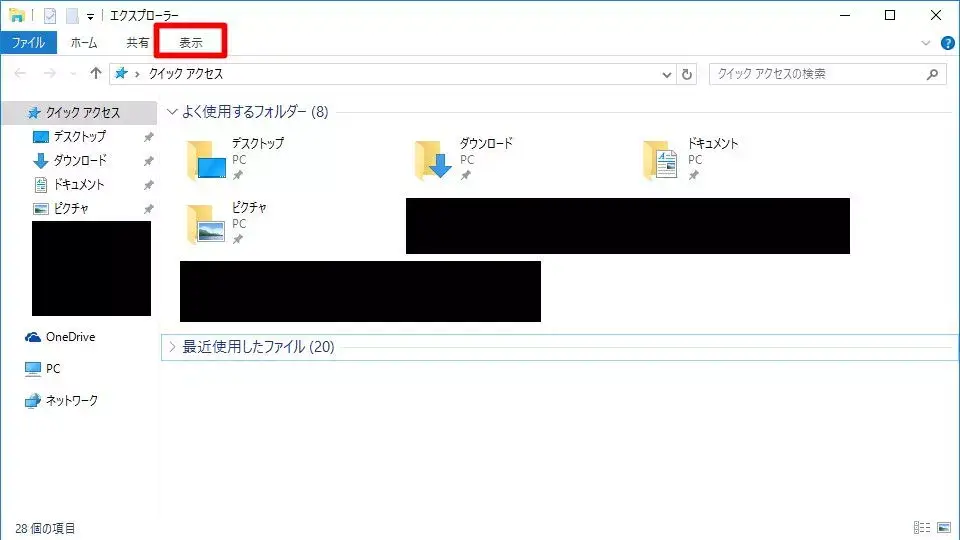
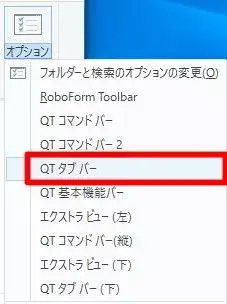
表示メニューの中からオプションの文字列をクリックします。

メニューが表示されるのでQTタブバーをクリックします。
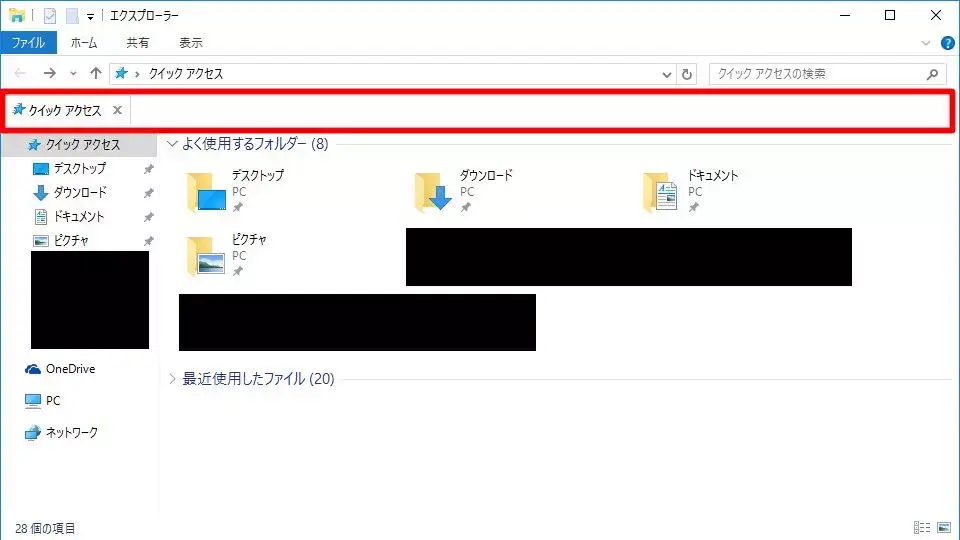
するとエクスプローラーにタブが表示されます。
QTTabBarの使いかたは以上です。