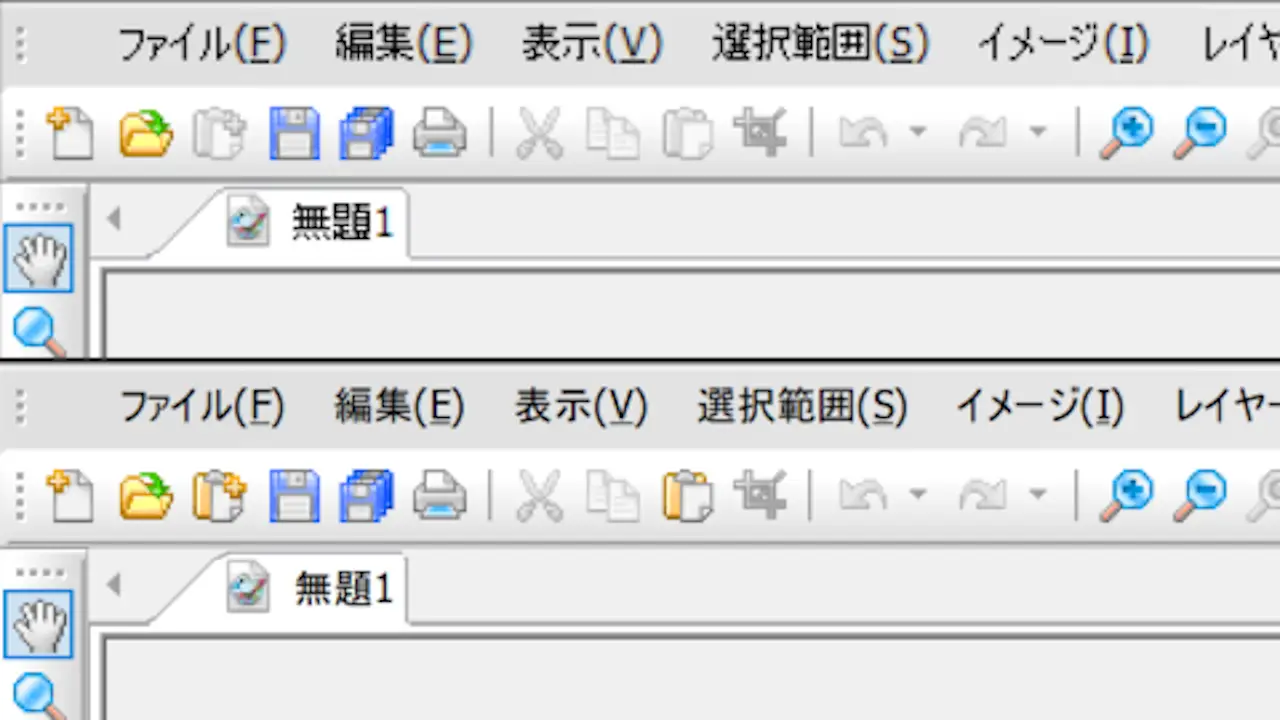
高DPIのディスプレイでWindows 11の古いアプリを起動すると、表示が「ぼやける」「かすむ」「にじむ」と言ったことがありますが、【高DPIスケール設定の上書き】を設定することで改善できる場合があります。
Windowsアプリのウィンドウが不鮮明
比較的に新しいパソコンのディスプレイは解像度が高いことから画面を拡大する設定をしている人も少なくないでしょう。
拡大/縮小を設定すると、古いアプリケーションでは表示が「ぼける」「かすむ」「にじむ」など不鮮明になってしまうことがありますが、アプリごとに高DPIスケール設定の上書きを設定すれば、古いソフトウェアでも奇麗に表示させることができます。
ただし、全てのアプリケーションが対応しているわけでは無く、場合によっては改善されない場合もあります。
“高DPIスケール設定の上書き”を設定する手順
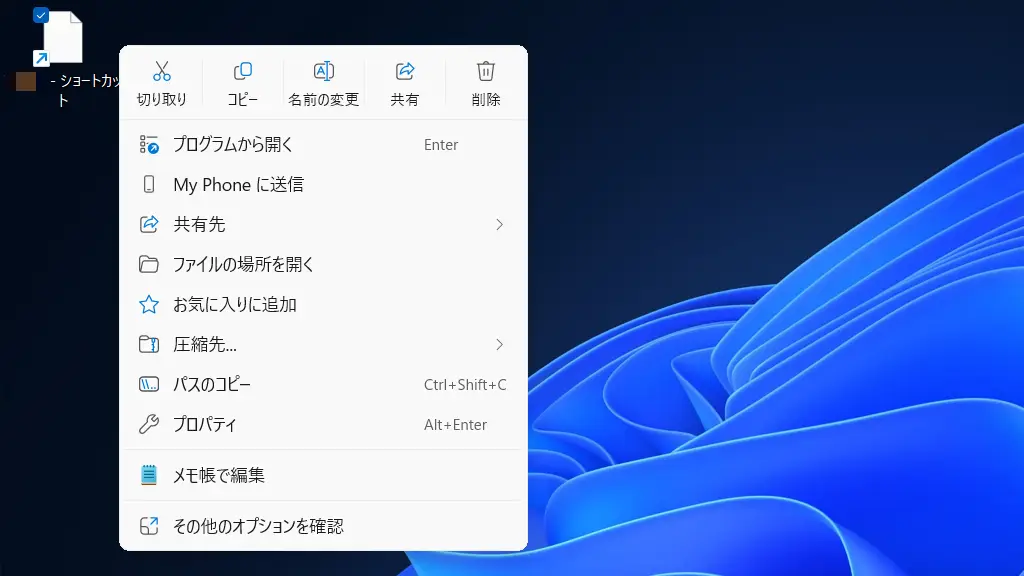
対象アプリのアイコンを右クリックし、表示されたメニューよりプロパティをクリックします。
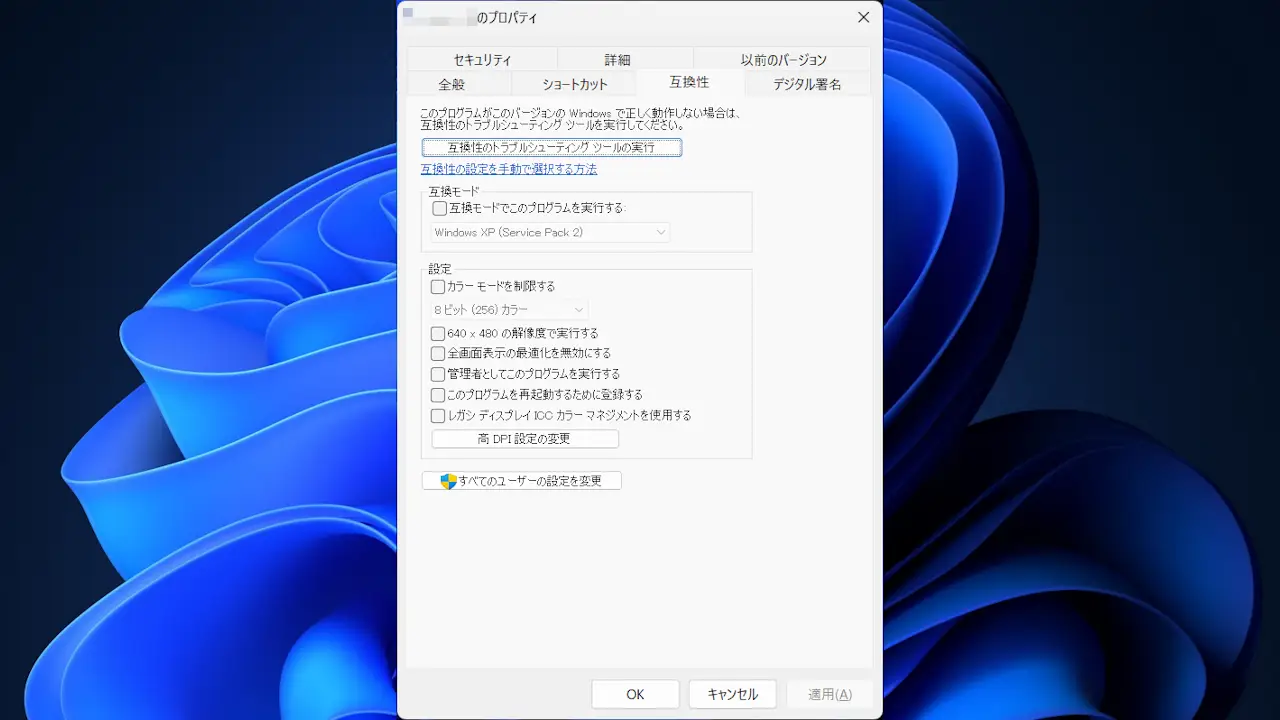
プロパティの互換性より高DPI設定の変更をクリックします。
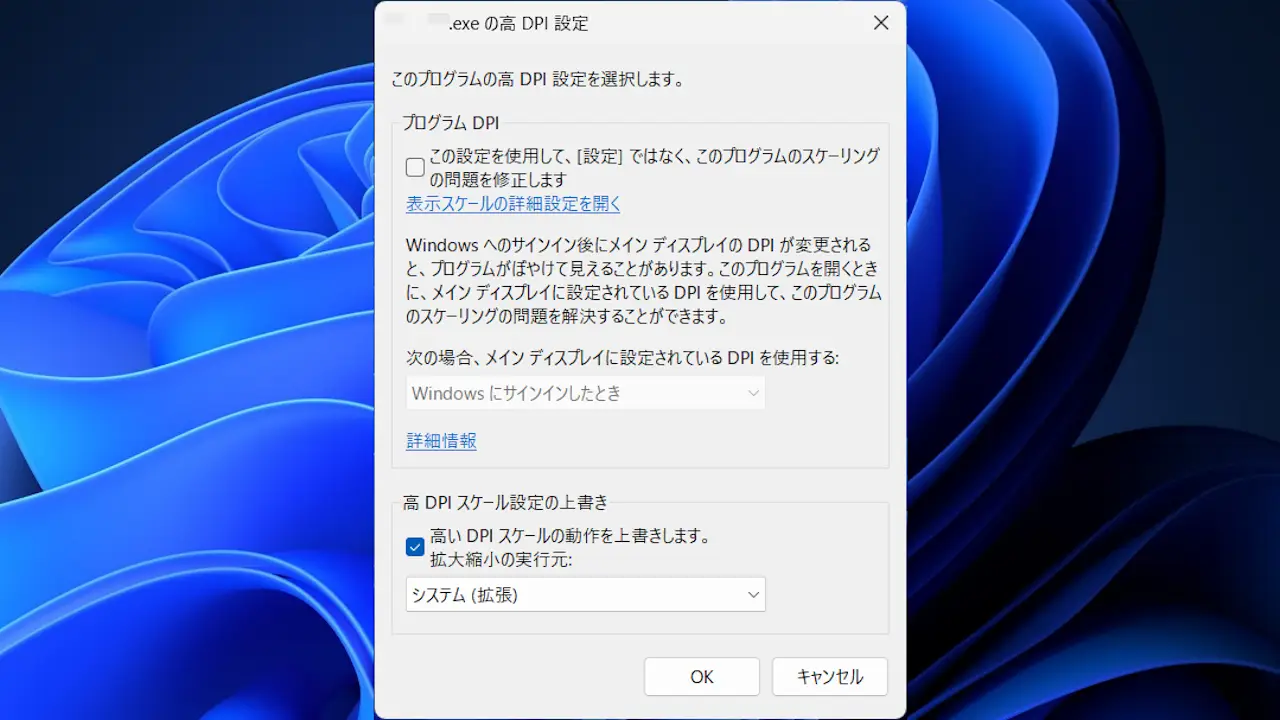
高DPIスケール設定の上書きより高いDPIスケールの動作を上書きします。を
アプリが非対応の場合は変わりません。
“高DPIスケール設定の上書き”を設定するやり方は以上です。