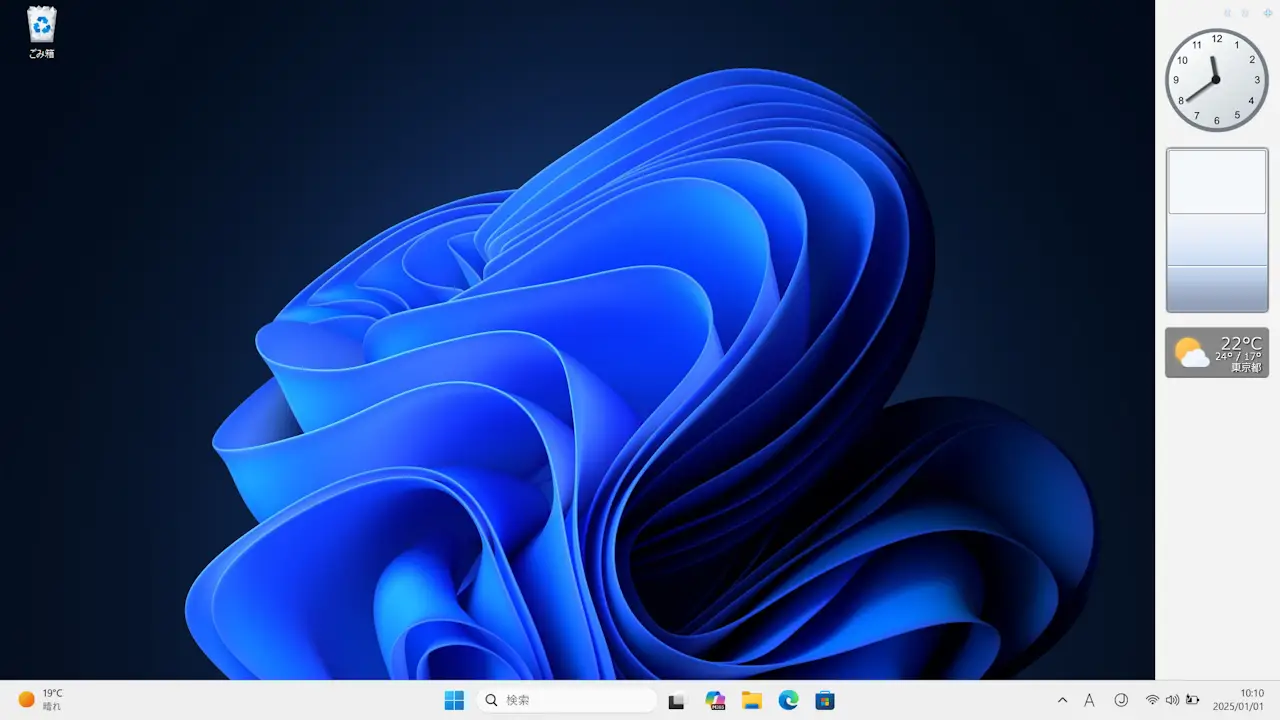
スマートフォンでは当たり前のウィジェットは、Windowsで【デスクトップガジェット】と呼ばれ Vista や 7 などで使えたものの 8 で完全に削除されましたが、Windows 11ではアプリをインストールすれば使えます。
Windowsのデスクトップガジェットとは?
デスクトップ上に配置できる小さなアプリケーションを指し、スマートフォンで言うところのウィジェットにあたります。
Windowsでは、Windows Vistaで登場するなど意外にも古い機能ですが、登場が速すぎたのかWindows 7で下火になりWindows 8で使えなくなってしまいました。
ただ、同様の機能を持つGadgetPackアプリインストールすれば使うことができます。
GadgetPackの使いかた
インストールする
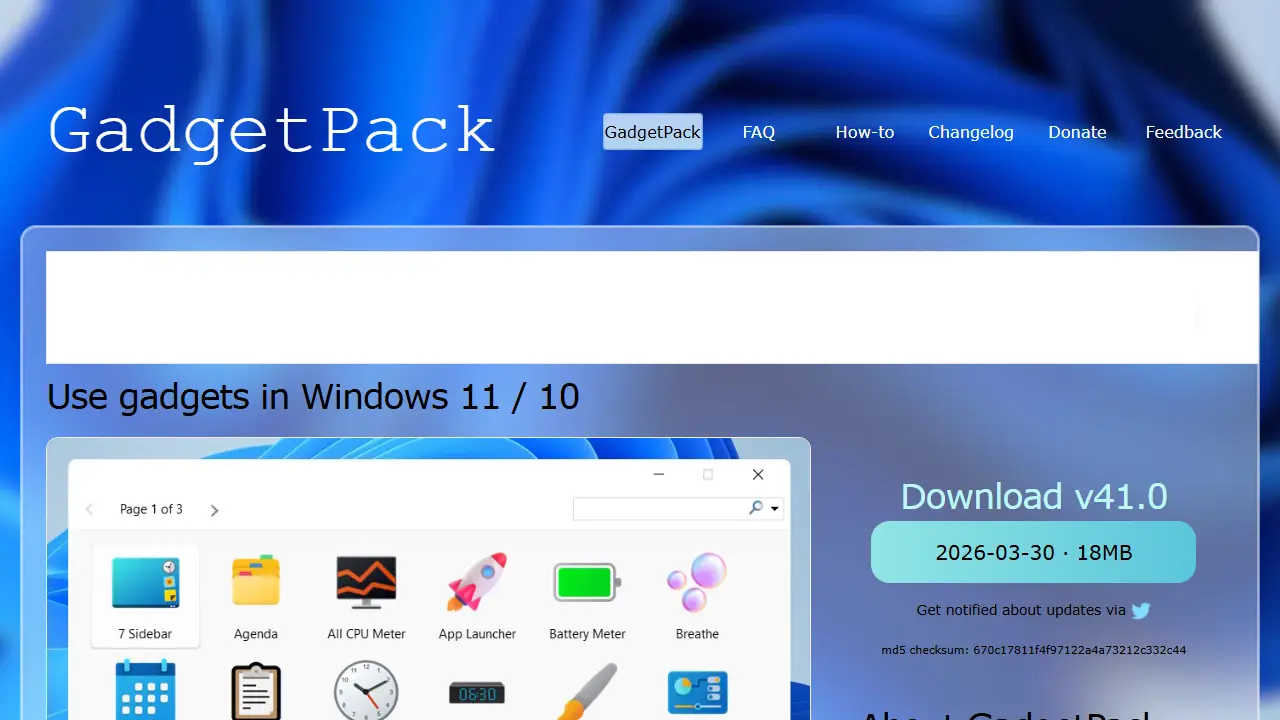
WebブラウザよりGadgetPackにアクセスしDownload~をクリックしダウンロードします。
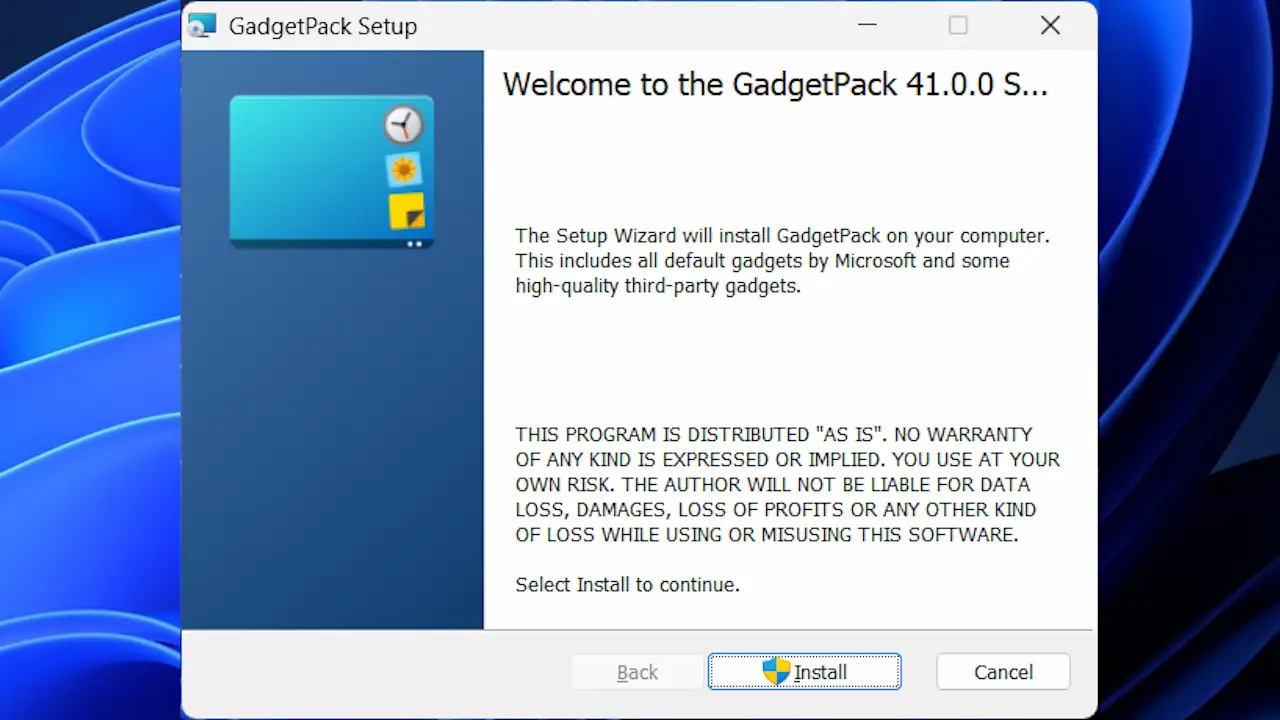
ダウンロードしたファイルを実行しInstallをクリックします。
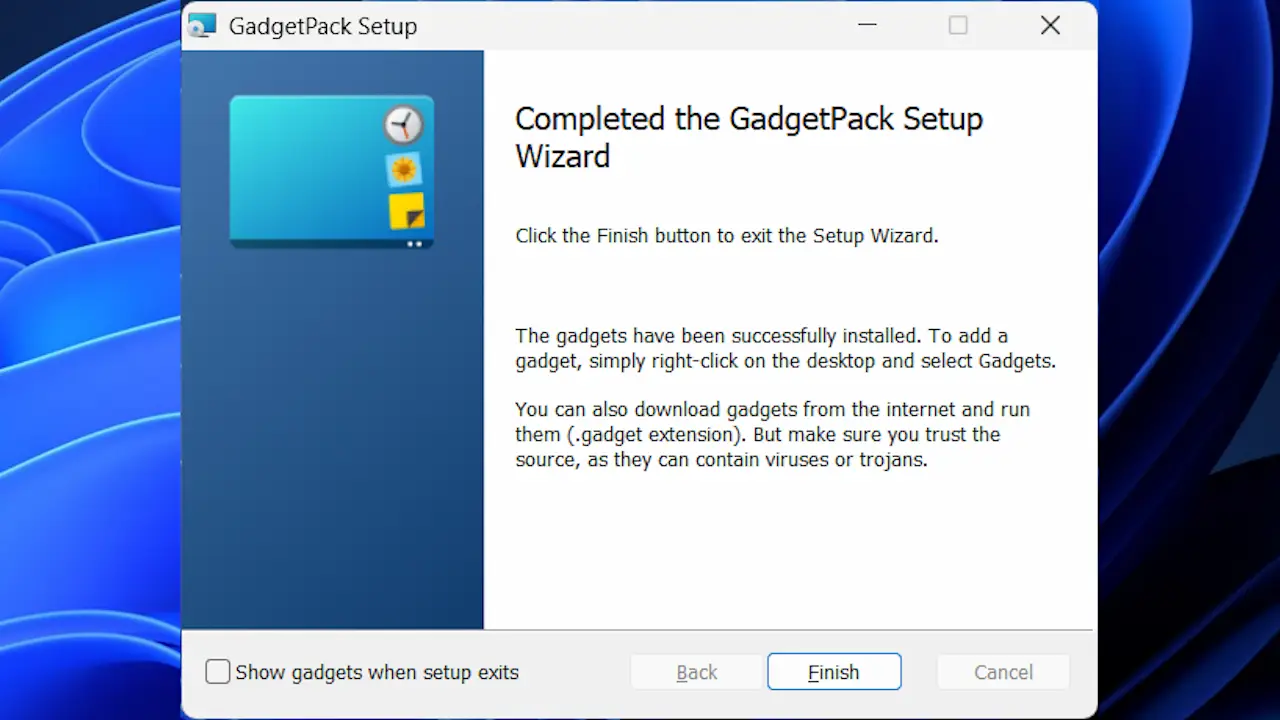
最後にFinishをクリックして完了です。
Show gadgets when setup exitsを✔すると7 Sidebarウィジェットがデフォルトで表示されます。
インストールするやり方は以上です。
配置する
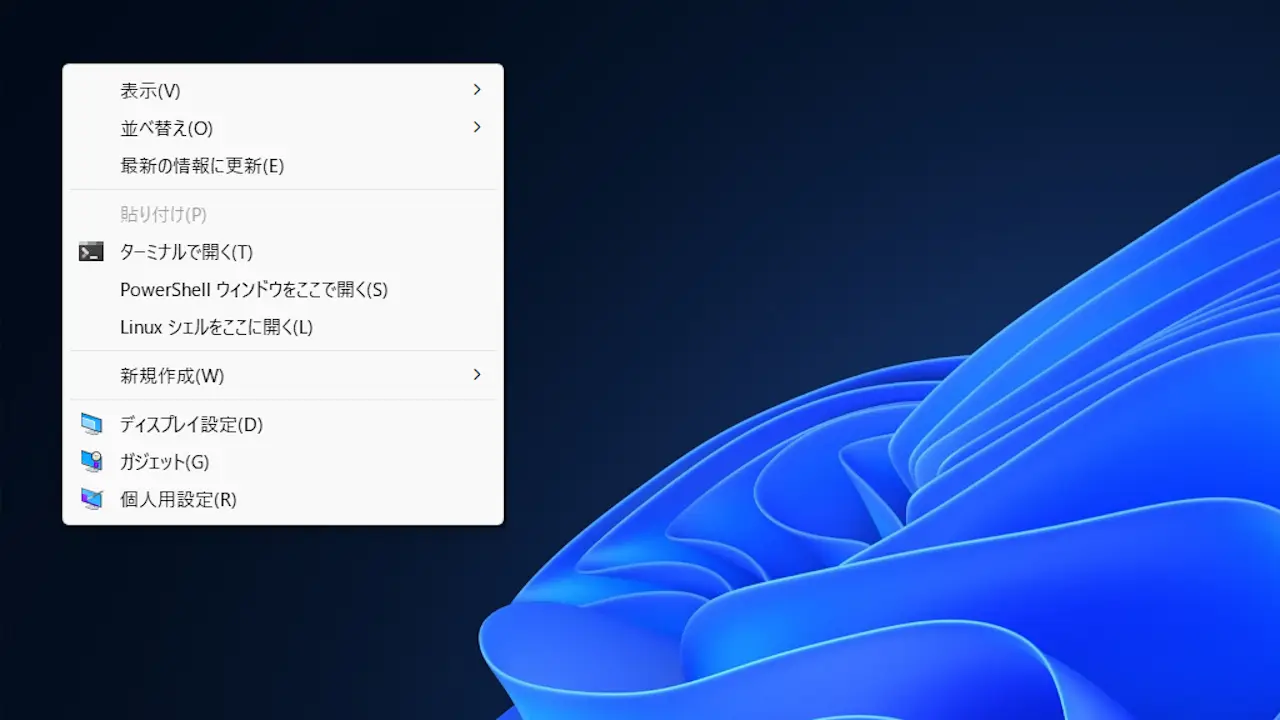
デスクトップより何もないところを右クリックしその他のオプションを確認>ガジェットをクリックします。
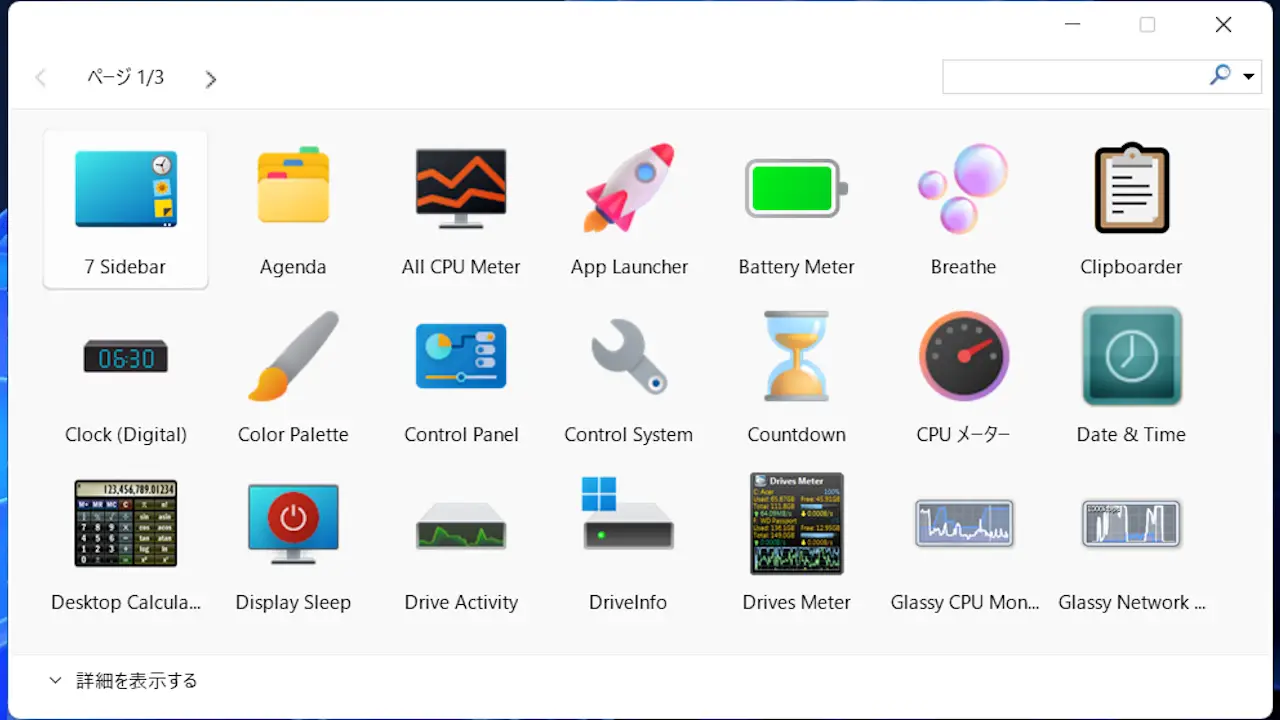
ガジェットの一覧より対象のガジェットをクリックしたまま任意の位置に移動します。
ガジェットが配置されます。
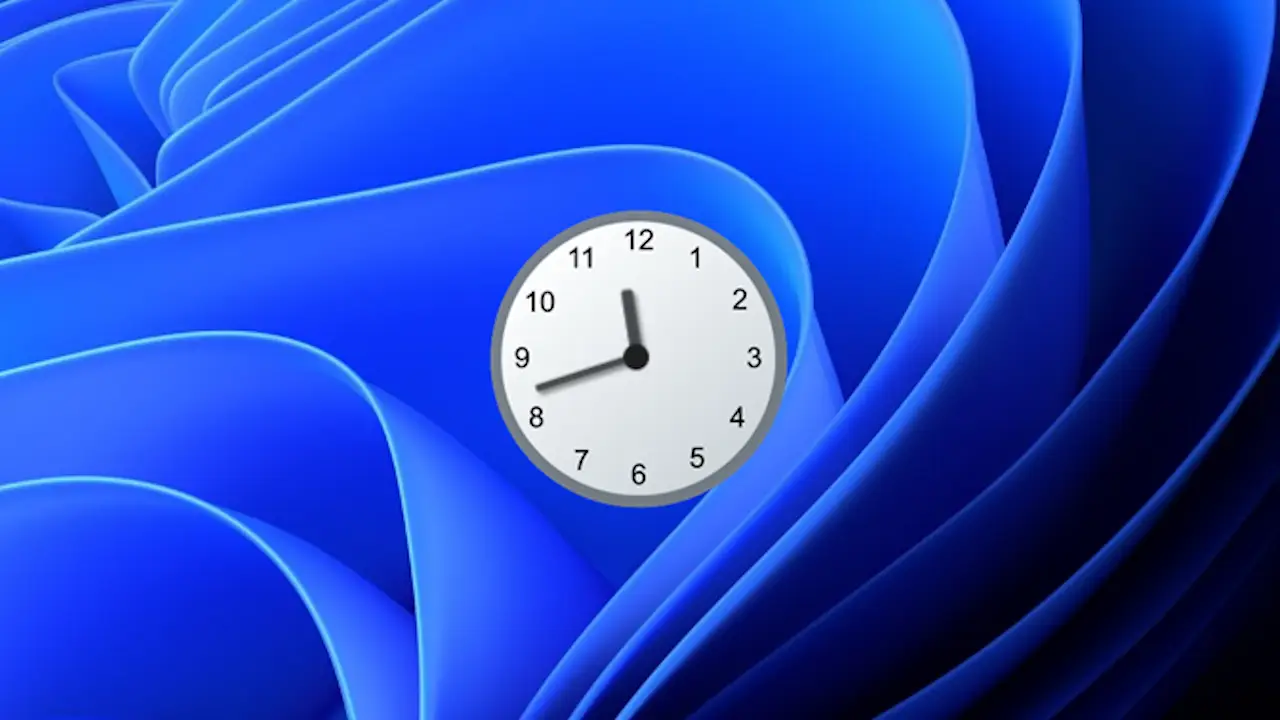
配置するやり方は以上です。
削除する
対象のガジェットにマウスカーソルを重ね、表示された×をクリックします。
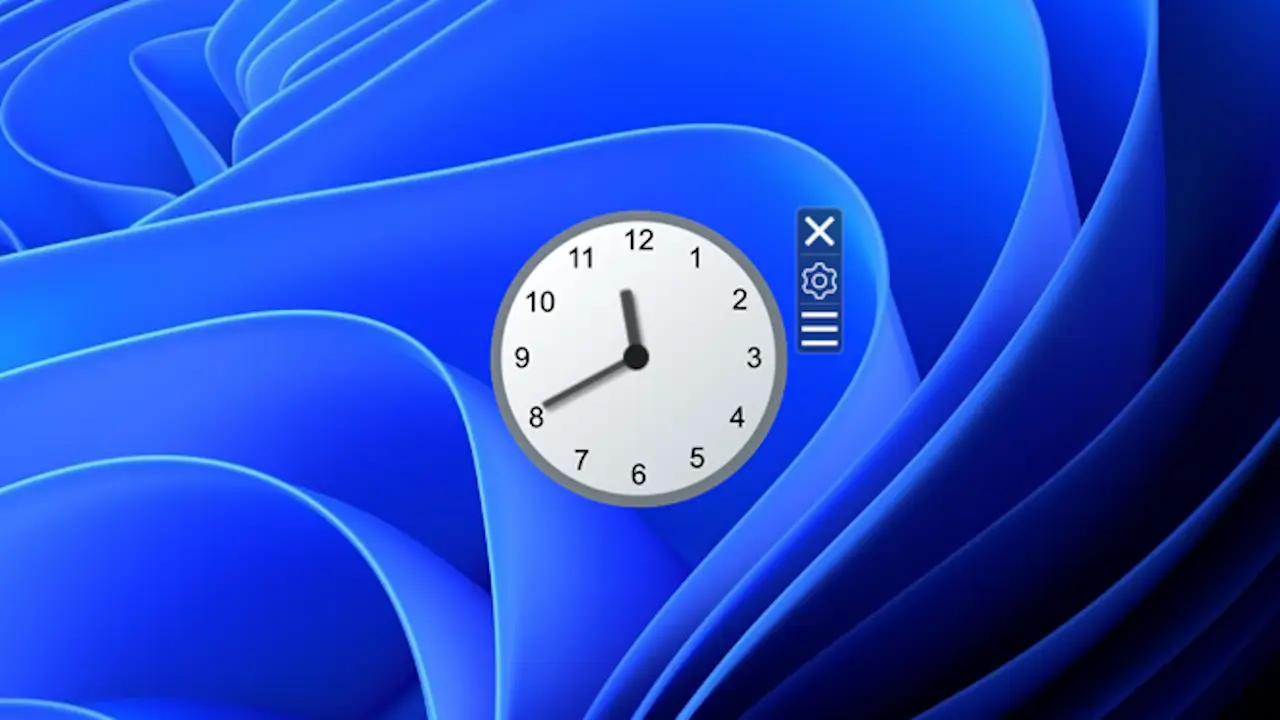
また、画面の端に表示される7 Sidebarは、右クリックしたメニューより7 Sidebarを閉じるをクリックします。
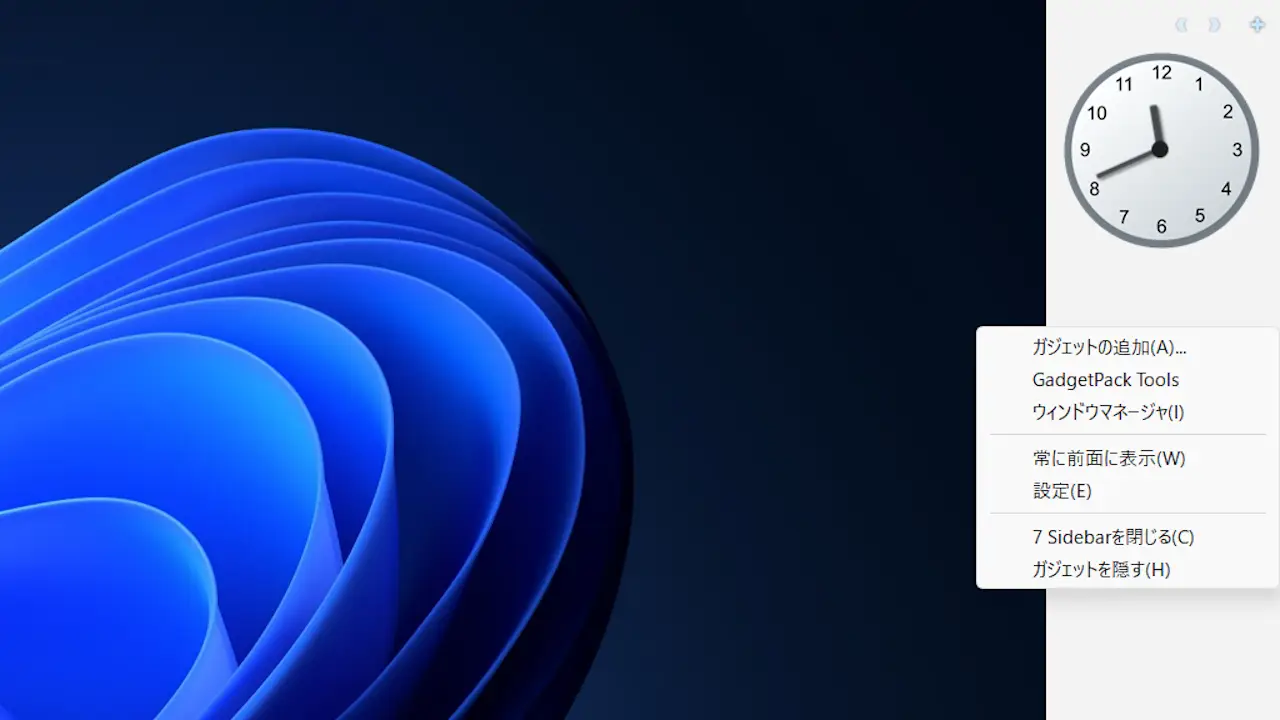
削除するやり方は以上です。