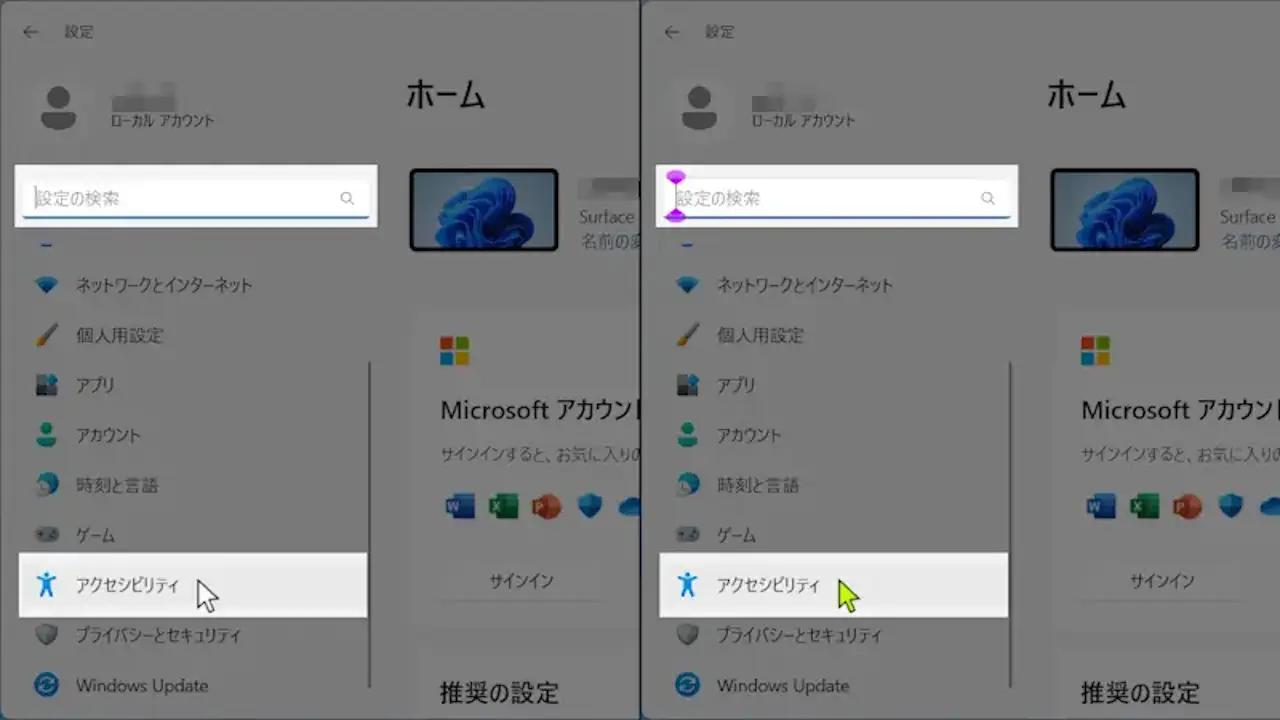
Windows 11の【テキストカーソル(|)】や【マウスポインター(矢印)】は見失って「現在位置が分からない」となりがちなので、「色を変える」「太くする」などの装飾をして目立たせると良いでしょう。
カーソルやポインターとは?
文字入力の際に表示される|をテキストカーソル、マウス操作に使う矢印アイコンをマウスポインターやマウスカーソルなどと呼びます。
これらのデザインは古くから大きく変わることなく「細い線」で「白黒」が使われていることが多く、昨今の高解像度な環境で見えにくいのであれば変更すると良いでしょう。
Windowsの場合、テキストカーソルは目印を付ける/色を変える/太くする、マウスポインターは色を変えるなどの装飾が可能です。
テキストカーソルを変更する手順
設定のアクセシビリティよりテキストカーソルをクリックします。
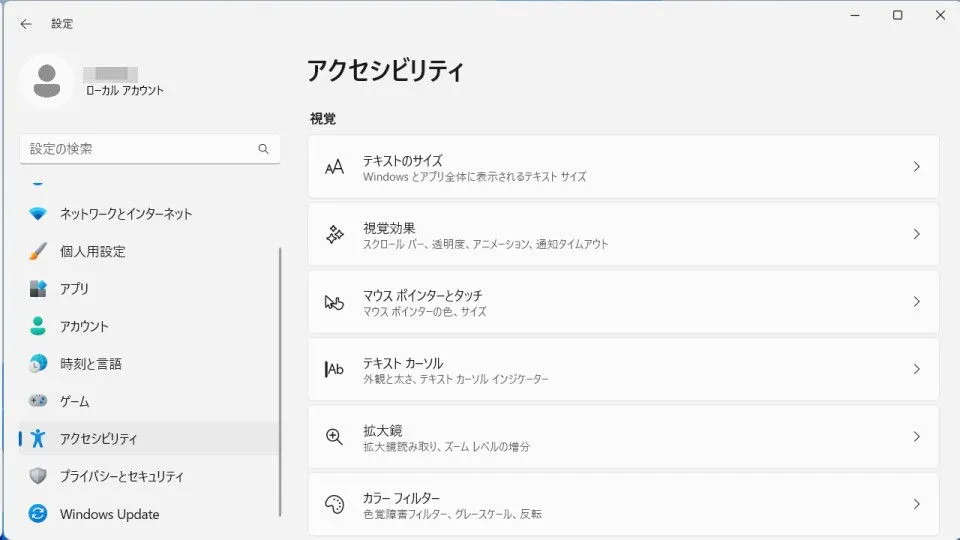
テキストカーソルよりテキストカーソルインジケーターをオンに切り替えます。
必要に応じてサイズ/色/テキストカーソルの太さも変更します。
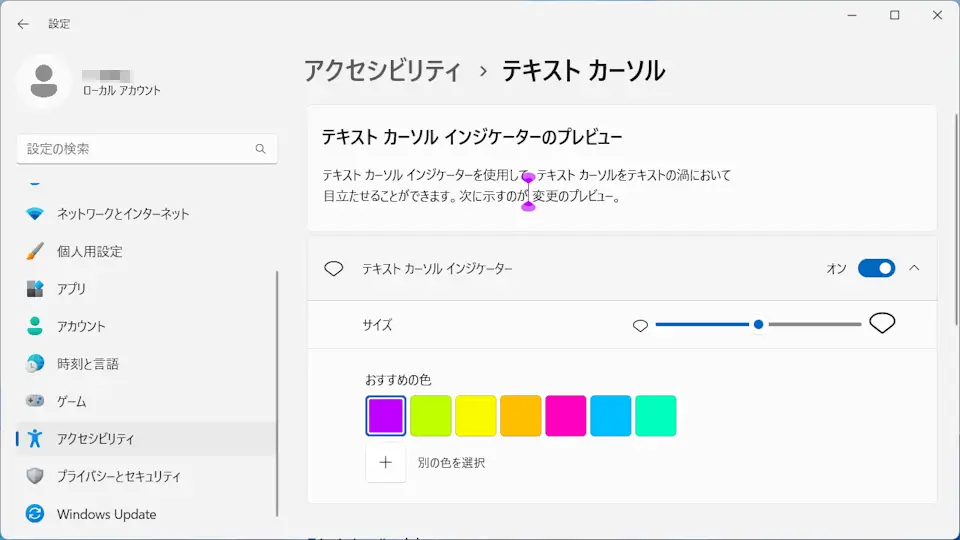
テキストカーソルを変更するやり方は以上です。
マウスポインターを変更する手順
設定のアクセシビリティよりマウスポインターとタッチをクリックします。
マウスポインターとタッチよりマウスポインターのスタイルを選択します。
必要に応じてカスタム>色やサイズも変更します。
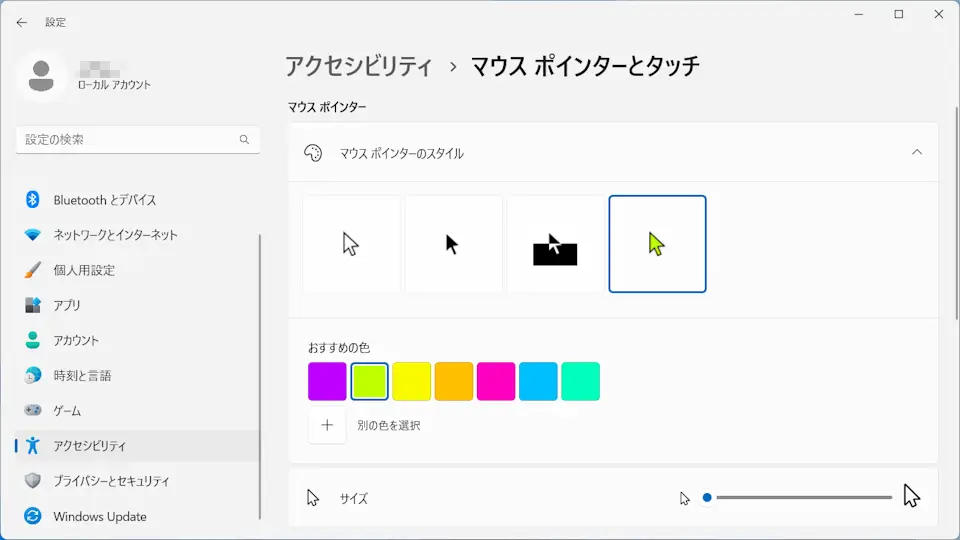
マウスポインターを変更するやり方は以上です。