Windowsで画面の下に表示されるタスクバー(システムトレイ)には、バッテリーの残量を表すアイコンが表示されています。
もともとアイコンに【マウスカーソルを重ねる】ことで数値も表示されていましたが、これに加えてアップデートによってシステムトレイに【%(パーセント)を常に表示する】ことができるようになりました。
マウスカーソルを重ねて表示する手順
画面の右下にあるシステムトレイよりアイコンにマウスカーソルを重ねると表示されます。
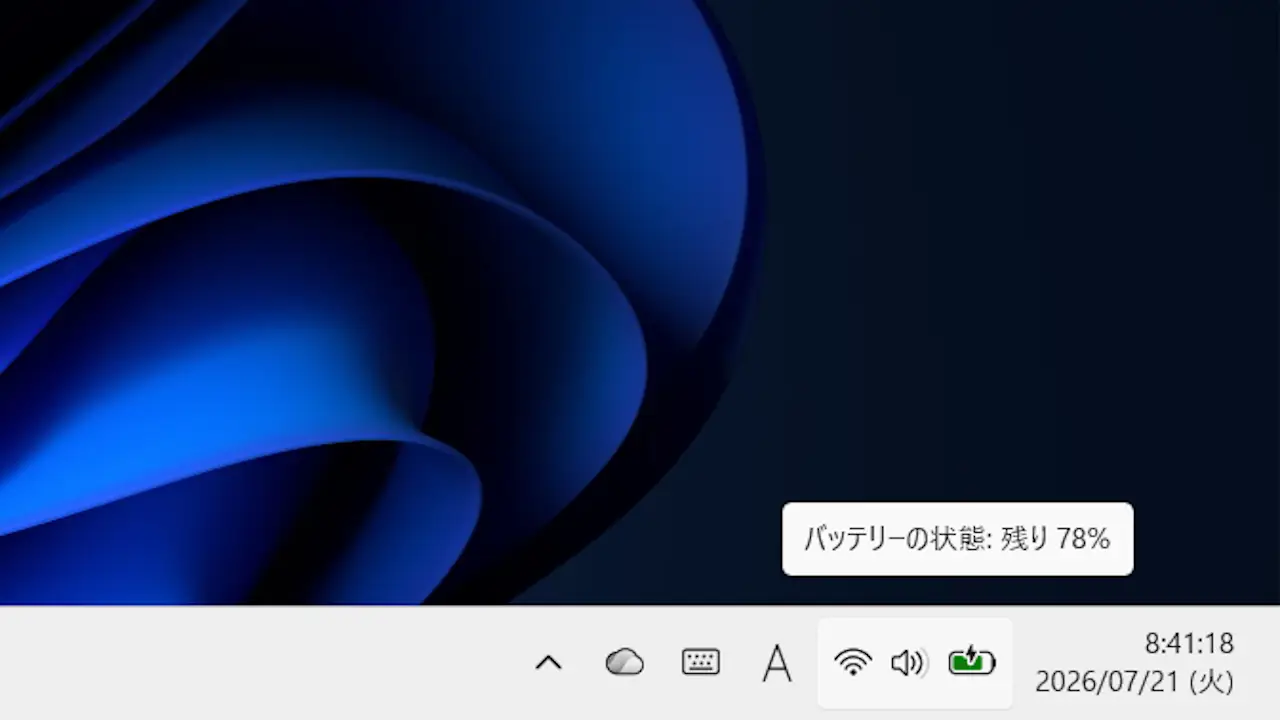
マウスカーソルを重ねて表示するやり方は以上です。
%(パーセント)を常に表示する手順
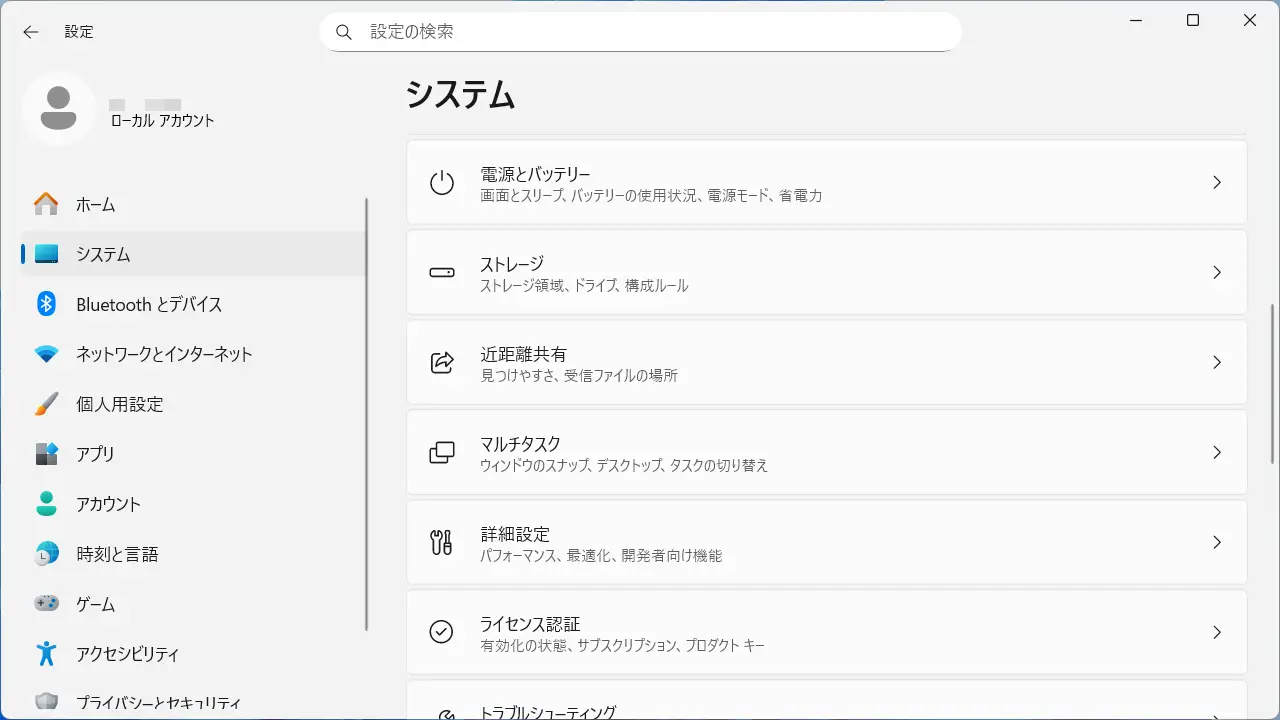
設定のシステムより電源とバッテリーをクリックします。
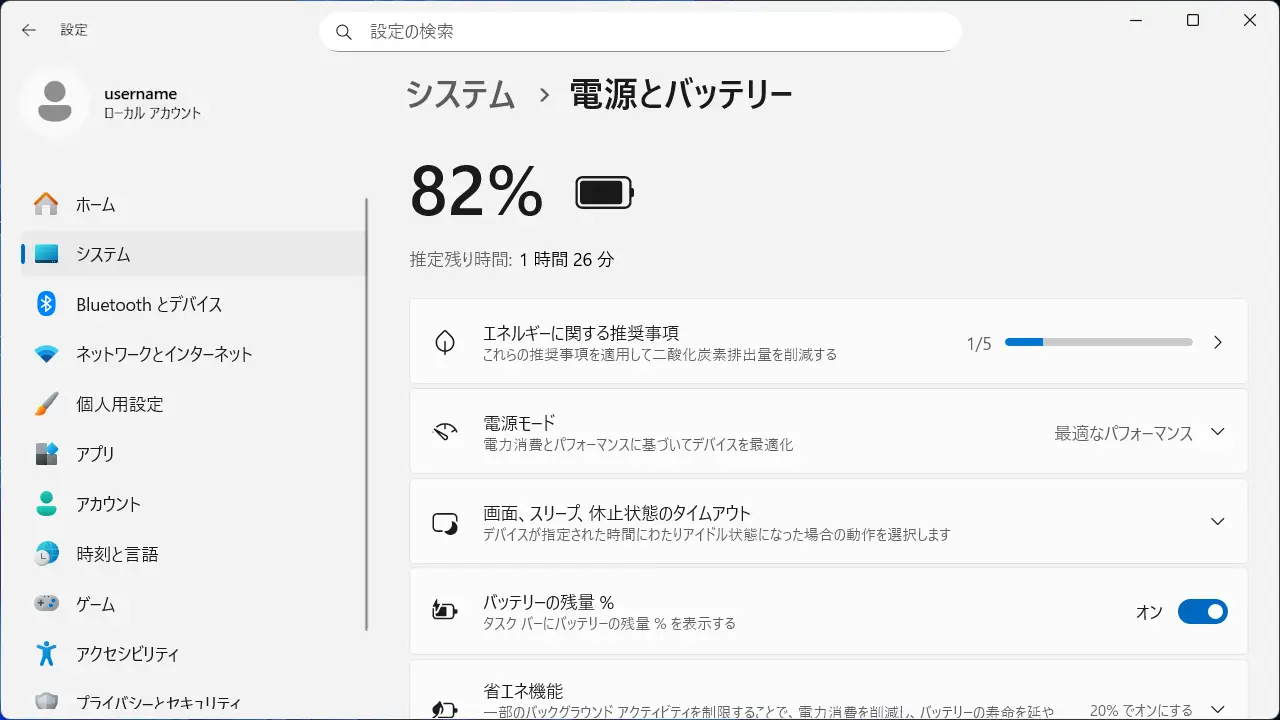
電源とバッテリーよりバッテリーの残量%をオンに切り替えます(画像はオンの状態)。
表示されていない場合はWindows Updateを確認してください。
画面の右下にあるシステムトレイに%(パーセント)が表示されます。
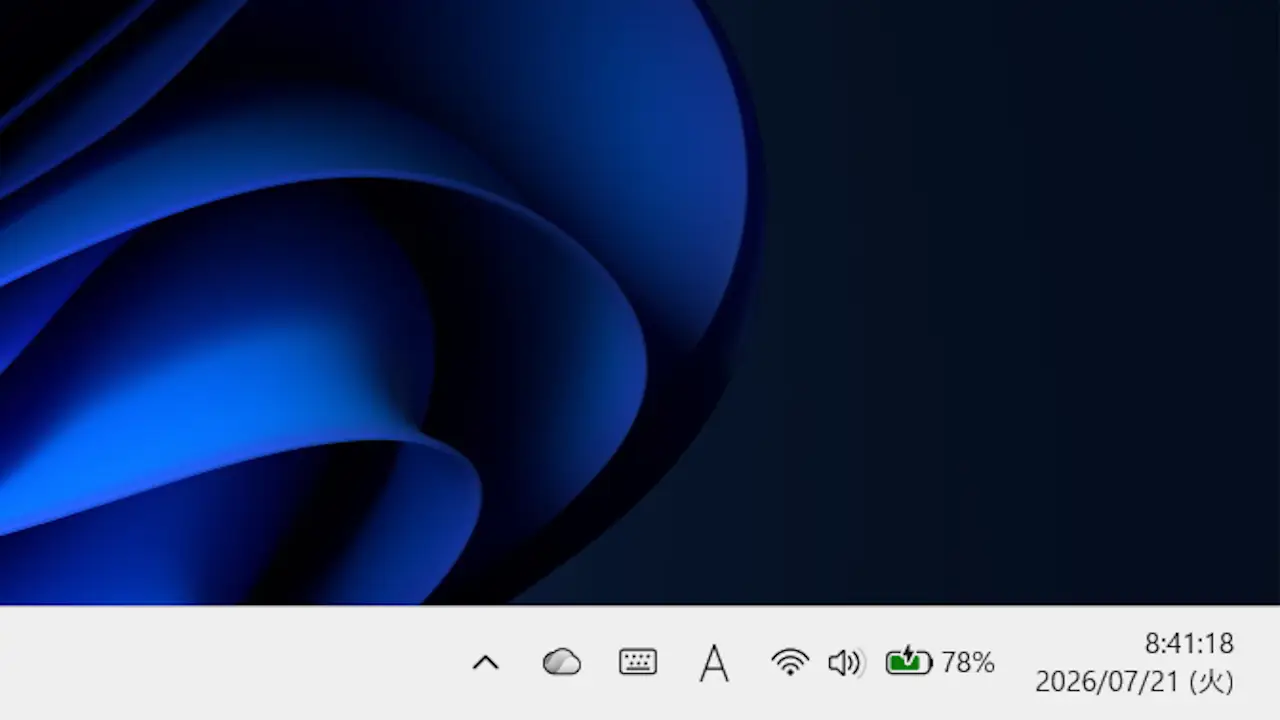
%(パーセント)を常に表示するやり方は以上です。