コンテンツへ移動
当サイトは広告およびアフィリエイトプログラムによる収益を得ています。
エンジニアの備忘録

パソコンやスマートフォンなどガジェットのブログメディア

  • Windows
  • Android
  • ネットワーク
  • Linux
Windowsでサインインの回数制限を設定する方法

Windowsでサインインの回数制限を設定する方法

2025年7月8日
Windows
  • X
  • Facebook
  • Hatena Bookmark
  • LINE

「パスワードを間違えた回数」に応じて何らかの「制限をかける」ことは一般的に行われています。Windows 11や10にも機能が搭載されており【ロックされるまでの回数】や【ロックされる時間】を変更できるようになっています。

目次

  • パスワードの回数制限
  • アカウントロックアウトのポリシーを変更する手順

パスワードの回数制限

パソコンへのサインイン時にパスワードの入力を間違えた場合、その回数に応じて一定の間でロックできるようになっており、これをロックアウトと呼びます。

ロックアウトされるまでの回数(ロックアウトのしきい値)やロックアウトされる時間(ロックアウト期間)はアカウントロックアウトのポリシーより任意に変更できるようになっています。

ちなみに、Windows 10ではデフォルトで無効でしたが、Windows 11では有効になっており10回ログオンに失敗でロックアウトします。

アカウントロックアウトのポリシーを変更する手順

Windows 11を例とします。Windows 10でも同様の操作が可能ですが文言などが異なる場合があります。

ファイル名を指定して実行よりsecpol.mscを入力しOKをクリックします。

キーボードより田+Rキーを押下すると表示されます。
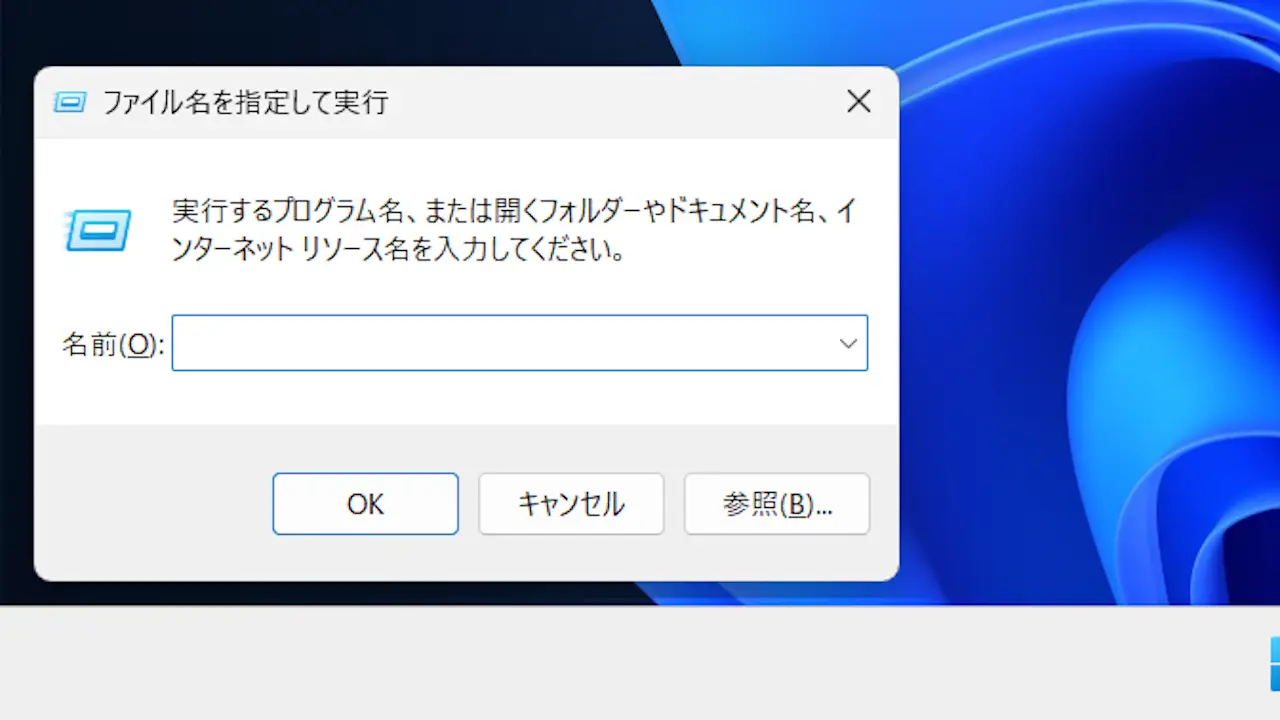
Windows 11→ファイル名を指定して実行

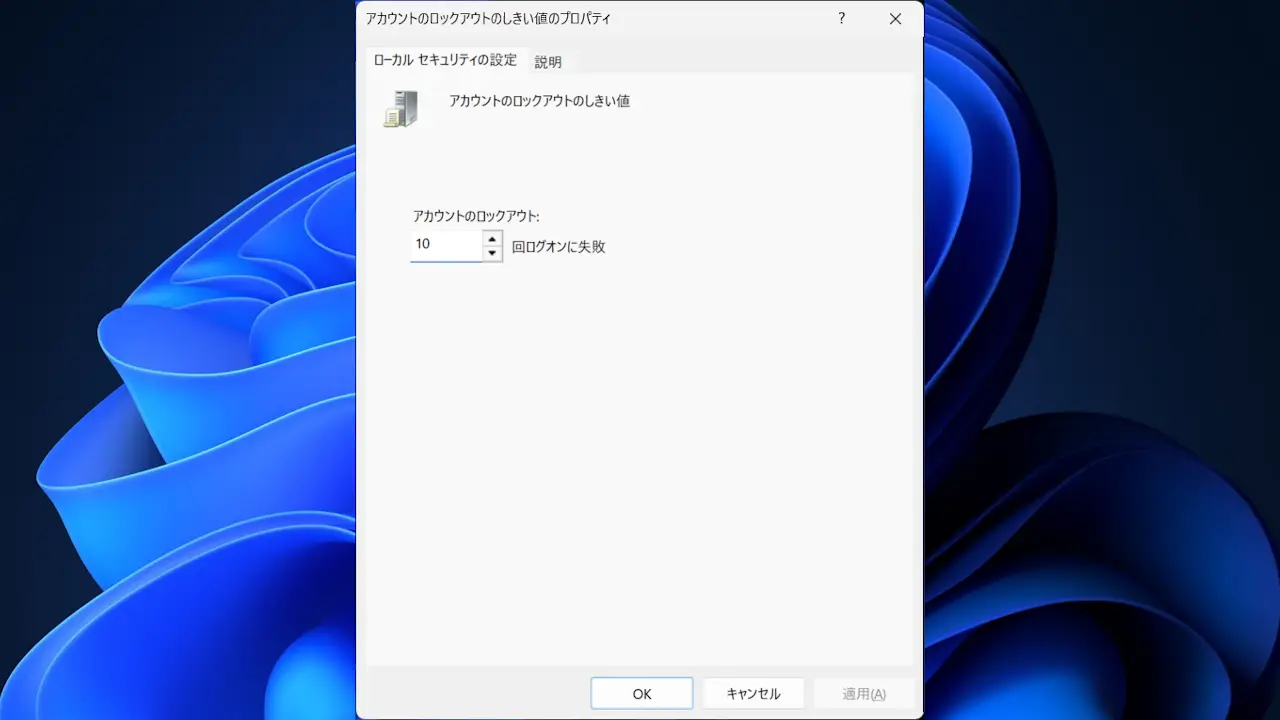
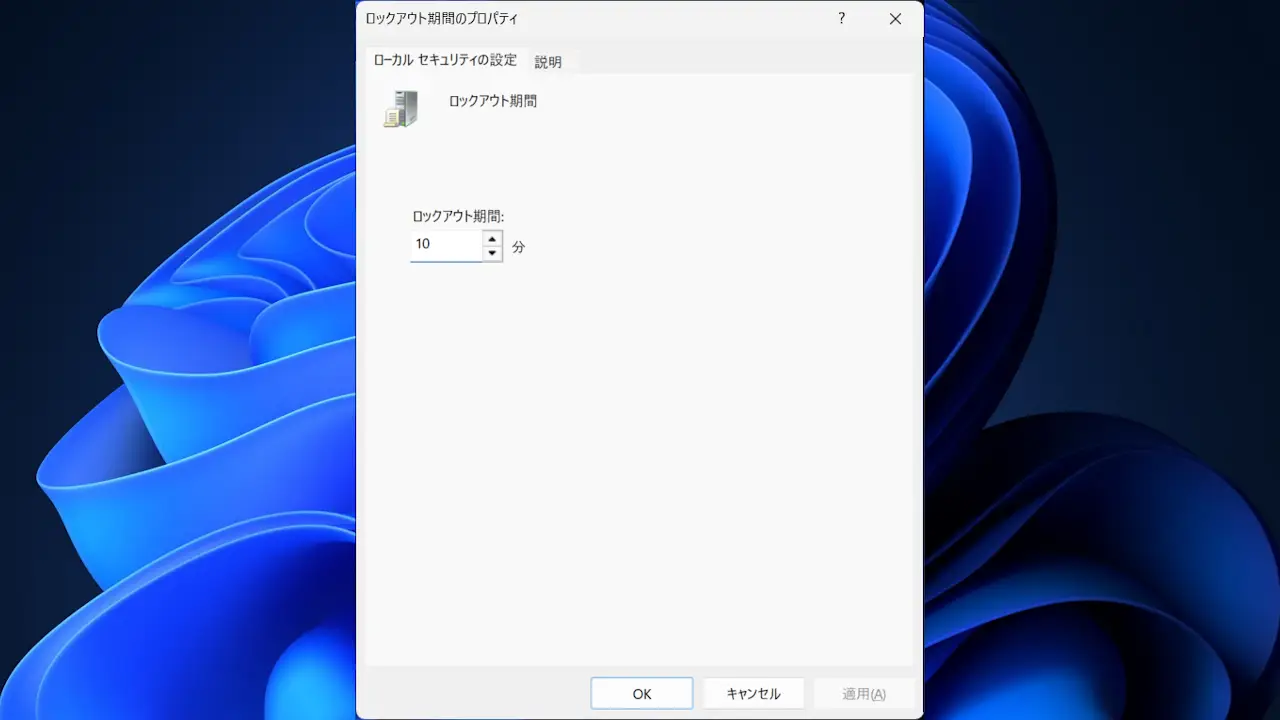
ローカルセキュリティポリシーのセキュリティの設定>アカウントポリシー>アカウントロックアウトのポリシーよりアカウントのロックアウトのしきい値/ロックアウト期間などをダブルクリックします。
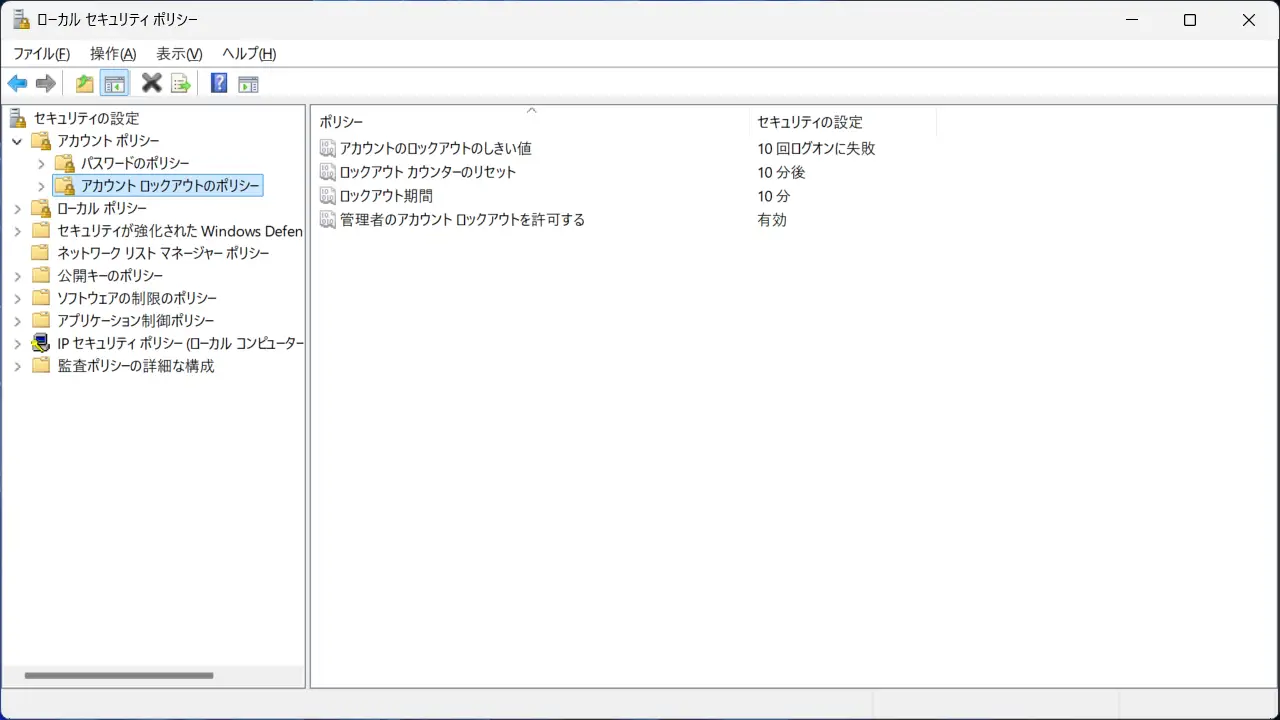
Windows 11→ローカルセキュリティポリシー→セキュリティの設定→アカウントポリシー→アカウントロックアウトのポリシー

アカウントのロックアウトのしきい値/ロックアウト期間などを変更します。
Windows 11→ローカルセキュリティポリシー→セキュリティの設定→アカウントポリシー→アカウントロックアウトのポリシー→アカウントのロックアウトのしきい値

アカウントロックアウトのポリシーを変更するやり方は以上です。

カテゴリー

  • Windows

タグ

  • Windows11
  • アカウント
anykey

anykey

  • X

「エンジニアの備忘録」の管理人。

大学で情報工学を学び、IT業界へ足を踏み入れたITエンジニア。パソコンやスマートフォンなどガジェットを扱うことが多く、仕事でもないのに周囲に対してヘルプデスクのようなことをしているので、気づいたことや試したことを忘れないようメモしています。

サイト内検索

メニュー

  • Windows
  • Android
  • ネットワーク
  • Linux

更新履歴

  • Windows 11のMicrosoft IMEで日本語入力をCtrl+Spaceで切替える方法

  • Androidスマホを複数のユーザーで使う方法

  • Androidアプリをピクチャーインピクチャーで表示する方法

  • Androidスマホで野良アプリをインストールする方法

  • Androidスマホで「~.xapkファイル」をインストールする方法

  • Androidスマホの向きに応じて画面を回転させるか設定する方法

  • Google Pixelで「電源を切る」や「再起動」をする方法

  • Windows 11のMicrosoft IMEで数字を常に半角で入力する方法

  • Google Pixelが接続するWi-FiのQRコードを表示する方法

  • Google Pixelで過去に接続したWi-Fiアクセスポイントを削除する方法

もっと見る >
  1. Home
  2. Windows
  3. Windowsでサインインの回数制限を設定する方法
パソコンやスマートフォンなどガジェットのブログメディア
  • サイトマップ
  • エンジニアの備忘録について
  • お問い合わせ
  • プライバシーポリシー

© 2026 エンジニアの備忘録