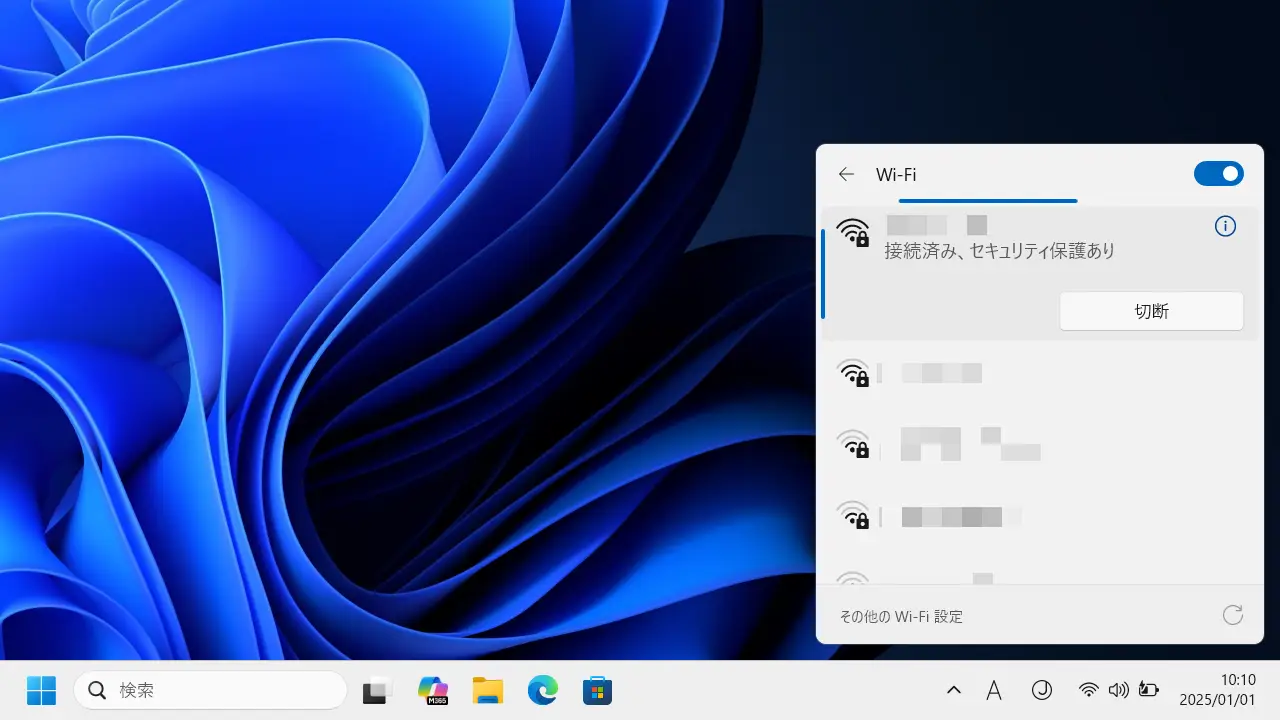
Windows 11は右下のシステムトレイにある扇型のW-Fiアイコンが電波の強さを表しています。
強いほど安定した高速な通信ができ「場所を変えるだけで通信環境が改善した」と言ったことも少なくないですが、タスクトレイに表示されるアイコンで強弱がわかりにくければ、0~100%の【数値】を表示してみると良いでしょう。
ターミナルより【コマンド】を用いて表示しますが、使用するコマンドは【位置情報】のアクセス許可が必要です。
アプリに位置情報へのアクセスを許可する手順
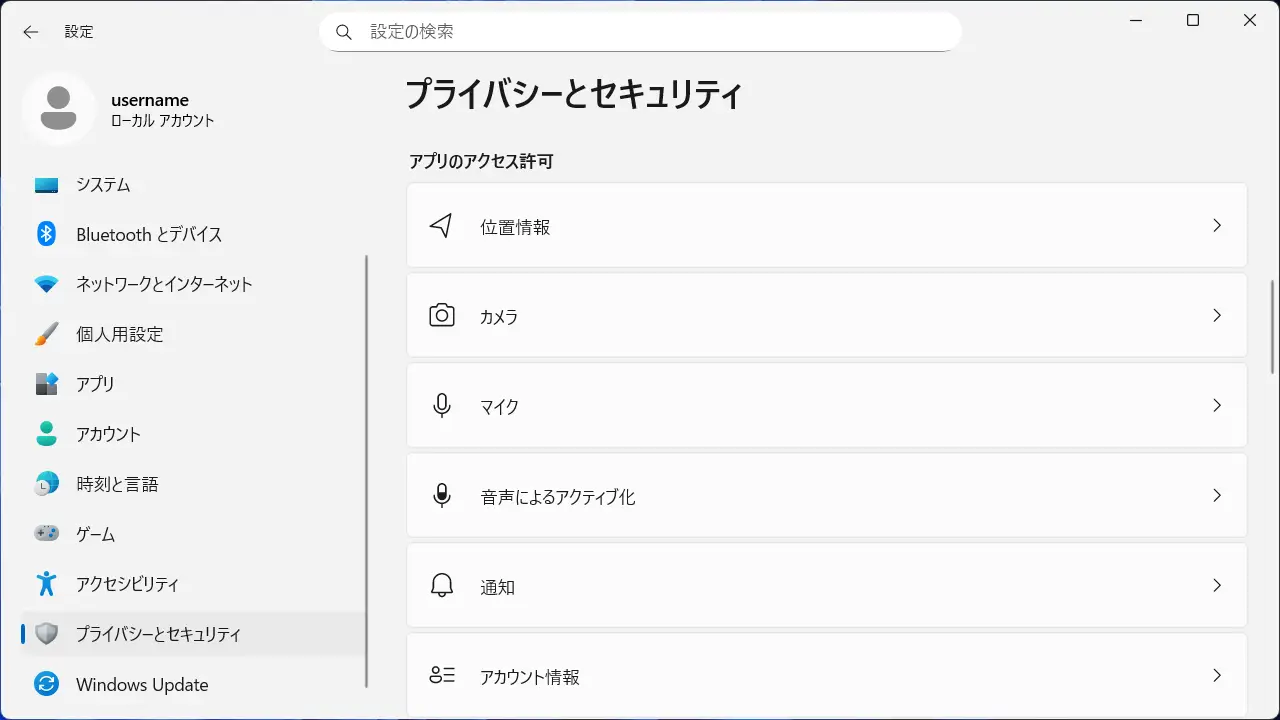
設定のプライバシーとセキュリティより位置情報をクリックします。
位置情報より位置情報サービス/アプリに位置情報へのアクセスを許可するをクリックしてオンに切り替えます(画像はオンの状態)。
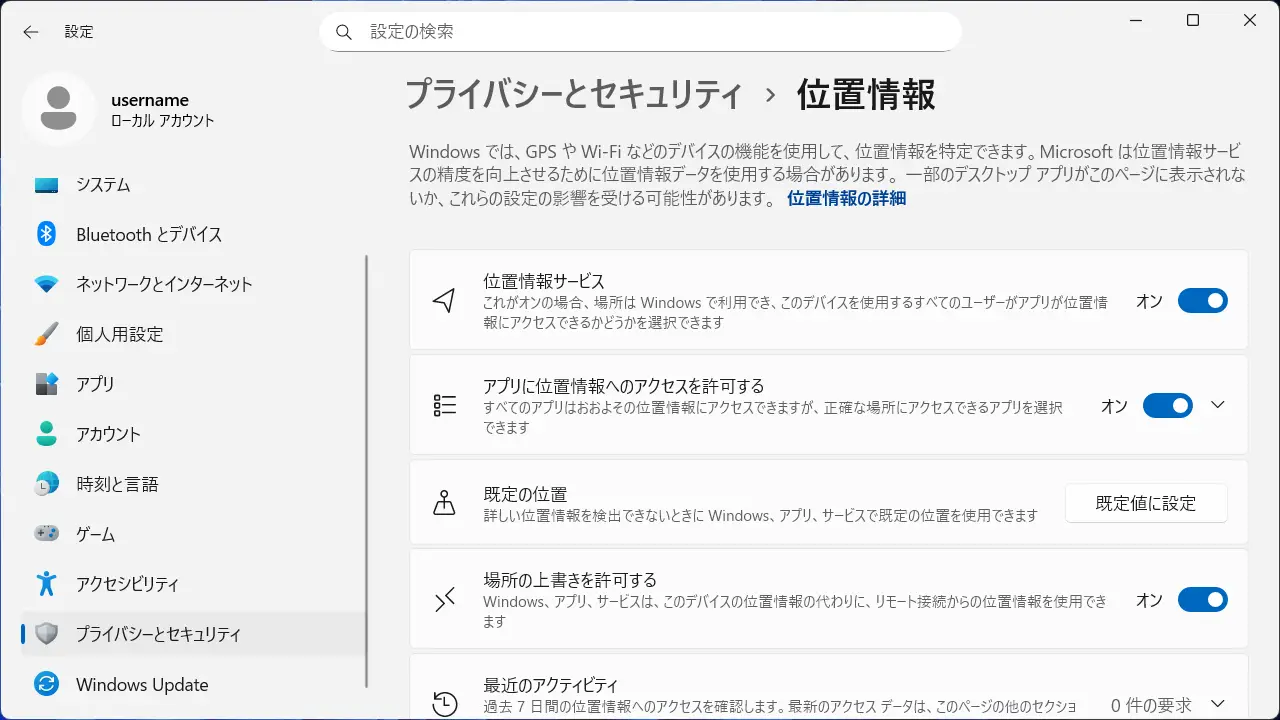
アプリに位置情報へのアクセスを許可するやり方は以上です。
コマンドの使いかた
ターミナルより以下のコマンドを実行します。
netsh wlan show interfaces
実行結果のシグナルに百分率(0%~100%)で表示されます。以下の場合は89%で数値が大きいほど「強い」「良い」と言えます。
システムに 1 インターフェイスがあります:

    名前                    : Wi-Fi
    説明                    : Intel(R) Wi-Fi 6 AX200 160MHz
    GUID                    : XXXXXXXX-XXXX-XXXX-XXXX-XXXXXXXXXXXX
    物理アドレス            : XX-XX-XX-YY-YY-YY
    インターフェイス 入力   : プライマリ
    状態                    : 接続されました
    SSID                    : ABCDEFG
    BSSID                   : 00:1A:2B:3C:4D:5E
    ネットワークの種類      : インフラストラクチャ
    無線の種類              : 802.11ac
    認証                    : WPA2-パーソナル
    暗号                    : CCMP
    接続モード              : 自動接続
    バンド                  : 5 GHz
    チャネル                : 40
    受信速度 (Mbps)         : 866.7
    送信速度 (Mbps)         : 866.7
    シグナル                : 89%
    プロファイル            : ABCDEFG

    ホストされたネットワークの状態: 利用不可
コマンドの使いかたは以上です。