Microsoftの検索エンジンであるBingで検索した際、検索結果のリンクをクリックすると[新しいタブ]で表示されるようになっていますが、これはデフォルトの動作であり同じタブで遷移することもできます。
【手動でリンクを新しいタブで開く】こともできるので、いちいち閉じるのが面倒であれば【設定を変更する】と良いです。
Bingの設定を変更する手順
WebブラウザでBingを表示します。
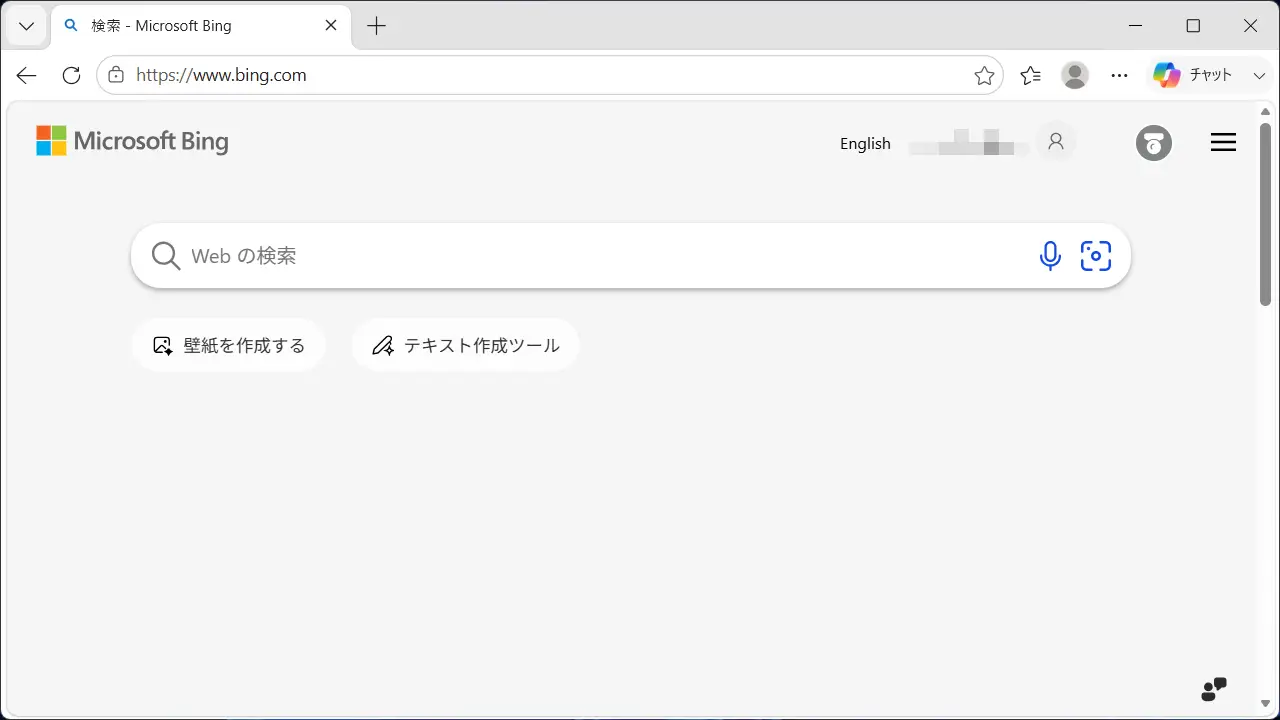
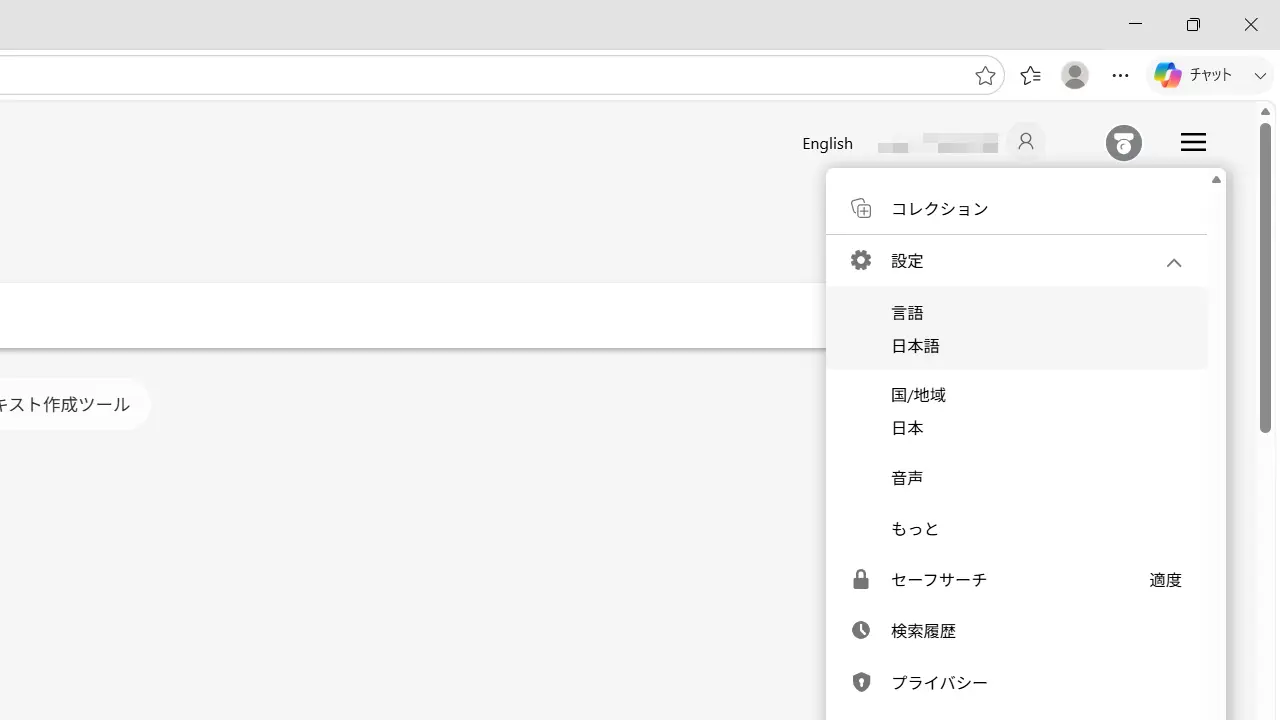
Bingの三より設定>もっとをクリックします。
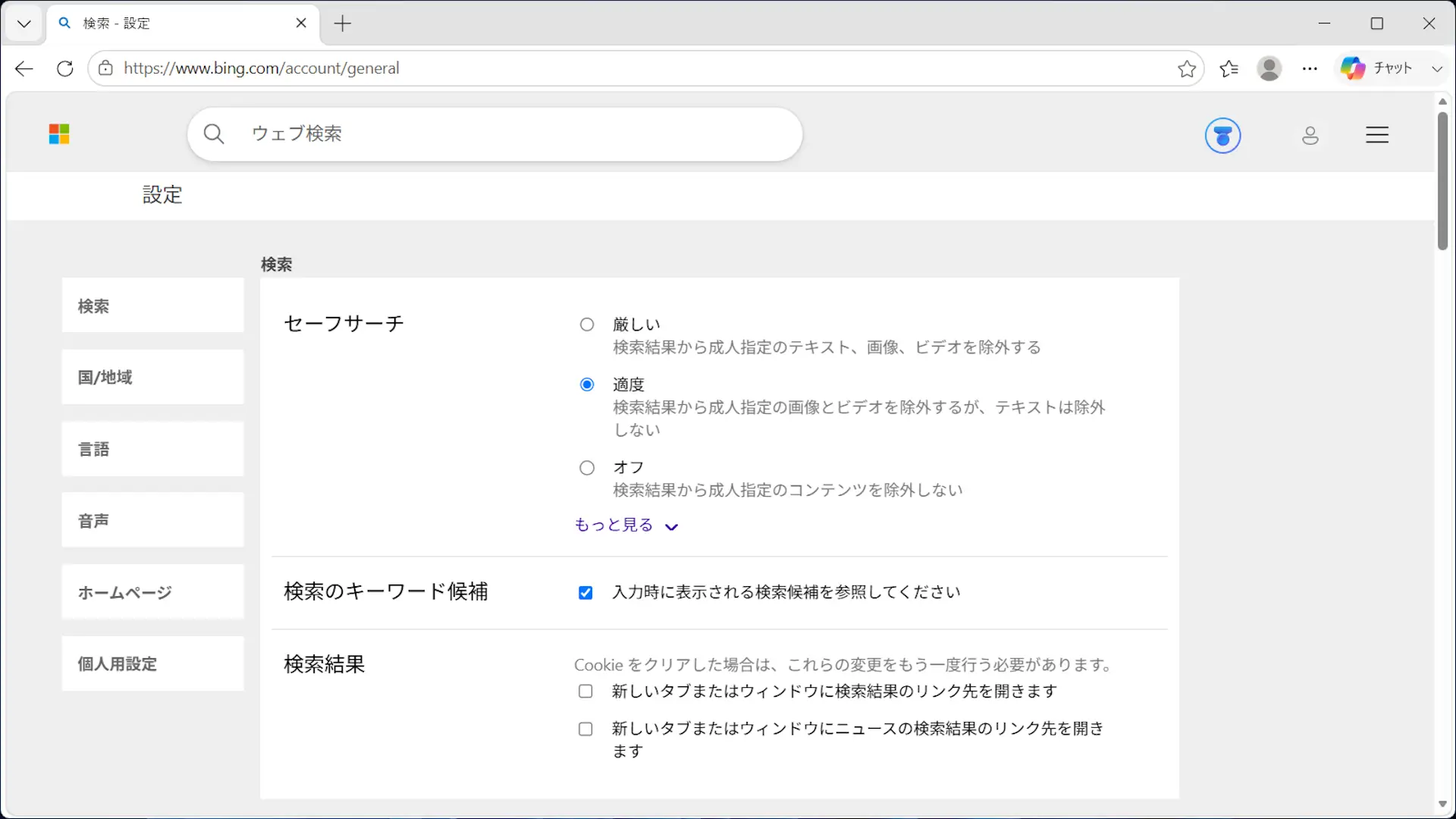
設定の検索>検索結果より新しいタブまたはウィンドウに~のチェックを外します。
最後に保存をクリックします。
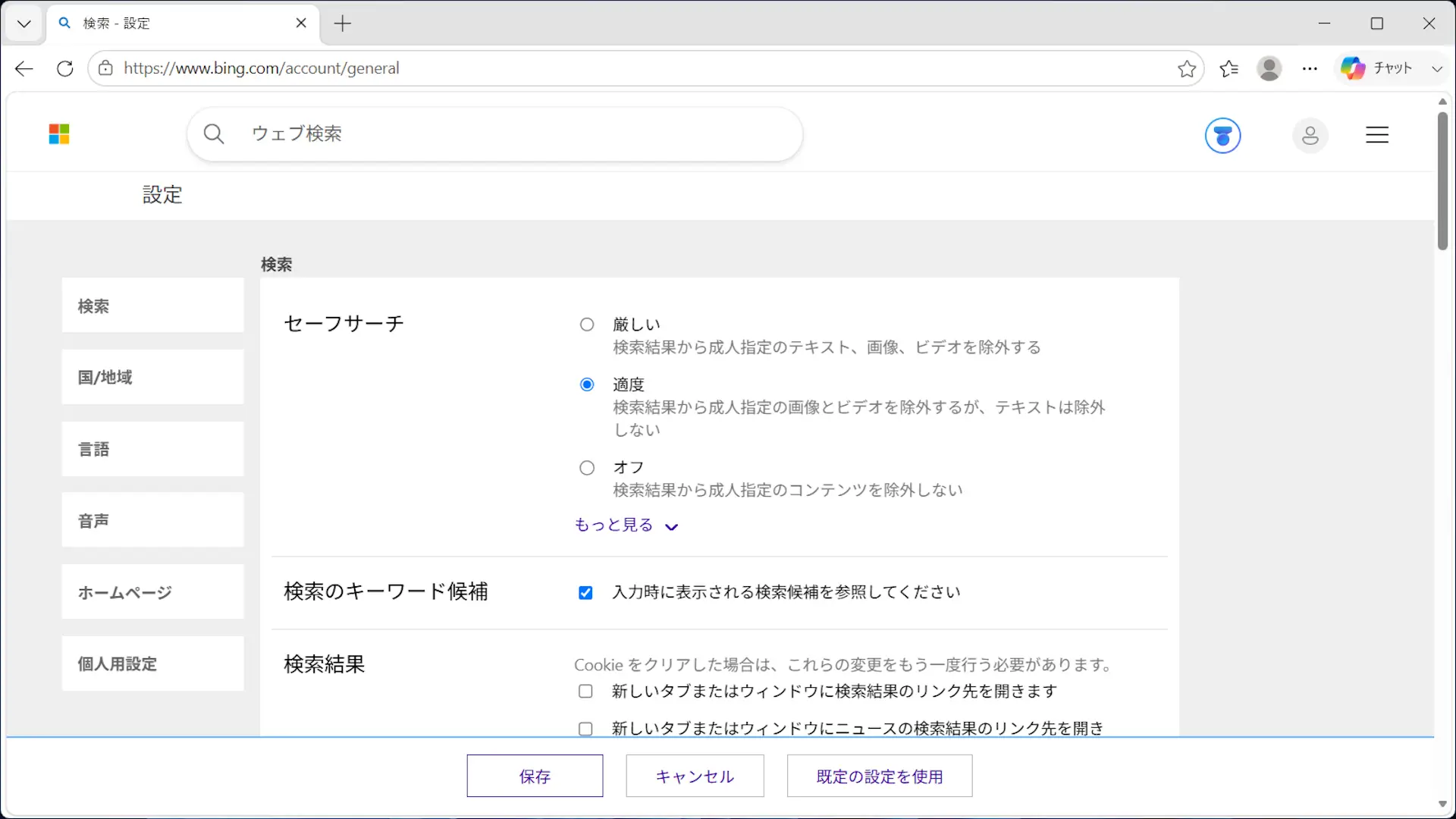
Bingの設定を変更するやり方は以上です。
手動でリンクを新しいタブで開く手順
リンクを右クリックしリンクを新しいタブで開くを選択するほか、キーボードのCtrlキーを押下しながらリンクをクリック、マウスのスクロールボタンでクリックします。
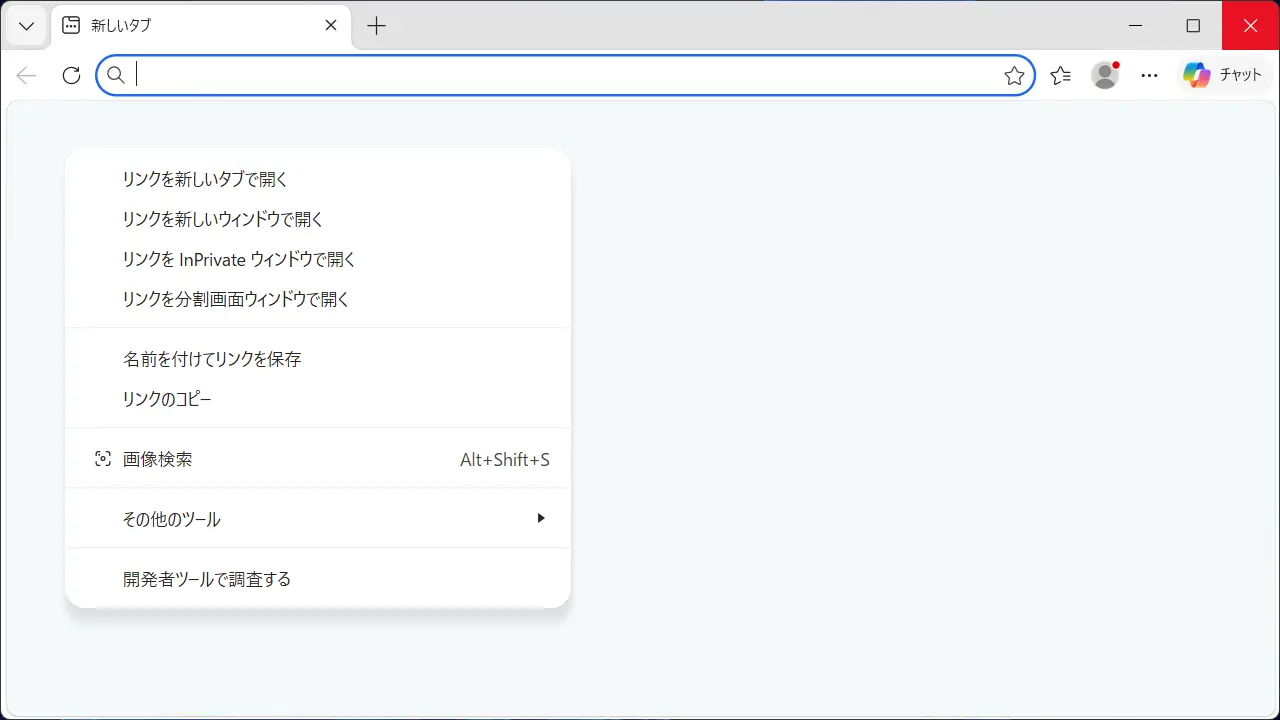
手動でリンクを新しいタブで開くやり方は以上です。