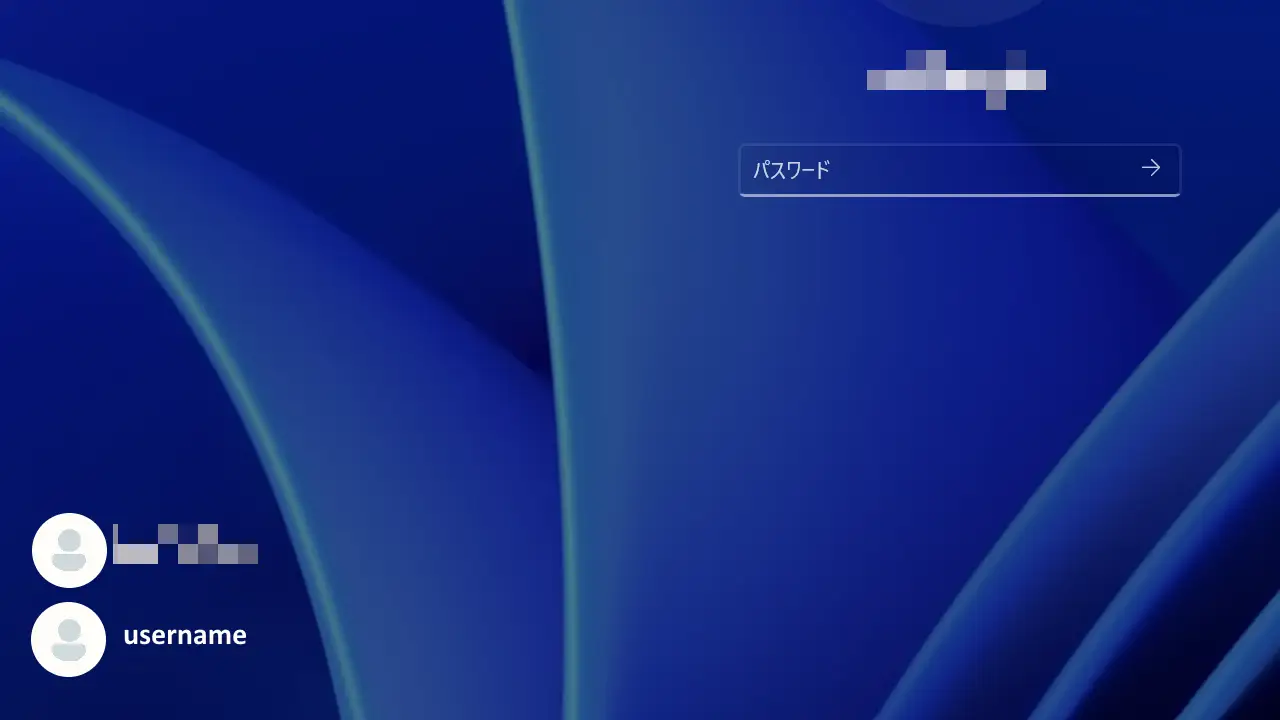
Windows 11では、サインイン画面やスタートメニューに一覧で【他のユーザー】が表示されますが、特定のユーザーを非表示にすることができます。
Windowsのユーザーの一覧
Windows 11は複数ユーザーに対応しているため、他のユーザーを追加することができます。
追加されたユーザーは、サインイン画面やスタートメニューのアカウントに一覧が表示され、「サインイン時に選択」したり「ユーザーの切り替え」などができます。
ただ、追加したユーザーの中にはサインインするために追加したユーザーでは無いと言う場合もあり、そのようなユーザーはレジストリを操作することで非表示にすることができます。
レジストリを操作する手順
レジストリエディターより以下の場所を開きます。
コンピューター\HKEY_LOCAL_MACHINE\SOFTWARE\Microsoft\Windows NT\CurrentVersion\Winlogon\
続けてSpecialAccounts/UserListのキーを作成し対象のユーザーを追加します。
SpecialAccountsキー
すでにある場合は、あらためて作成する必要はありません。
Winlogonを右クリックし新規>キーをクリックします。
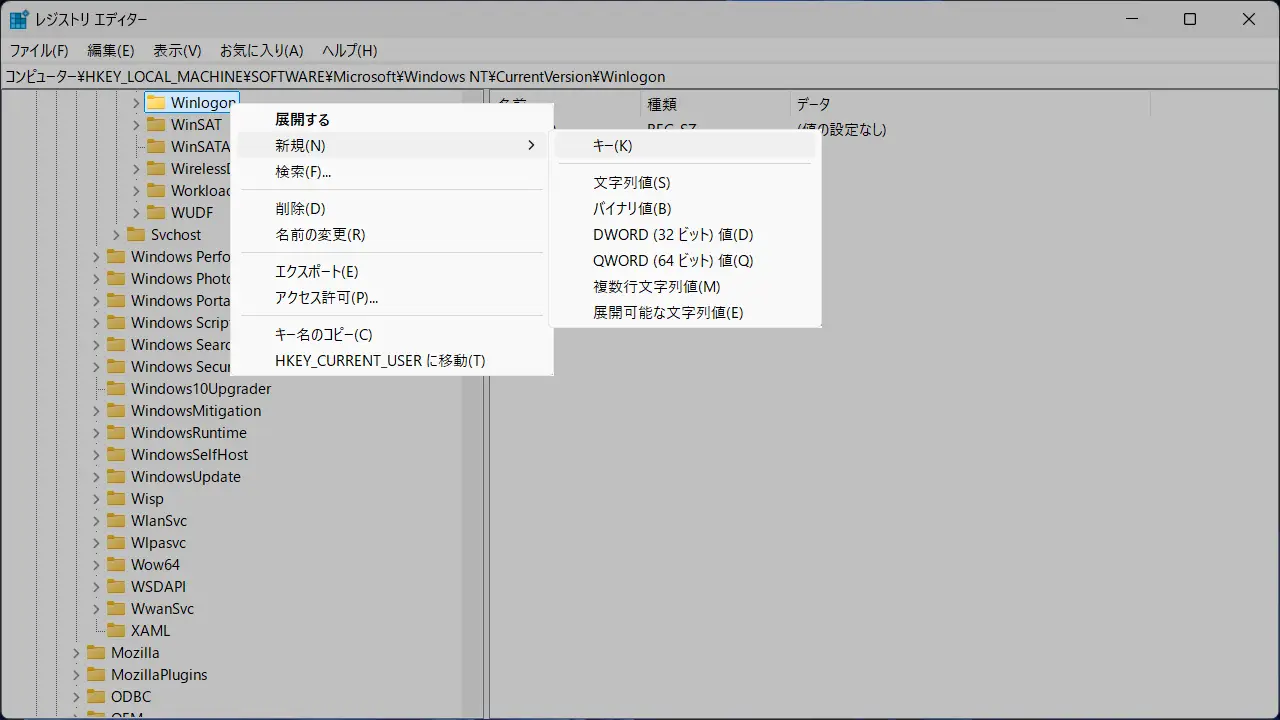
追加されたキーをSpecialAccountsキーに変更します。
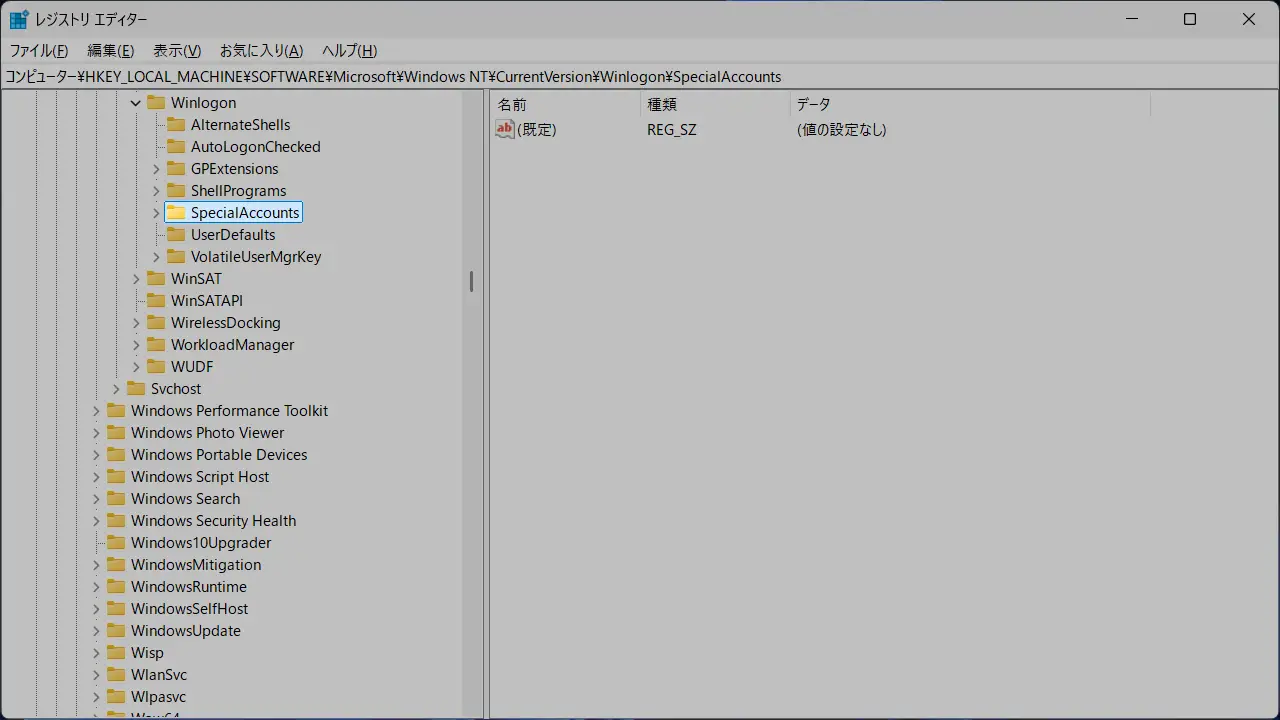
UserListキー
すでにある場合は、あらためて作成する必要はありません。
SpecialAccountsを右クリックし新規>キーをクリックします。
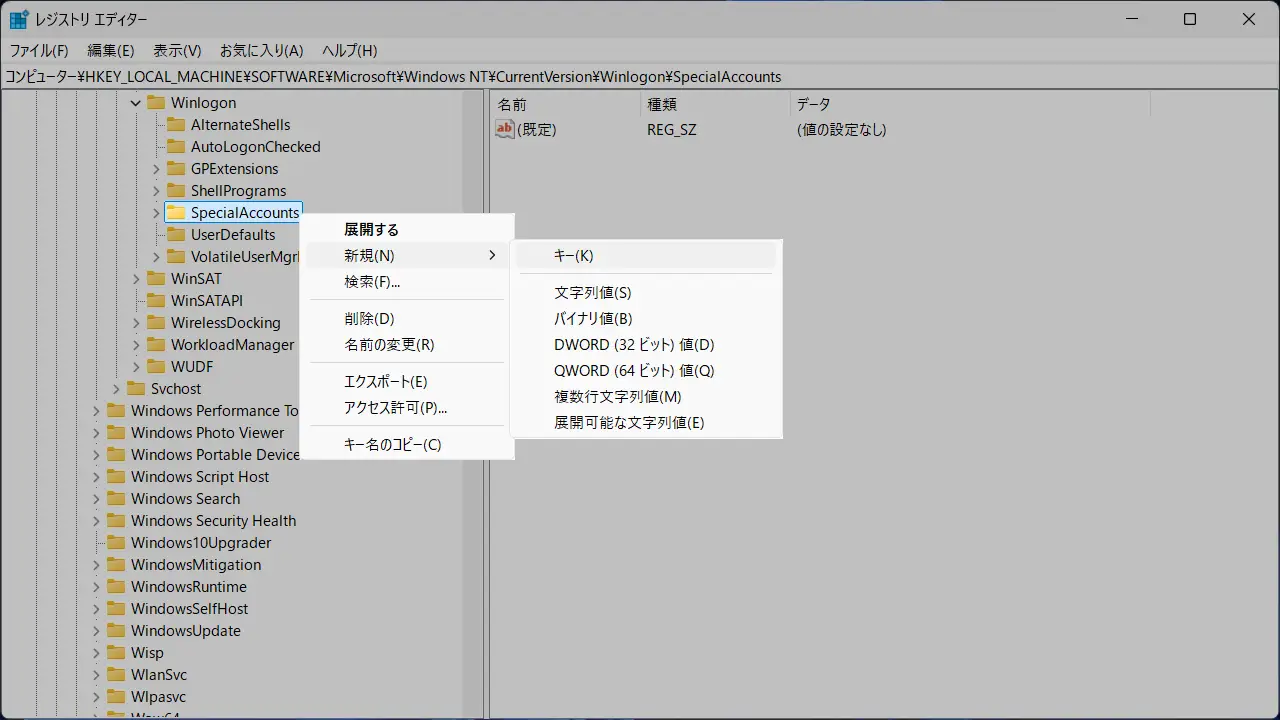
追加されたキーをUserListキーに変更します。
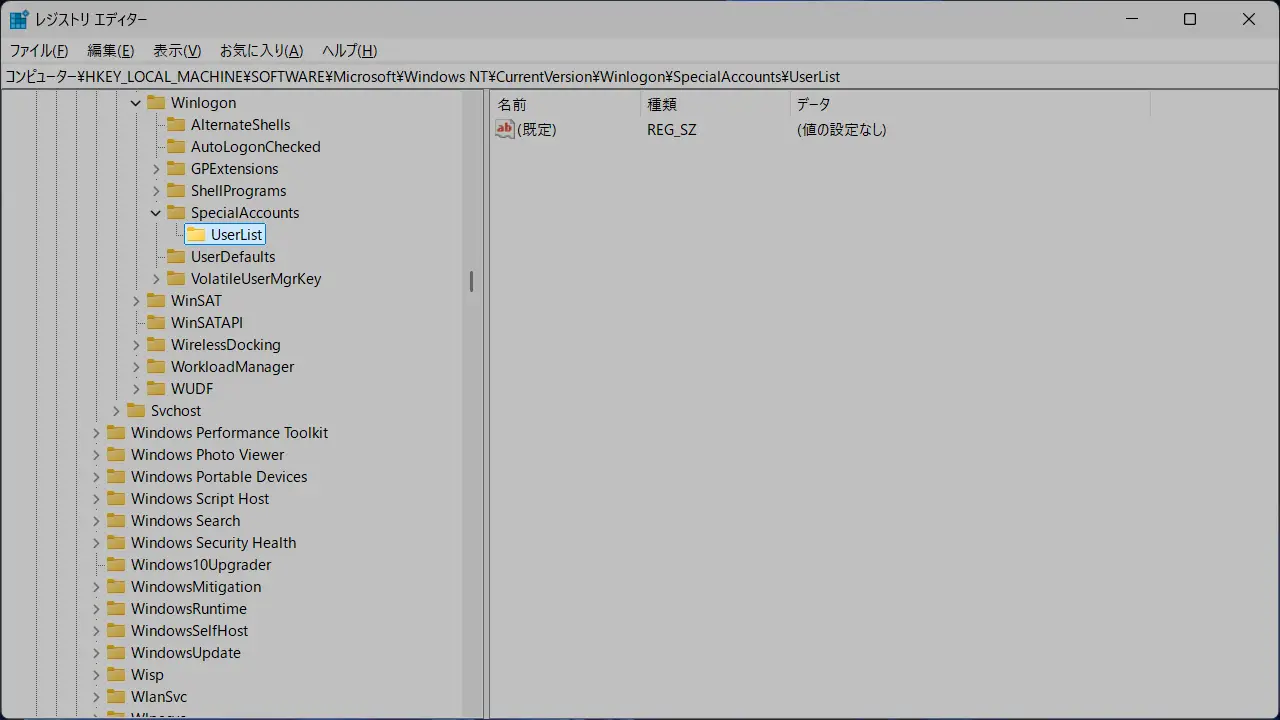
対象のユーザー
“UserList”を選択してから、右画面の空いているスペースを右クリックし新規>DWORD(32ビット)値をクリックします。
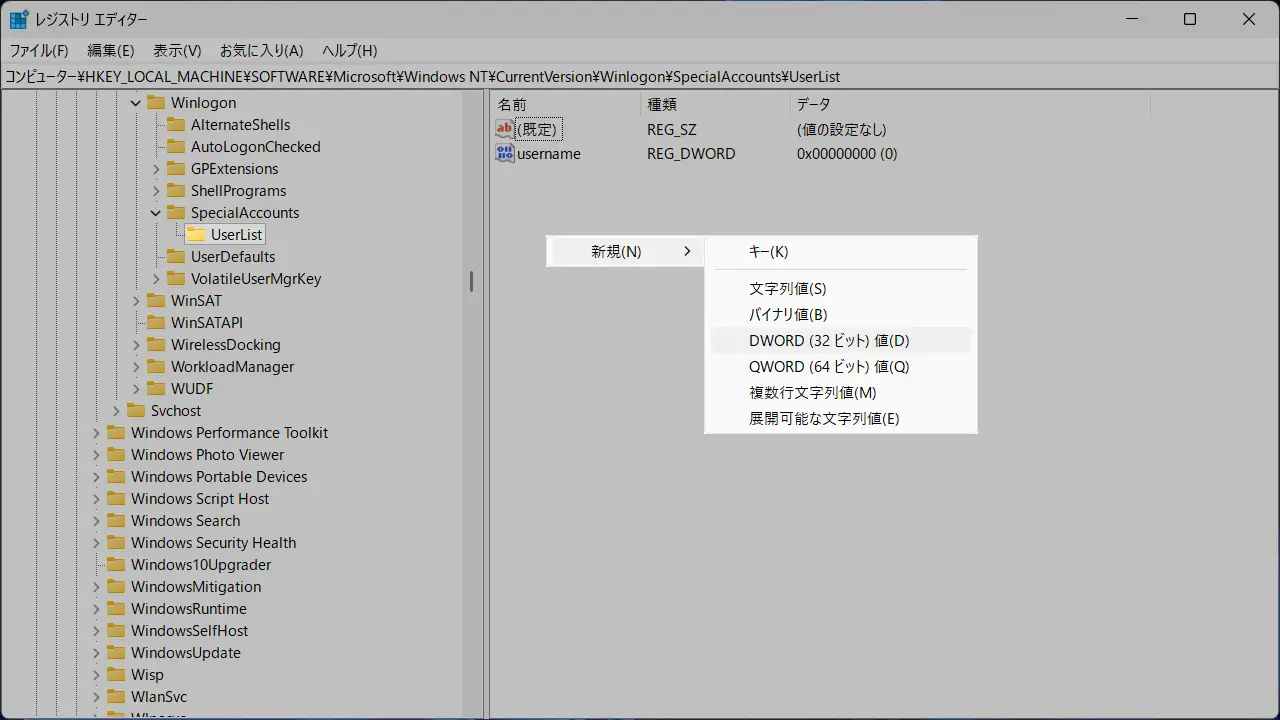
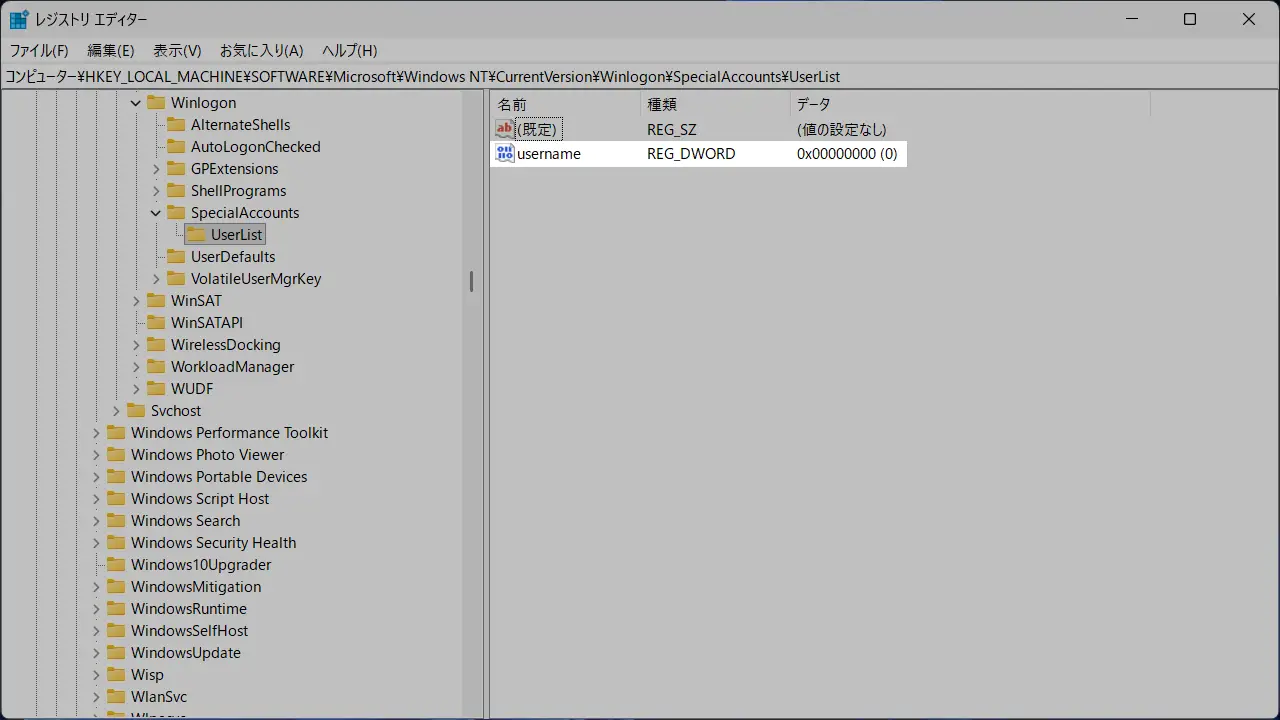
追加されたDWORD(32ビット)値をユーザー名に変更します。
値は0のままです。元に戻す場合は1にするか削除します。
レジストリを操作するやり方は以上です。