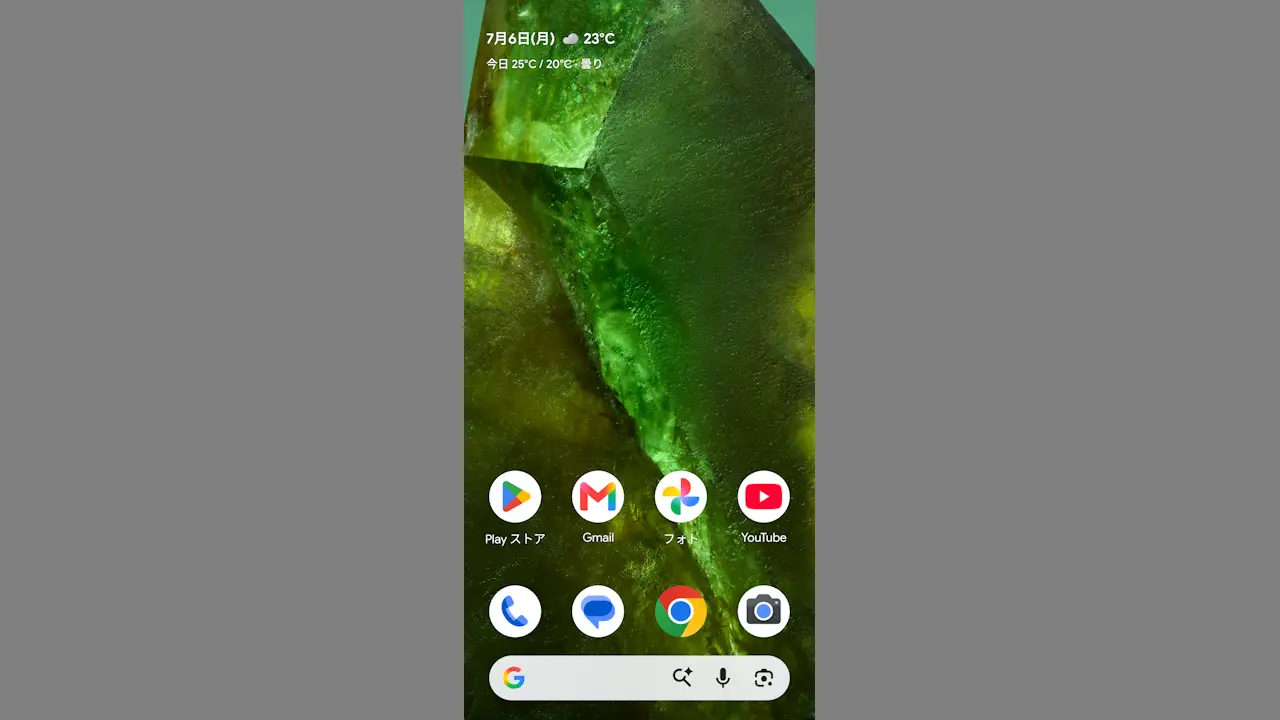
Google Pixelシリーズのロック画面/ホーム画面には[日付]と共に[天気]や[スポーツ]などが切り替わって表示されます。これはホームアプリのPixel Launcherによる機能で【スナップショット】【At a Glance】などと呼ばれ、表示される内容を選択したり表示しないよう非表示にすることができます。
Google Pixelのスナップショットとは?
ロック画面/ホーム画面に天気やカレンダーの予定などを必要に応じて表示する機能がスナップショットで、バージョンによってはAt a Glanceと呼ばれます。
複数の項目が表示されている場合には・・などと表示され、左右にスワイプして表示を切り替えることができます。


ホーム画面に表示されているのでウィジェットと思われがちですが、他のウィジェットと同様の操作で消すことはできず、ホームの設定より表示/非表示をはじめ表示する項目を選択することができます。
スナップショットを設定する手順
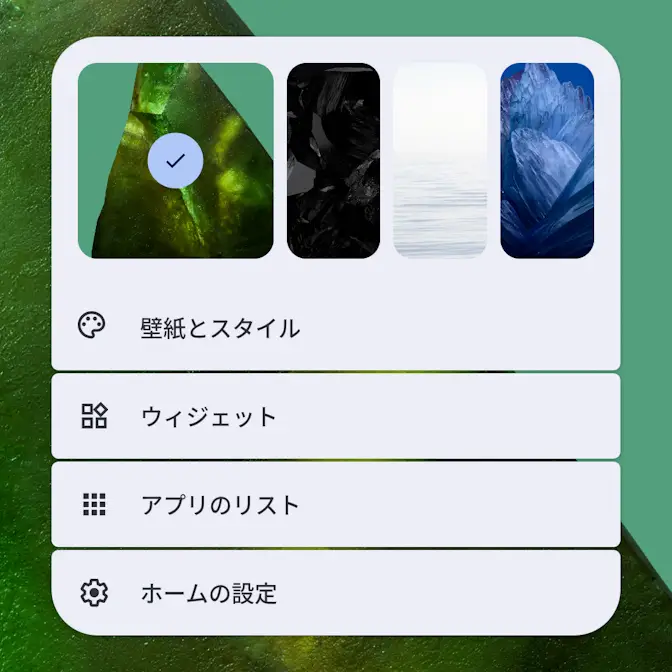
ホーム画面より何も無い所を長押しし、メニューよりホームの設定をタップします。
ホームの設定のスナップショット>よりスナップショットを使用/ホーム画面に表示のオン/オフを切り替えます(画像はオンの状態)。


- スナップショットを使用
- オフに切り替えると日付のみ表示されるようになります。
- ホーム画面に表示
- オフに切り替えるとロック画面のみに表示されるようになります。
スナップショットを使用がオンの場合、パーソナライゼーションを管理/customizeより天気/スポーツなどをタップしてオン/オフを切り替えます。


表示する項目をカスタマイズするやり方は以上です。