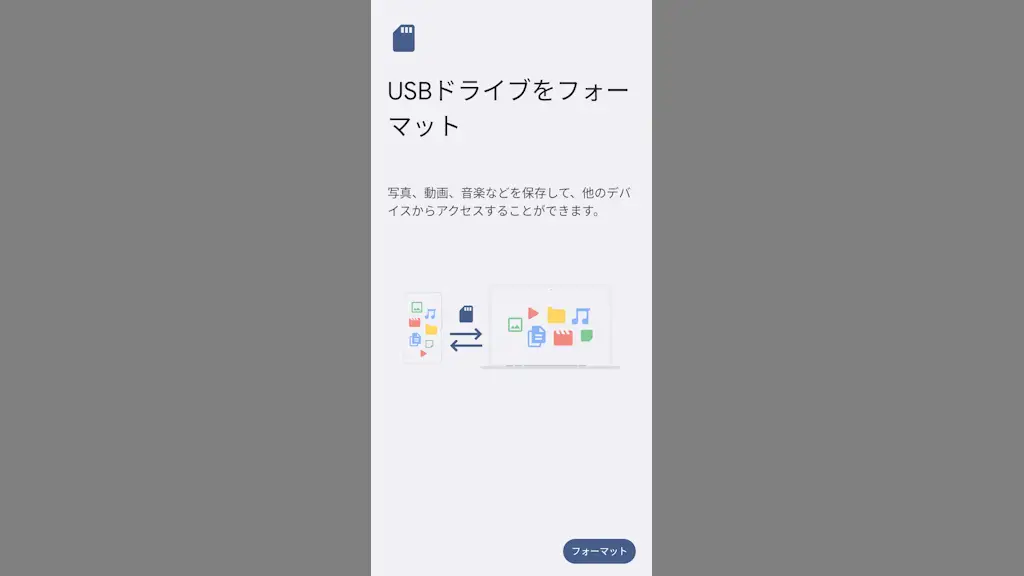
AndroidスマートフォンにSDカードやUSBメモリーなど外部ストレージを接続した際、“〇〇製USBドライブに関する問題”や“この〇〇製USBドライブは破損しています。”などエラーが表示されたら【フォーマット】すると使える場合があります。
対応フォーマットは?
購入した直後のmicroSDカード/USBメモリーと言った外部ストレージであれば特に問題なく使える場合が多いですが、WindowsやMacなどで使用していた場合には使えないことがあります。


これは多くの場合でフォーマットの違いが原因で、AndroidスマートフォンはFAT32やexFATに対応していますが、WindowsのNTFSなど非対応なフォーマットでは通知に“〇〇製USBドライブに関する問題”や設定に“この〇〇製USBドライブは破損しています。”などのエラーが通知が表示されます(Google Pixelの場合)。
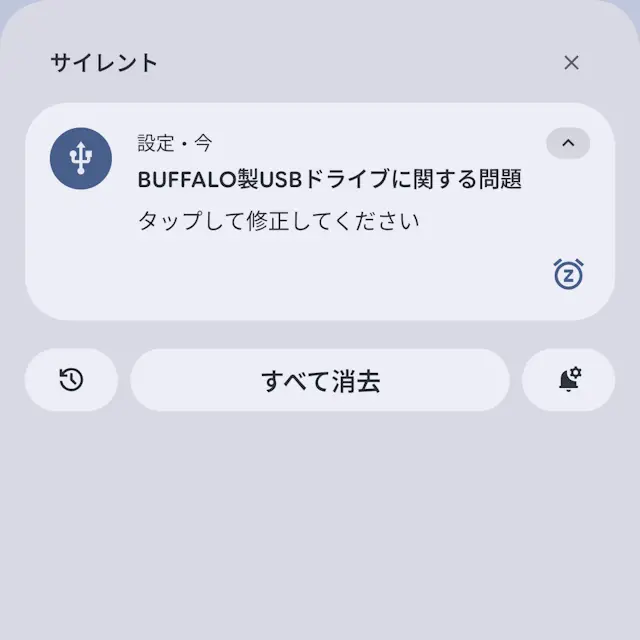
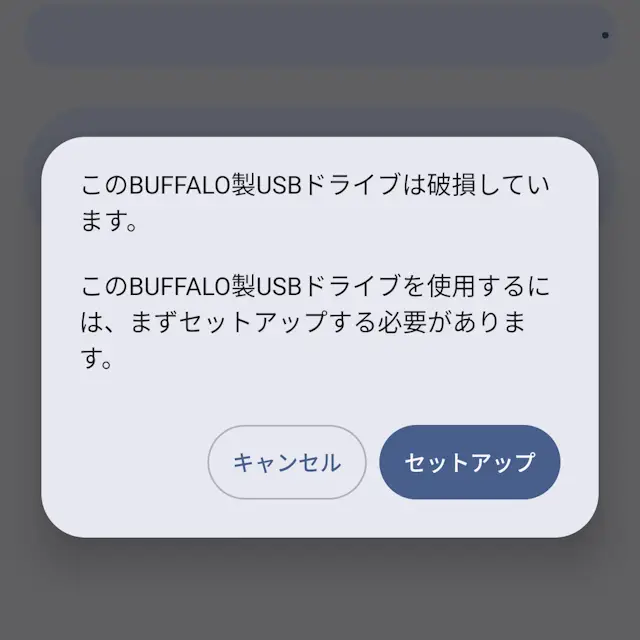
この場合、再フォーマットすれば良くパソコンを使ってもできますが、Androidスマートフォンでもできます。
フォーマットする手順
〇〇製USBドライブに関する問題の通知から遷移できますが、表示されていなくとも設定より遷移してフォーマットできます。
通知
通知領域より〇〇製USBドライブに関する問題などエラーの通知をタップし、USBドライブをフォーマットなどよりフォーマットをタップします。
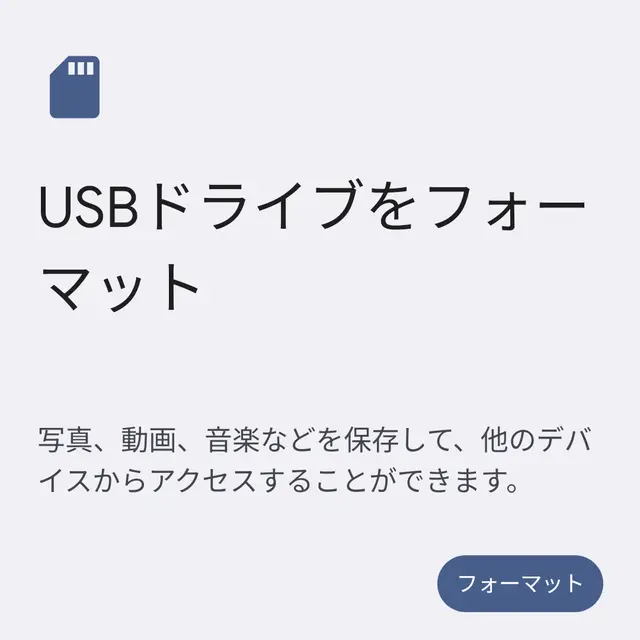
通知からフォーマットするやり方は以上です。
設定
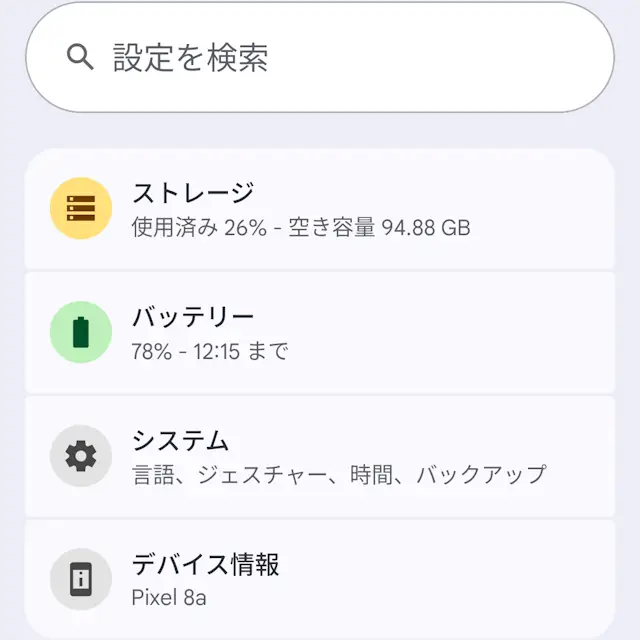
設定のストレージよりこのデバイスをタップして対象の外部ストレージ(〇〇製USBドライブなど)を選択します。
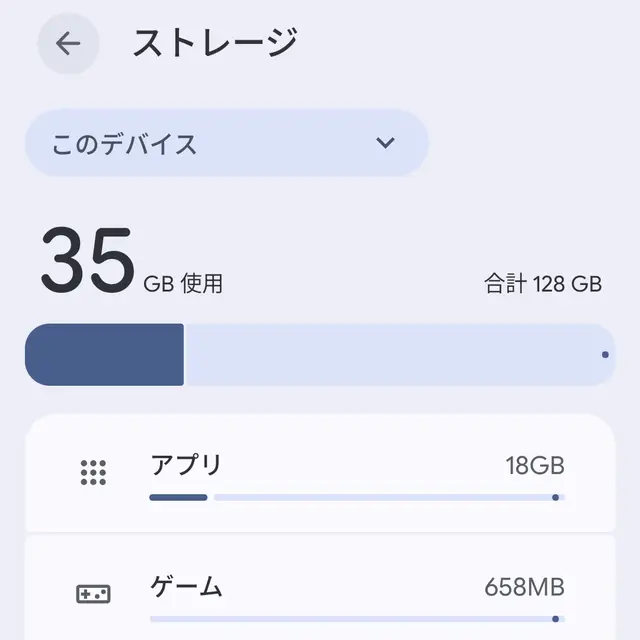
この〇〇製USBドライブは破損しています。とエラーが表示された場合はセットアップをタップし、USBドライブをフォーマットなどよりフォーマットをタップします。
エラーが表示されない場合は、対象の外部ストレージの︙よりフォーマットをタップし、USBドライブをフォーマットなどよりフォーマットをタップします。
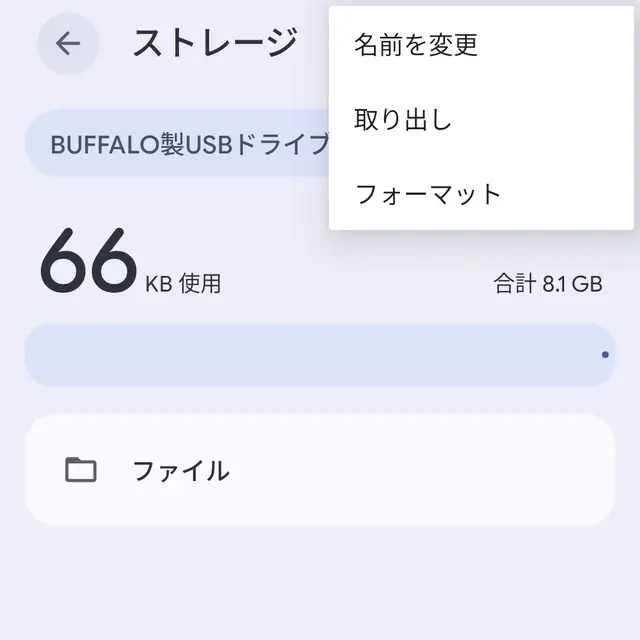
フォーマットするやり方は以上です。