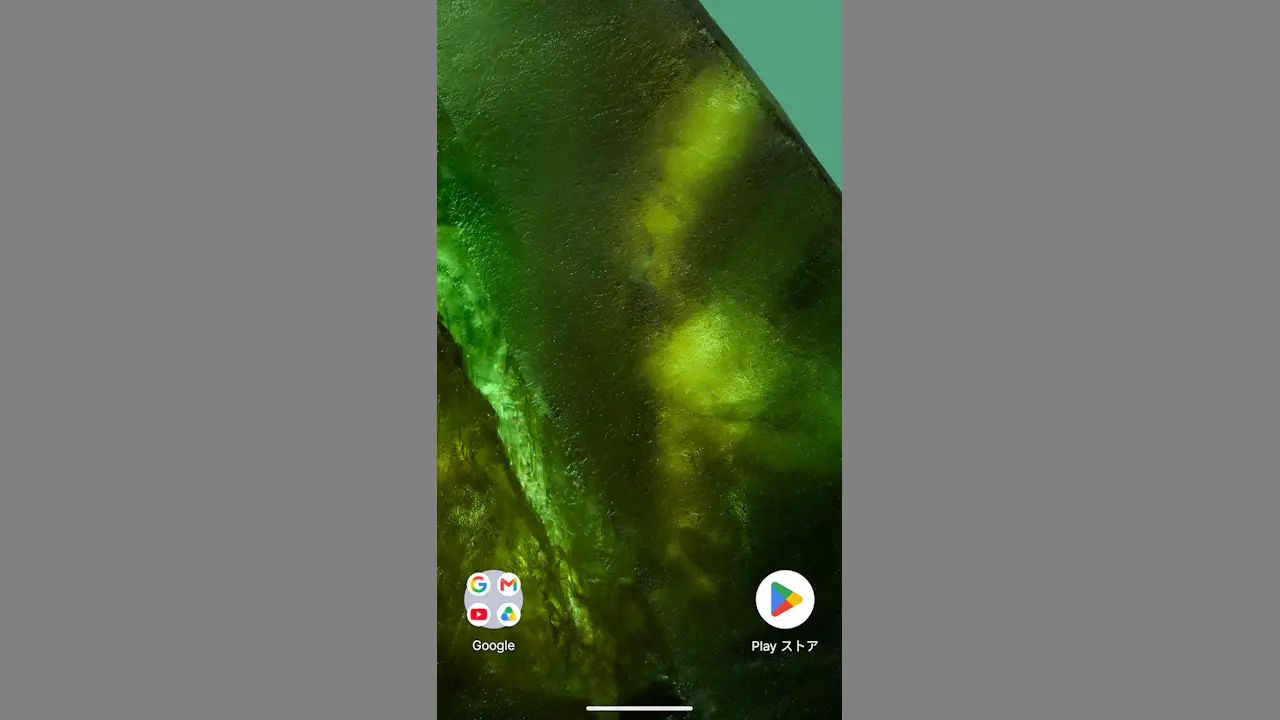
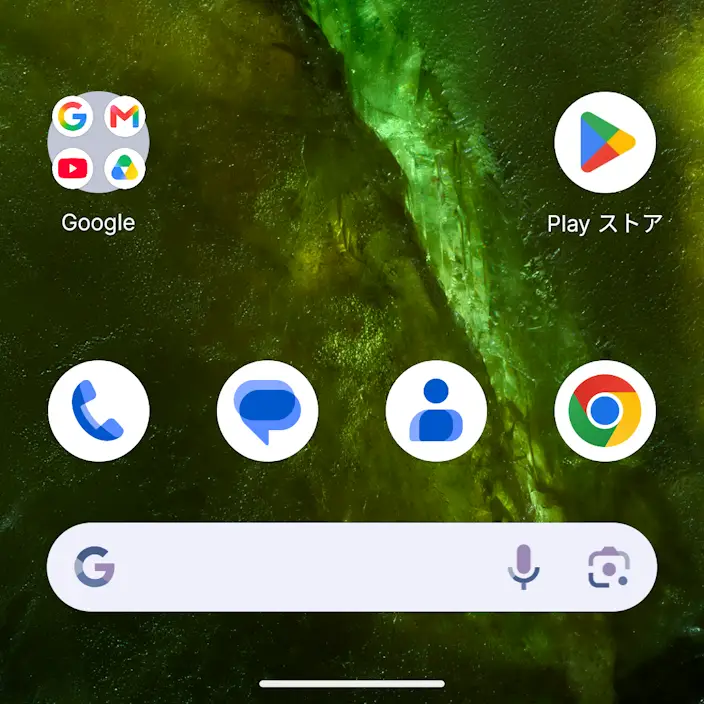
Google Pixelシリーズではホーム画面の下にアイコンが並んでおり、これらのアイコンはホーム画面を左右にスワイプしても固定で表示されます。
これを【ドック】などと呼び、プリインストールされている[Pixel Launcher]では非表示にすることはできないので、ホームアプリを変更して設定します。
ドックからアプリを消すだけではダメ
ドックのアイコンは、他のアイコンと同様の操作で消すことができますが、すべてのアイコンを消してもドックのスペースは消えません。
消したときに別のアイコンが表示される場合は、ホームの設定より“ホーム画面上に候補を表示”をオフに切り替えると非表示にできます
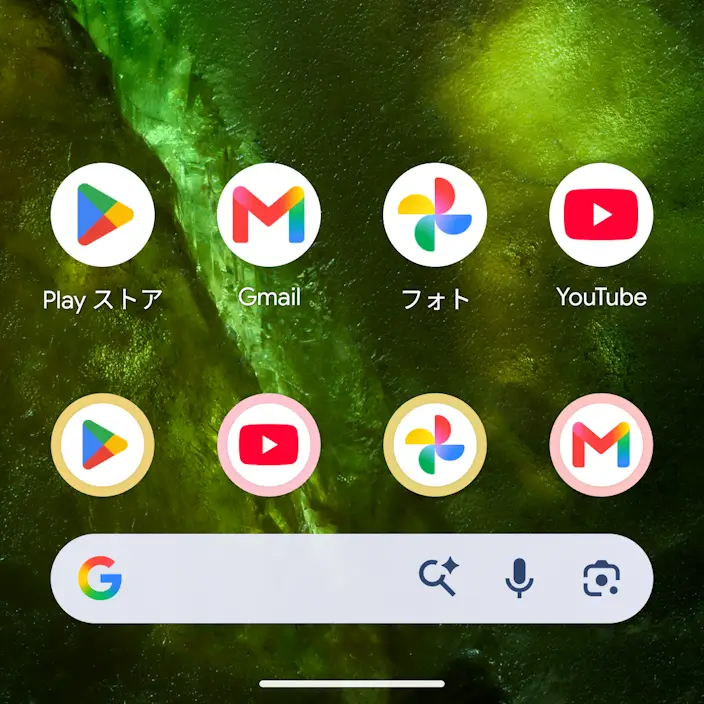
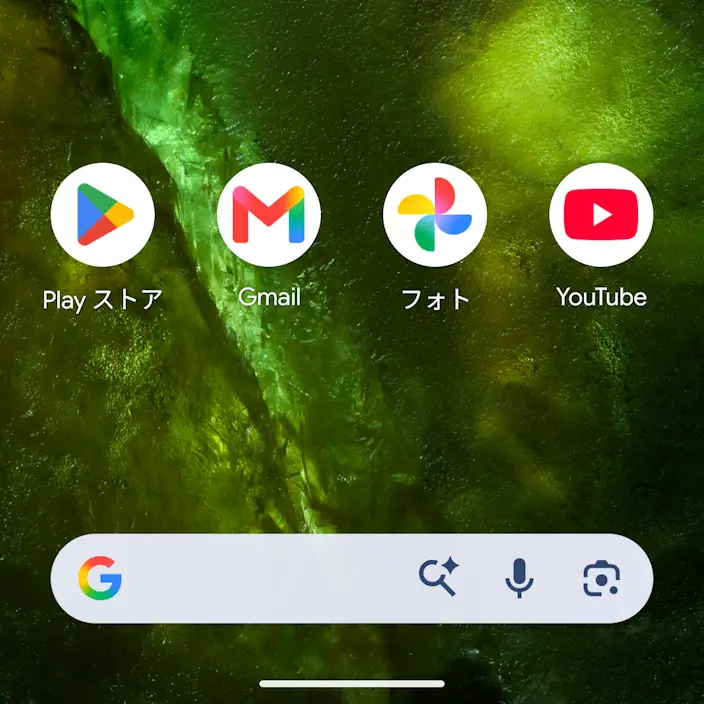
Google PixelにプリインストールされているPixel Launcherではこれ以上のことができないので、ドックのスペースを消したければLawnchairなど別のホームアプリを使う必要があります。
LawnchairはPixel Launcherがベースとなっているので、切り替えても違和感が少ないでしょう。
ドックのスペースを非表示にする手順
Google PlayよりLawnchairアプリをダウンロード&インストールします。
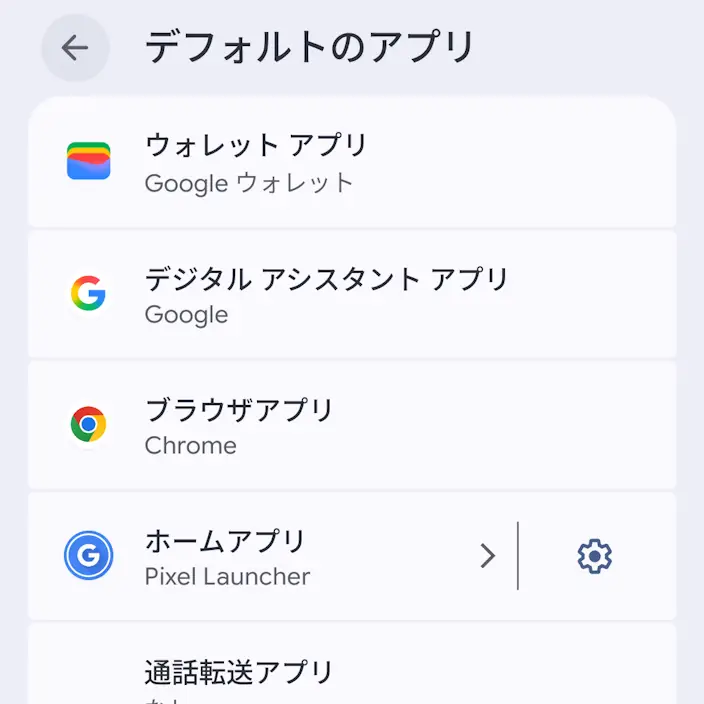
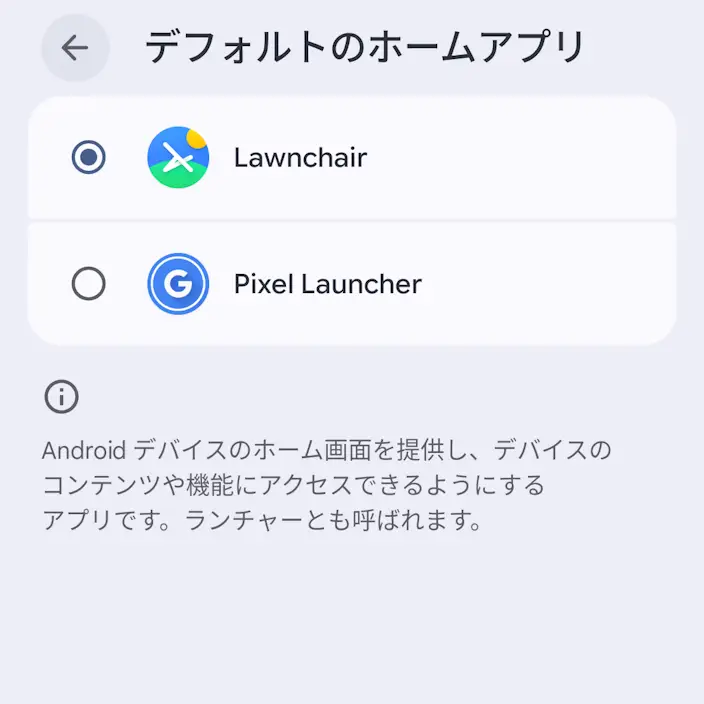
設定のアプリ>デフォルトのアプリ>ホームアプリよりLawnchairを選択します。
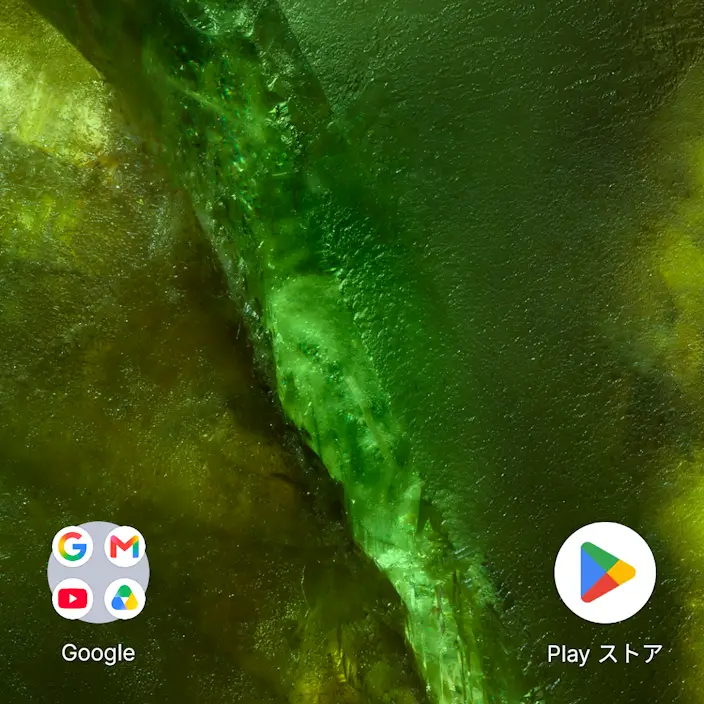
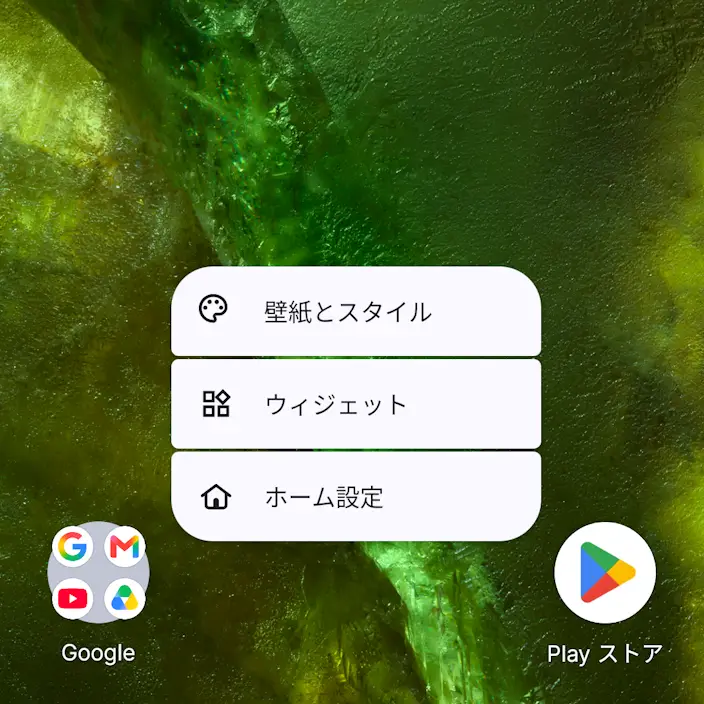
ホーム画面より空いているスペースを長押しし、メニューよりホーム設定をタップします。
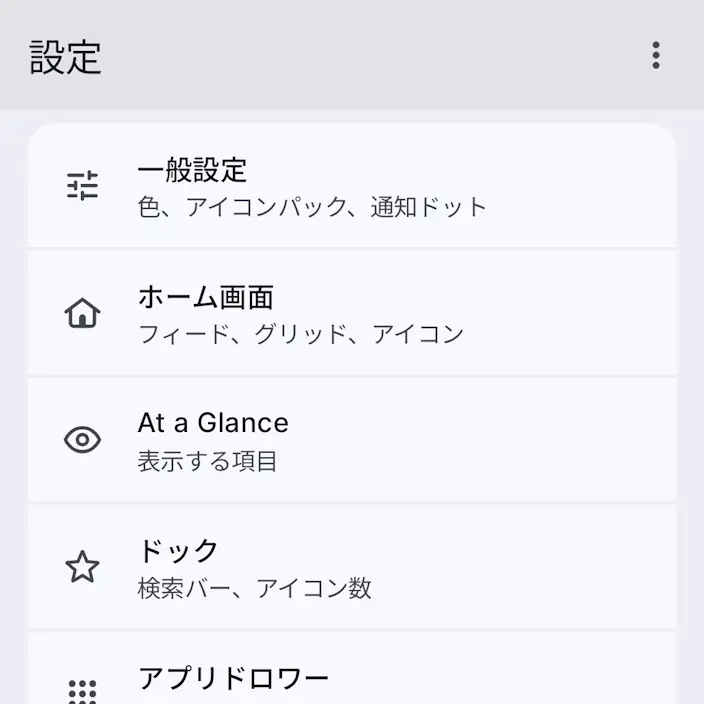
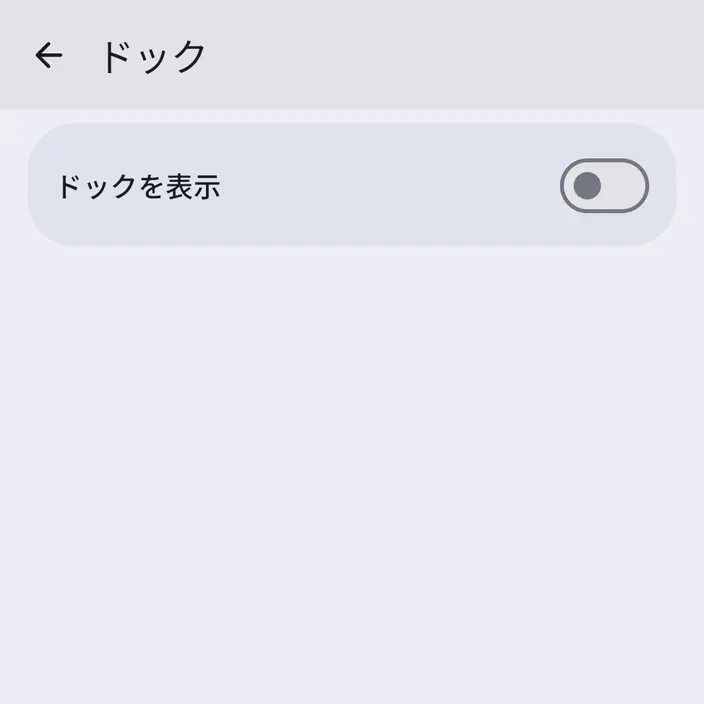
設定のドックよりドックを表示をタップしてオフに切り替えます(画像はオフの状態)。
ドックのスペースが非表示になります。
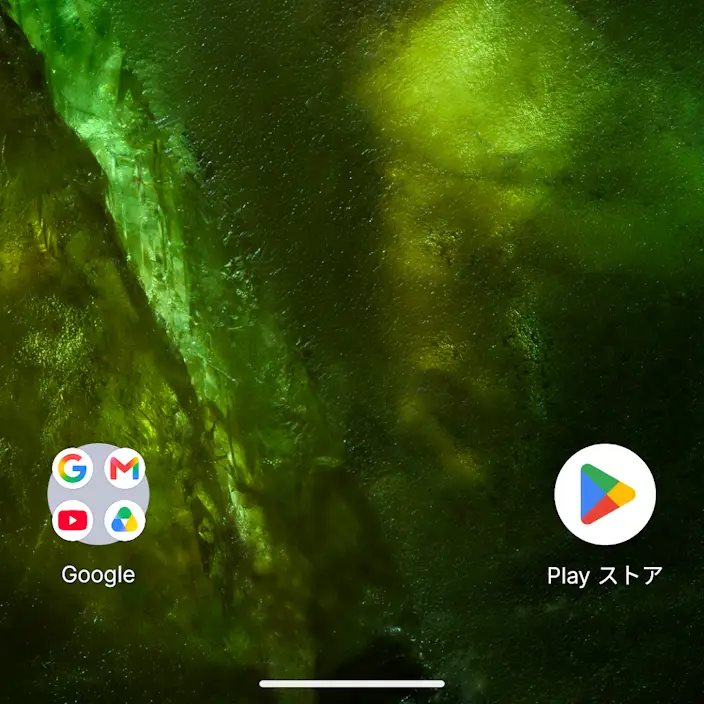
ドックのスペースを非表示にするやり方は以上です。