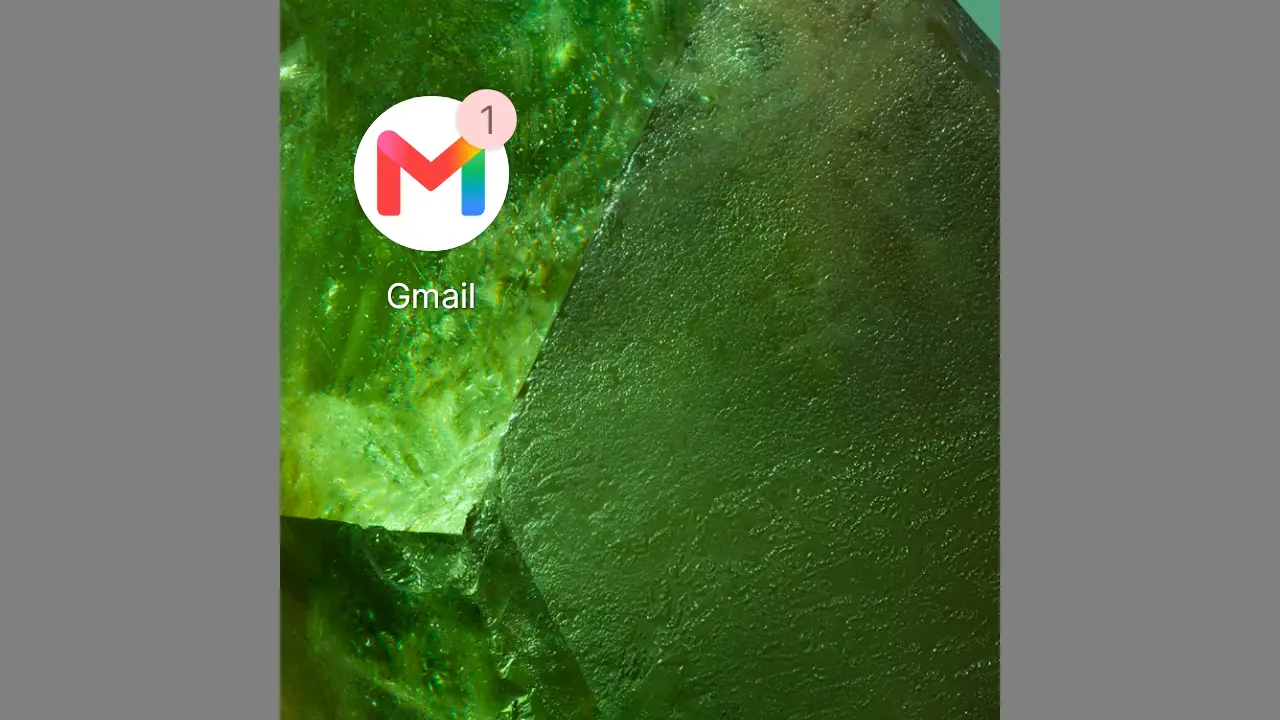
Androidスマートフォンは機種によって異なり、点だけの通知ドットや数を表示する通知バッジがあります。これはホームアプリの違いによるもので、非対応機種でもホームアプリを変更すれば【通知バッジ】を表示することができます。今回は例として[Lawnchair]と[Microsoft Launcher]を使います。
ホームアプリの違いによる通知ドット/通知バッジ
Google Pixelシリーズのように●だけを表示する通知ドットと、Galaxyのように1などと数字を表示する通知バッジがあります。
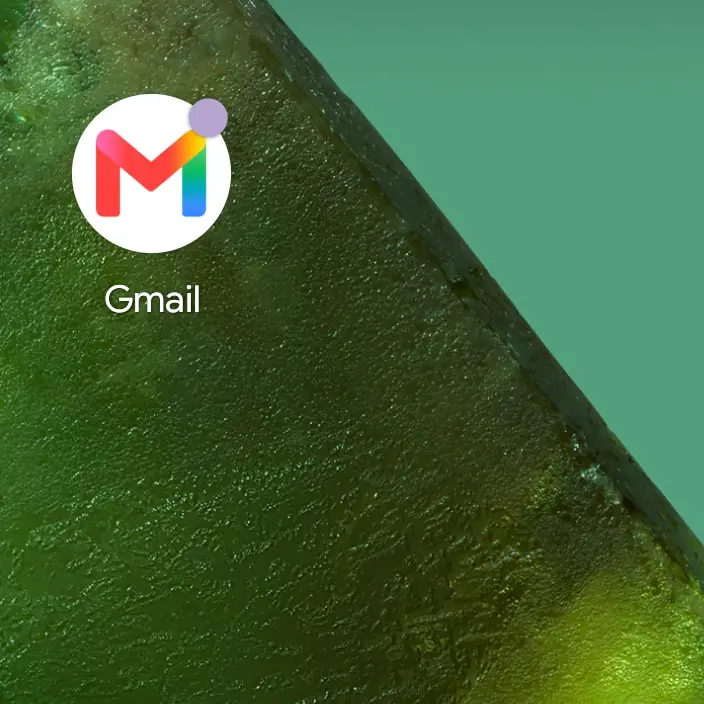
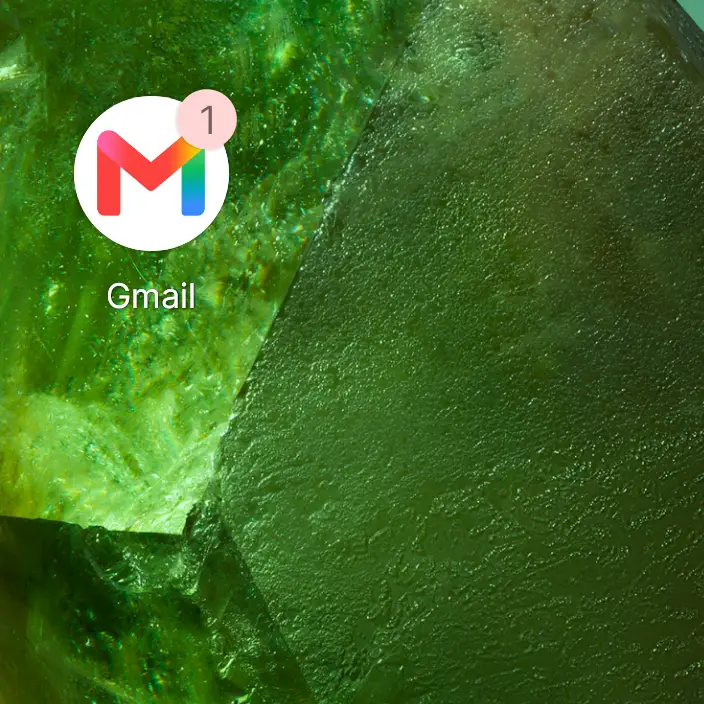
これはホーム画面を構成するホームアプリによるものであり、機種ごとにデフォルトで採用しているホームアプリが異なるので「機種によって違う」と言うことになります。
ただ、逆に言えば●を表示するだけの機種であっても、ホームアプリを変えることで1などと通知の数を表示すると言うことができるようになります。
通知の数が表示できるホームアプリはNova Launcher ホームが有名ですが有料の機能であるため、今回は無料で使えるLawnchairとMicrosoft Launcherを例とします。
通知バッジを表示する手順
アプリをダウンロード&インストールしたら設定のアプリ>デフォルトのアプリ>ホームアプリより選択します。
また、どちらのアプリも表示されるのは通知の数であるため、通知を消すと数も変わります。
Lawnchair
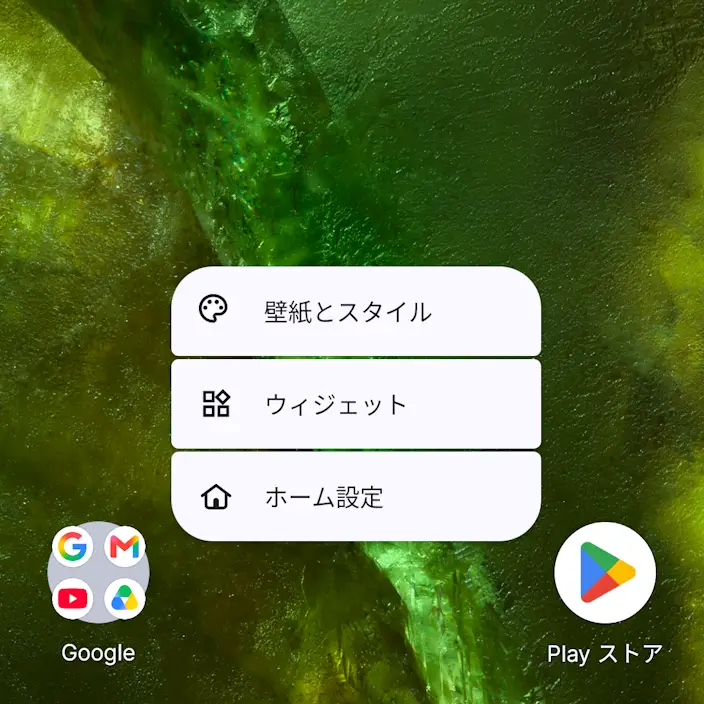
ホーム画面より空いているスペースを長押しし、メニューよりホーム設定をタップします。
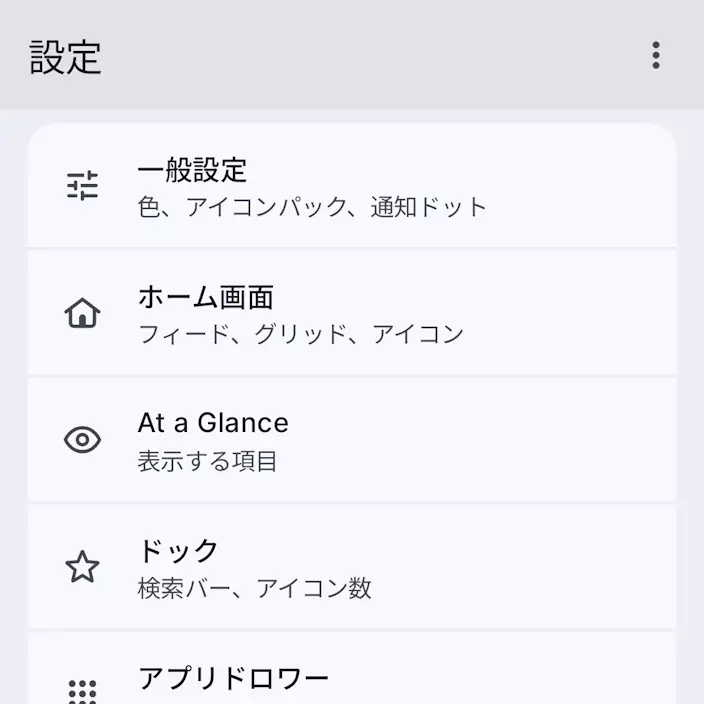
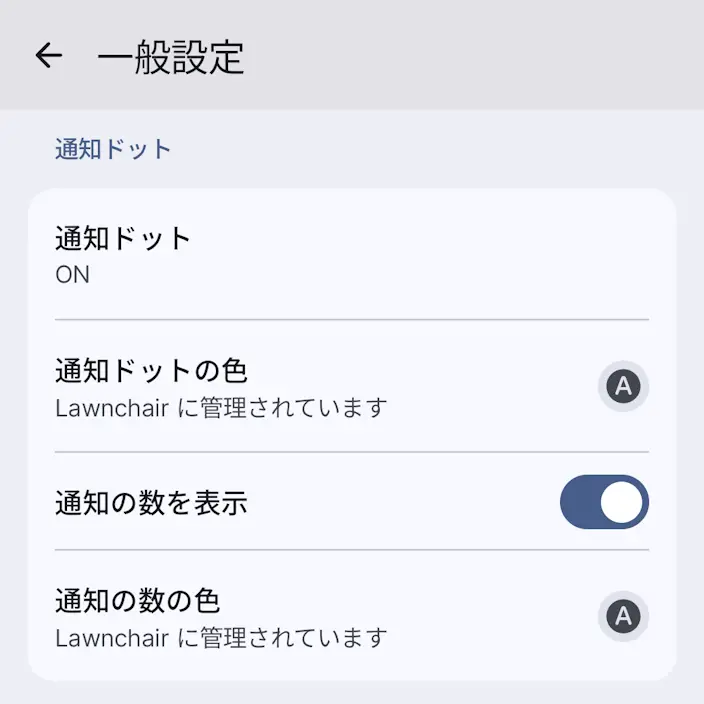
設定の一般設定より通知ドットをタップします。
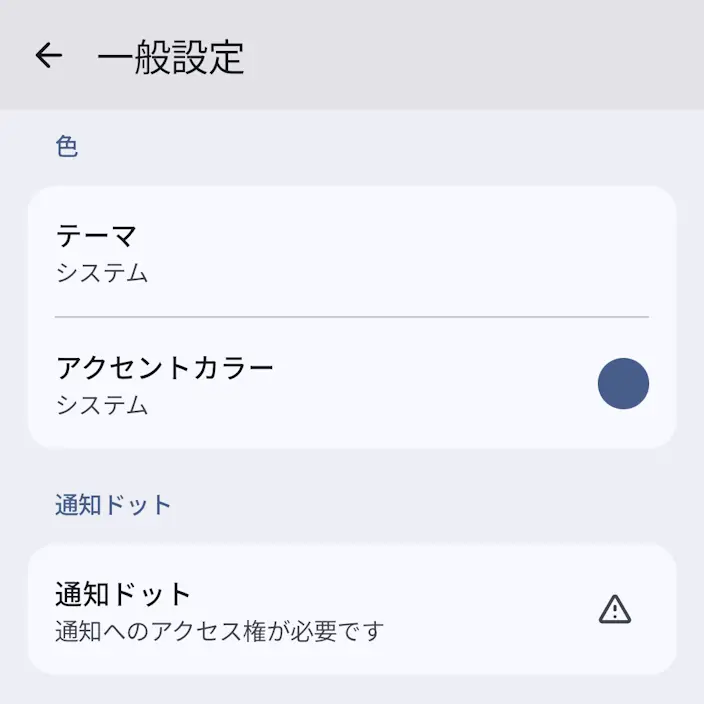
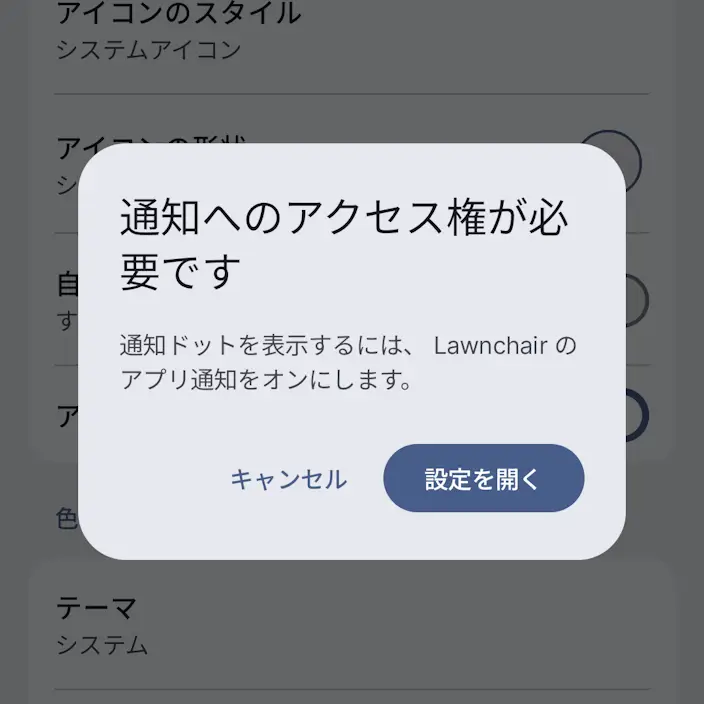
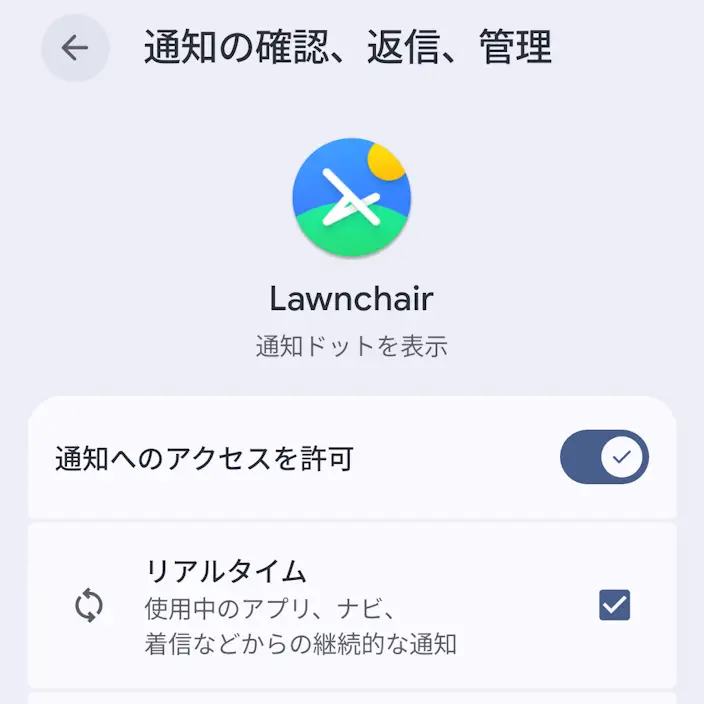
通知へのアクセス権が必要です>設定を開くより通知の確認、返信、管理>Lawnchair>通知へのアクセスを許可をオンに切り替えます。
設定の一般設定より通知の数を表示をタップしてオンに切り替えます。
Lawnchairでのやり方は以上です。
Microsoft Launcher
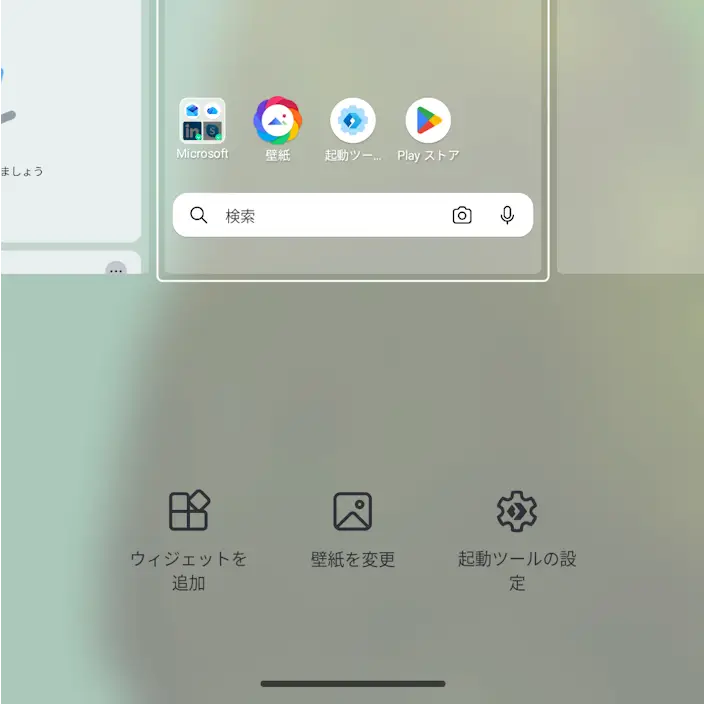
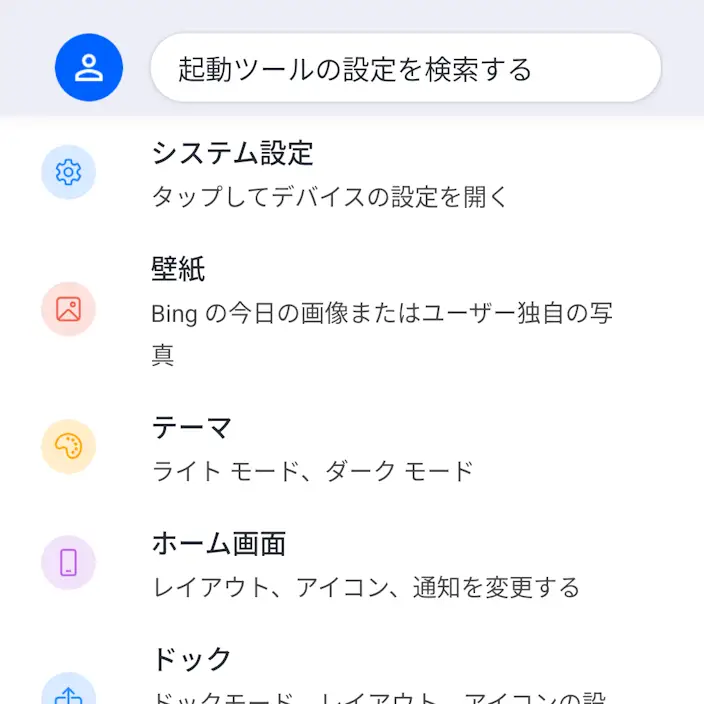
ホーム画面の空いているスペースを長押しし起動ツールの設定をタップします。
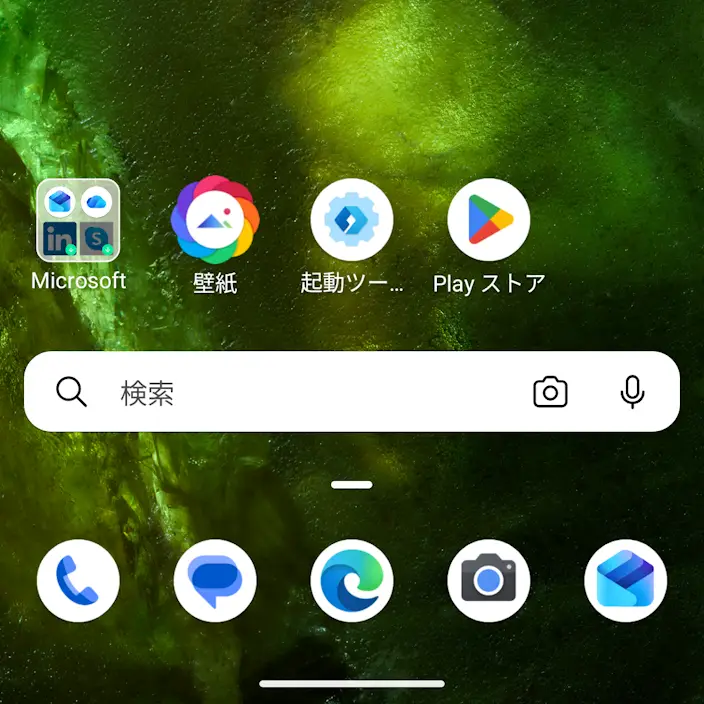
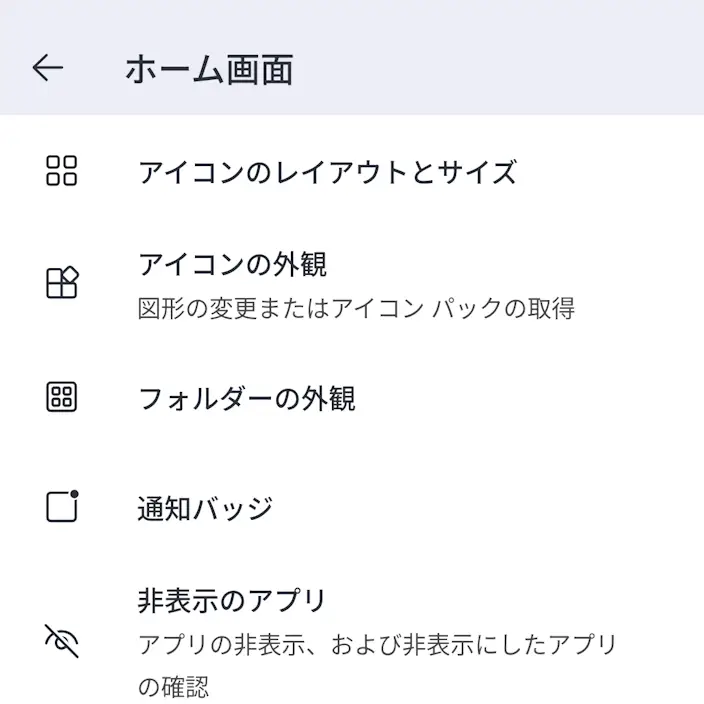
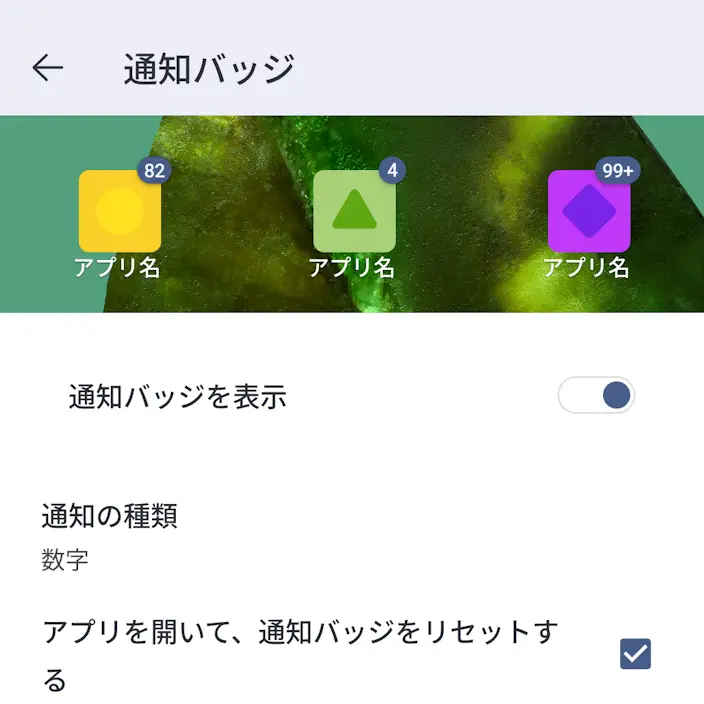
起動ツールの設定のホーム画面より通知バッジをタップします。
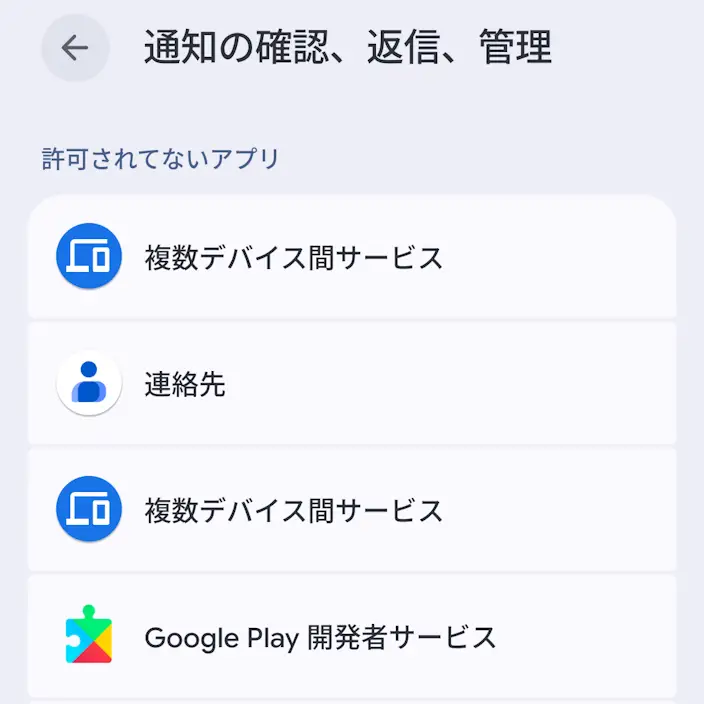
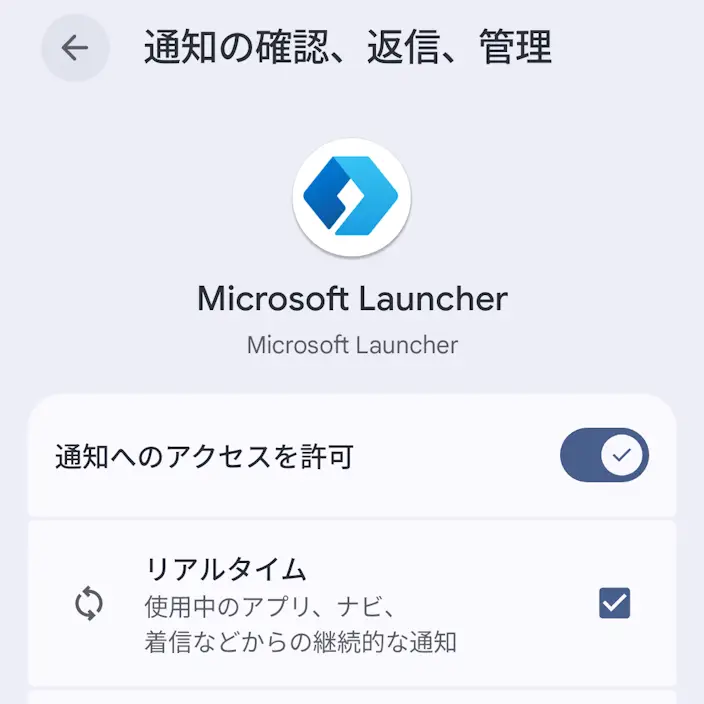
通知の確認、返信、管理>Microsoft Launcher>通知へのアクセスを許可をオンします。
起動ツールのホーム画面>通知バッジより通知バッジを表示をオンに切り替え、通知の種類に数字を選択します。
Microsoft Launcherでのやり方は以上です。