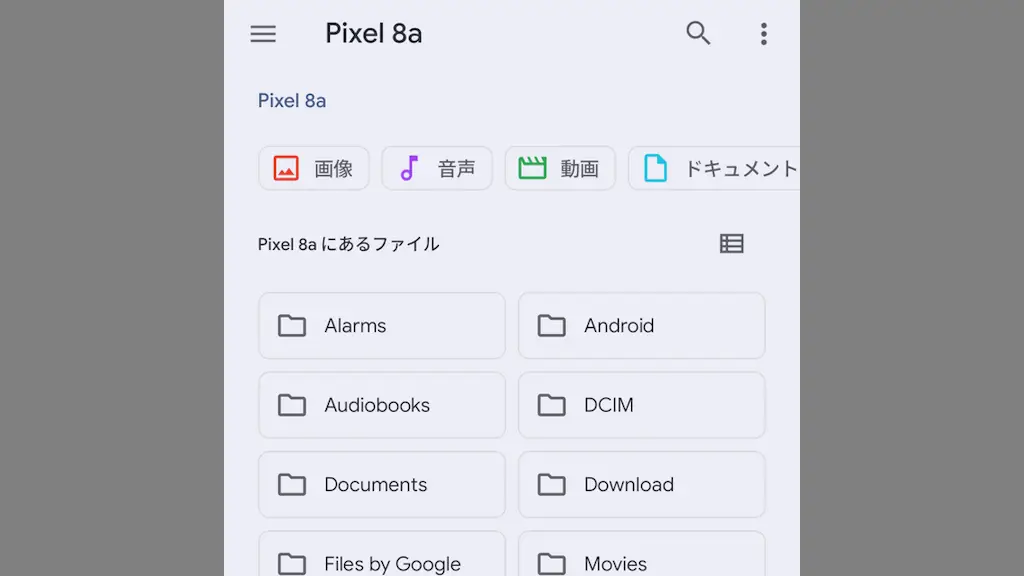
内部ストレージやmicroSD/USBメモリーに保存されたファイルを操作するのに、[ファイル管理アプリ]などを使用している場合も多いでしょうが、Androidスマートフォンには標準機能として【ファイルマネージャー】の機能が内蔵されています。
保存されたファイル/フォルダの操作
Androidスマートフォンではファイル/フォルダなどは意識せずとも使用できますが、本体の内部ストレージやmicroSDカード/USBメモリーなど外部ストレージに保存されたファイル/フォルダはコピー/移動/削除など操作できます。
ファイル/フォルダを操作するには、Files by Googleなど専用のアプリを使用するのが一般的ですが、アプリがダウンロード&インストールされていなくともファイルマネージャーが内蔵されており操作が可能です。
ちなみに、このようなファイル/フォルダを操作をするアプリはファイルマネージャーをはじめファイルエクスプローラー/ファイラー/ファイルビューアーなど様々な呼び名で呼ばれています。
内蔵ファイルマネージャーの使いかた
表示する
設定のストレージより、必要に応じてこのデバイスまたはmicroSDカード/USBメモリーなど選択します。
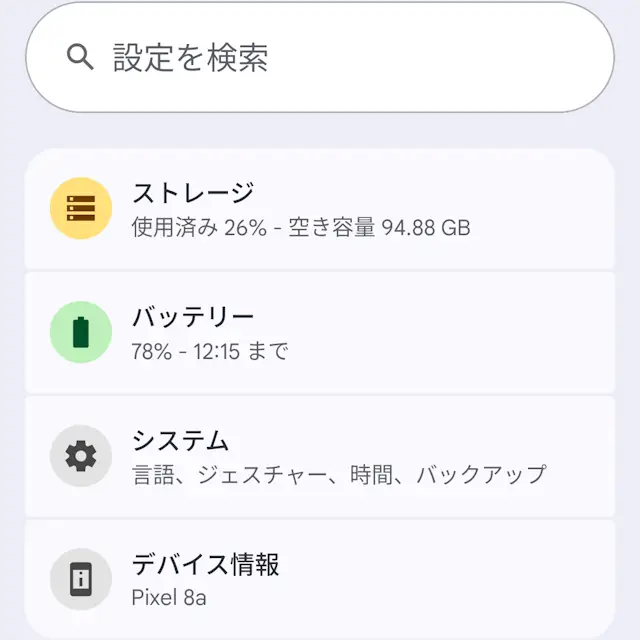
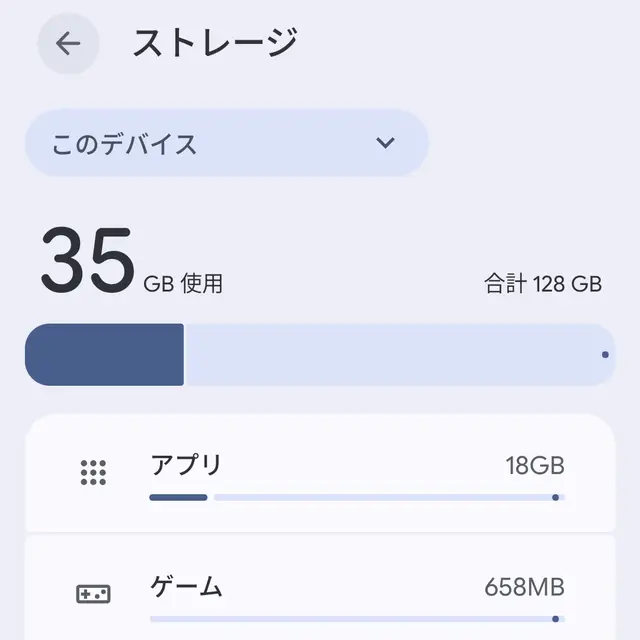
ストレージより画像/動画/ドキュメント/音声などをタップすると表示されます。
また、選択画面が表示され場合はファイル/ファイルで開くをタップすると内蔵ファイルマネージャーで表示されます。
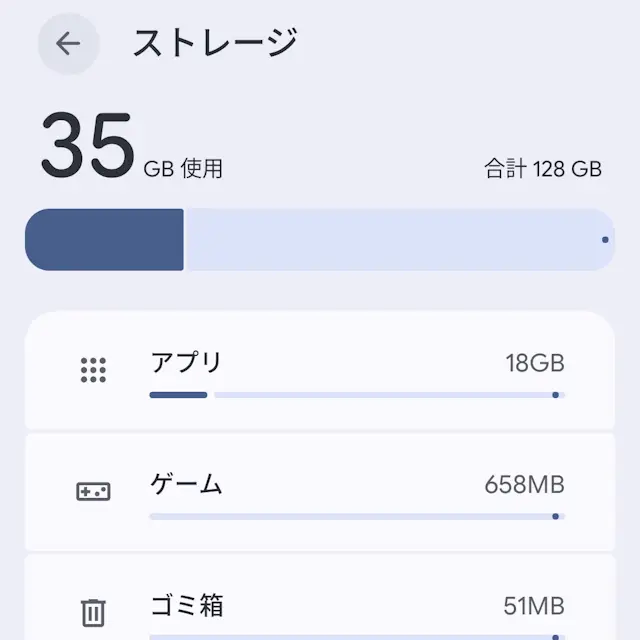
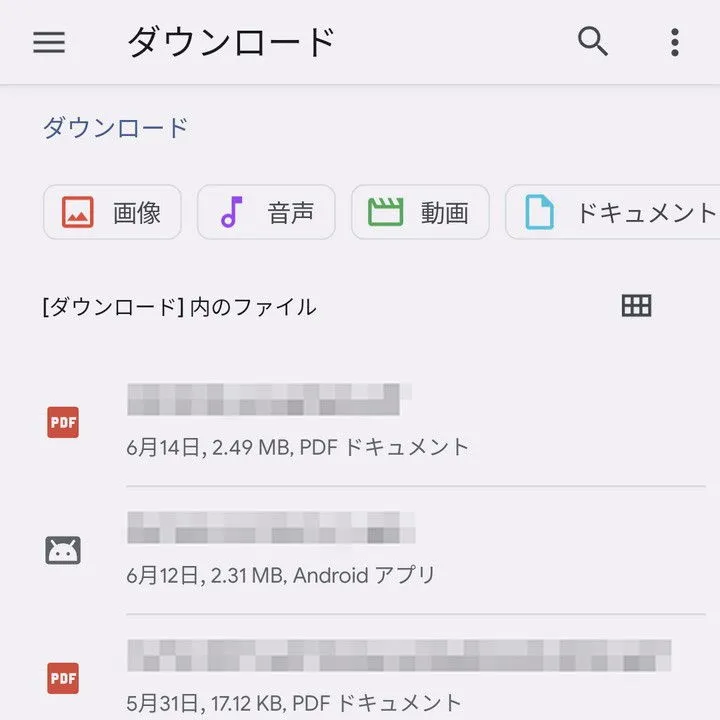
内部/外部ストレージを表示するやり方は以上です。
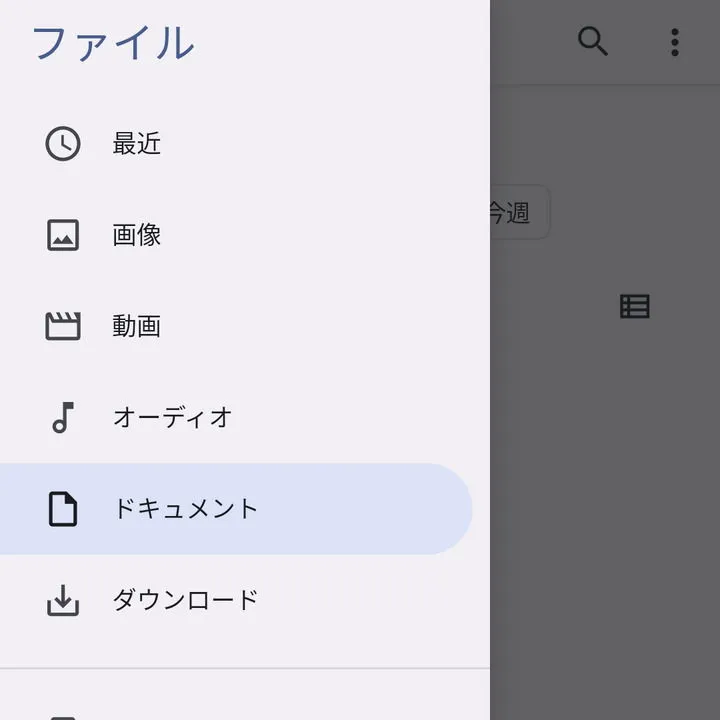
場所を移動する
内蔵ファイルマネージャーの三より最近/画像/動画/オーディオ/ドキュメントなどをタップします。
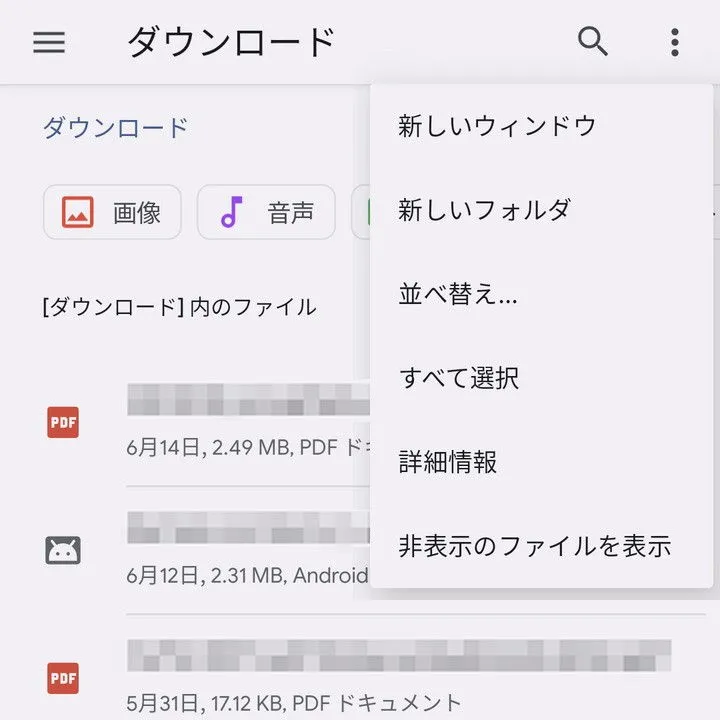
フォルダを作成する
内蔵ファイルマネージャーの︙より新しいフォルダを選択します。
ファイルをコピー/移動する
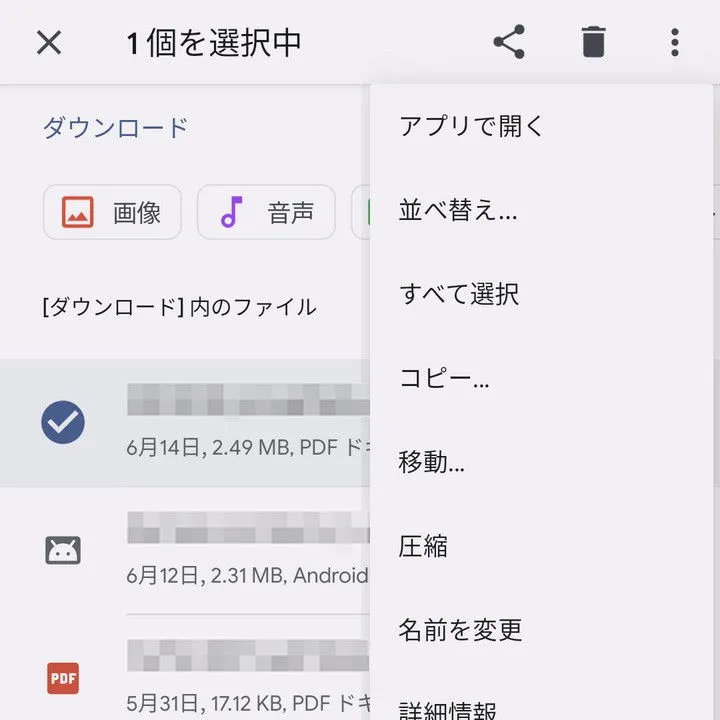
内蔵ファイルマネージャーより対象ファイルを選択します。
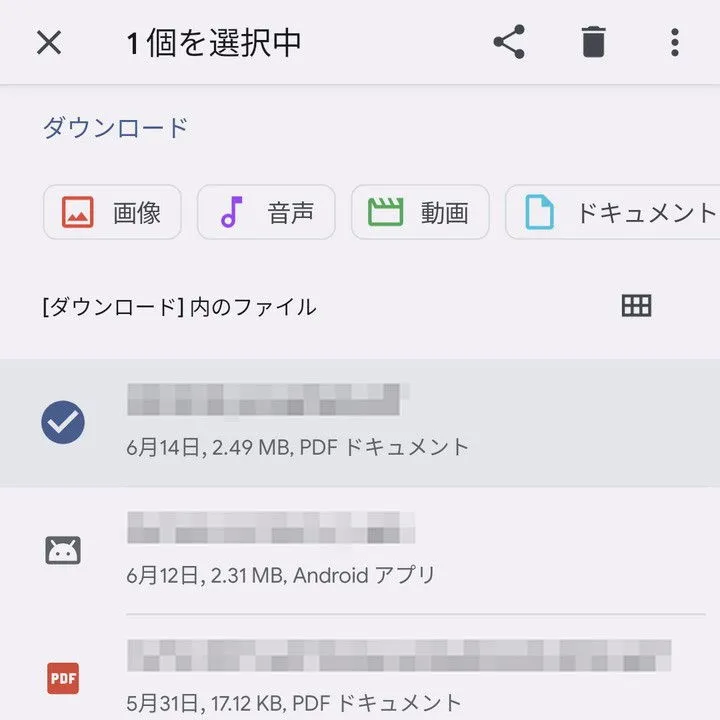
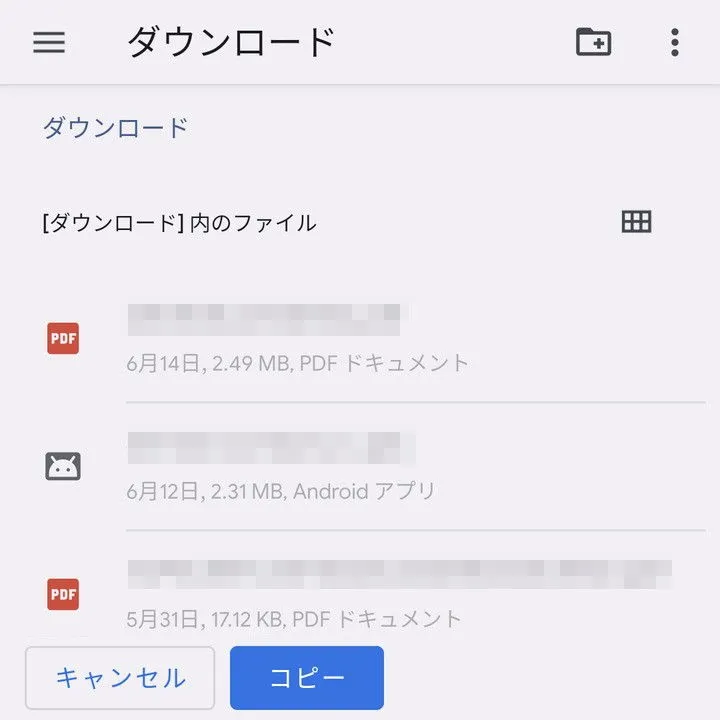
内蔵ファイルマネージャーの︙よりコピー/移動をタップし、対象フォルダに移動してからコピー/移動をタップします。
削除する
内蔵ファイルマネージャーより対象ファイルを選択しをタップします。
内蔵ファイルマネージャーの使いかたは以上です。