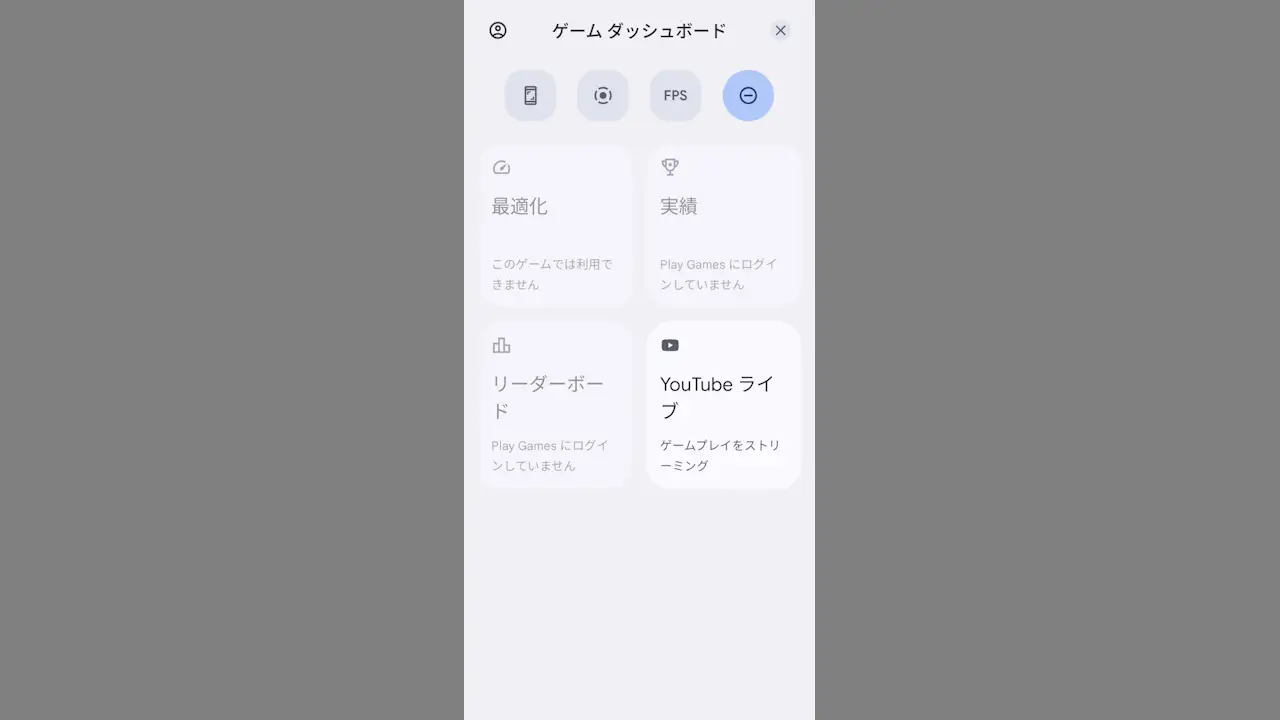
Androidスマートフォンでゲームをプレイする人も少なくないでしょう。Google PixelシリーズではAndroid 12以降で【ゲームモード】が搭載されており、ゲームの起動中は[通知をブロック]したり、アプリが対応していれば[最適化]することができます。
Androidスマホのゲームモードとは?
ゲーム中に本体を最適化/通知をブロックなど、ゲームプレイに特化した機能をゲームモードと呼びます。
ゲームモードは各メーカーが独自に実装していることが多く、Google PixelシリーズではAndroid 12より搭載されていますが、他の機種でも同様の機能が搭載されているとは限りません。
Google Pixelでゲームモードをオンにすると、ゲーム中のプレイ画面をスクリーンショットする/録画する/FPSを表示すると言ったことが、ワンタップで切り替えることができるようになります。また、そのままYouTubeライブへストリーミングを開始したりもできます。
ただ、ゲームモードがオンだとゲームアプリの起動中にショートカットボタンが常に表示されるので、これが邪魔であれば表示しないこともできます。
ゲームモードを変更する手順
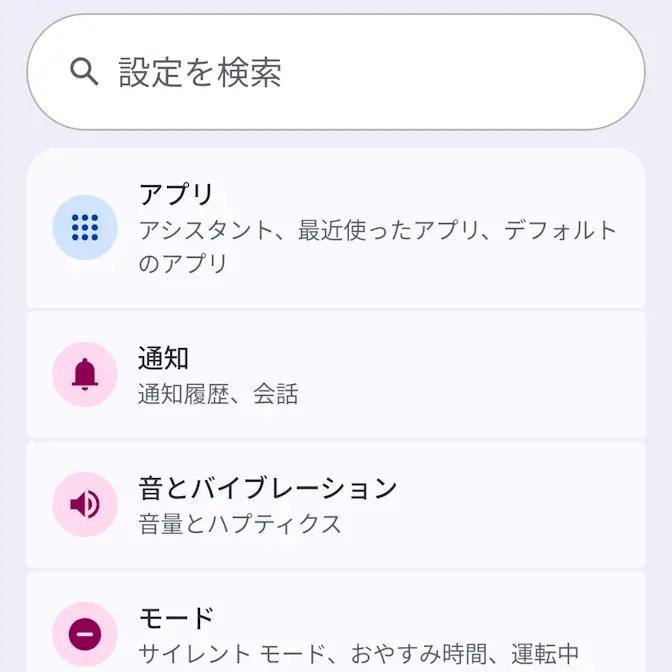
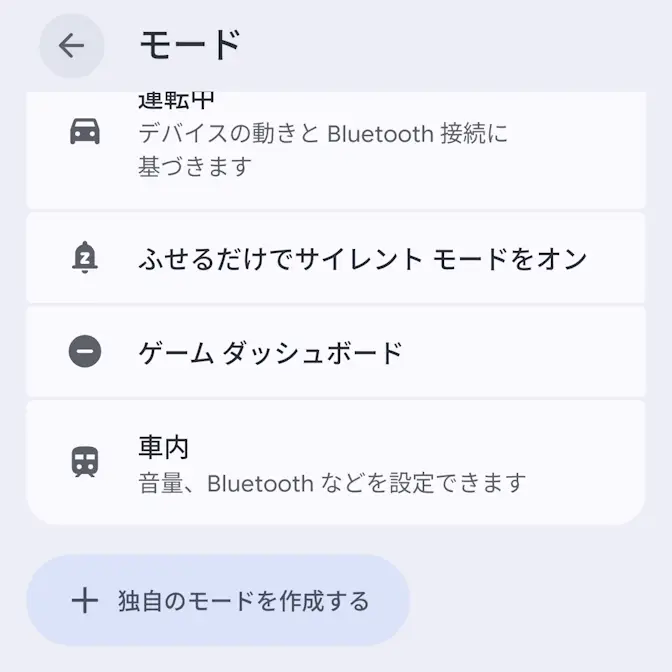
設定のモードよりゲームダッシュボードをタップします。
ゲームダッシュボードのアプリの設定|よりゲームダッシュボードを使用する/ゲームダッシュボードのフローティングアイコン/ゲームでのサイレントモードのオン/オフを切り替えます(画像はオンの状態)。
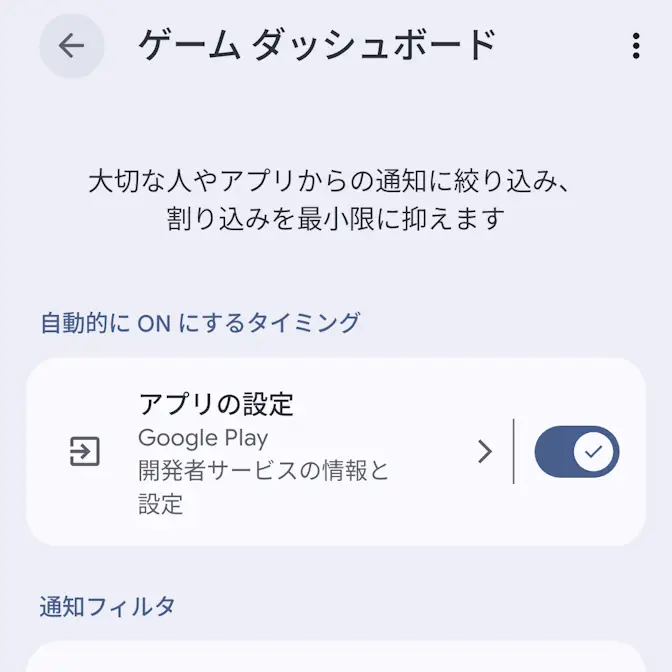
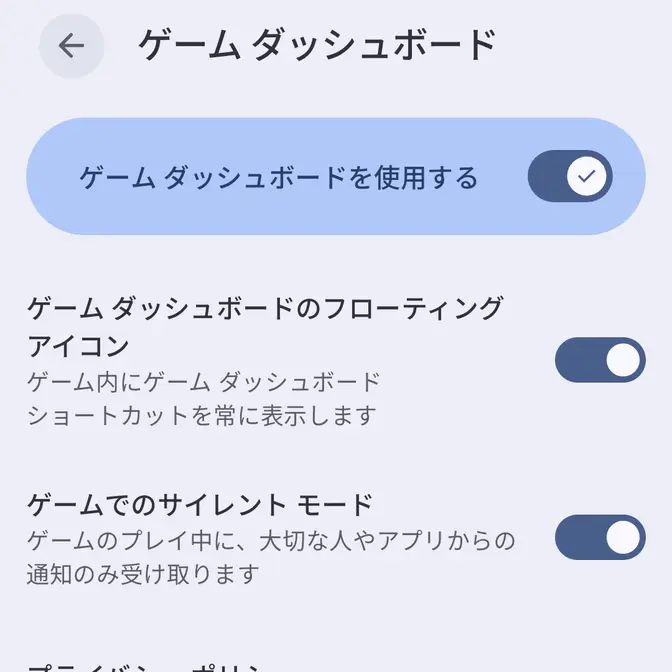
ゲームでのサイレントモードがオンの場合はゲームダッシュボードのすべての通知を許可を任意に変更し、加えて表示の設定を変更します。
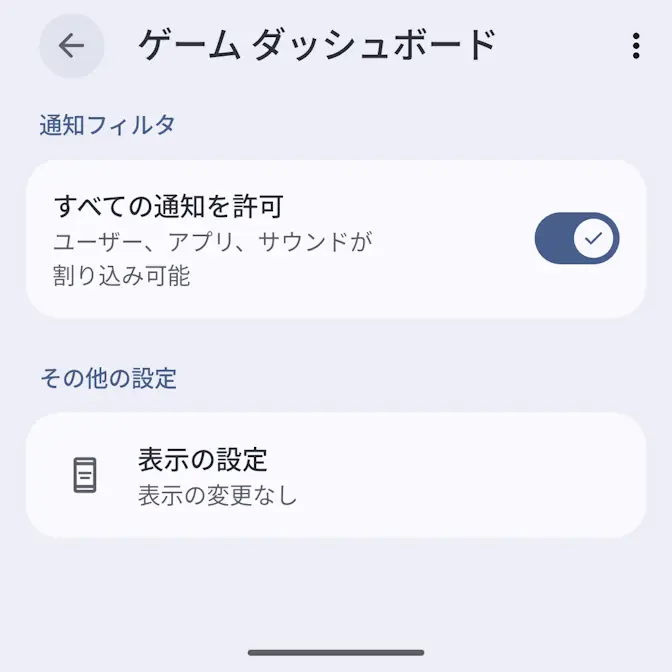
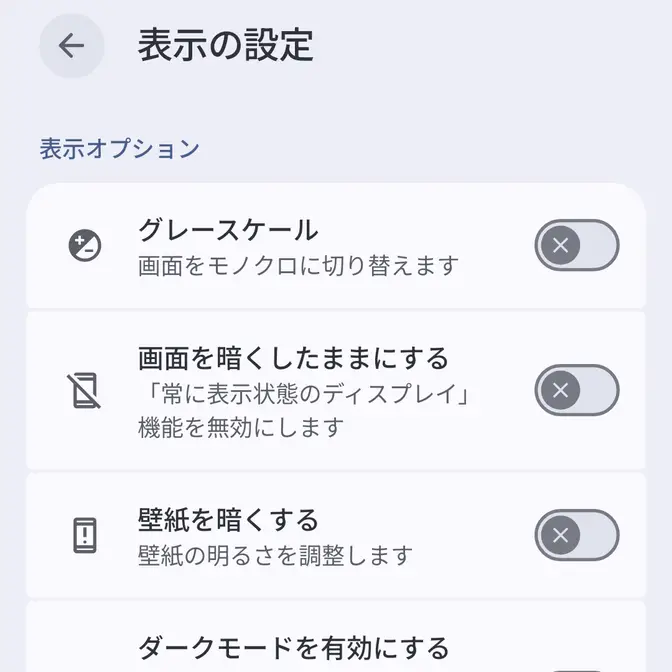
ゲームモードを変更するやり方は以上です。
ゲームダッシュボードの使いかた
任意のゲームを起動しゲームダッシュボードのショートカットをタップするとゲームダッシュボードが表示されます。
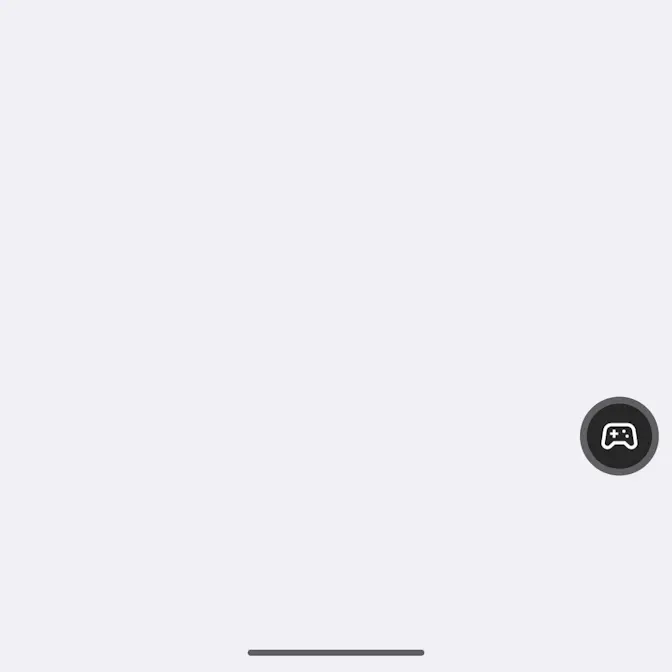
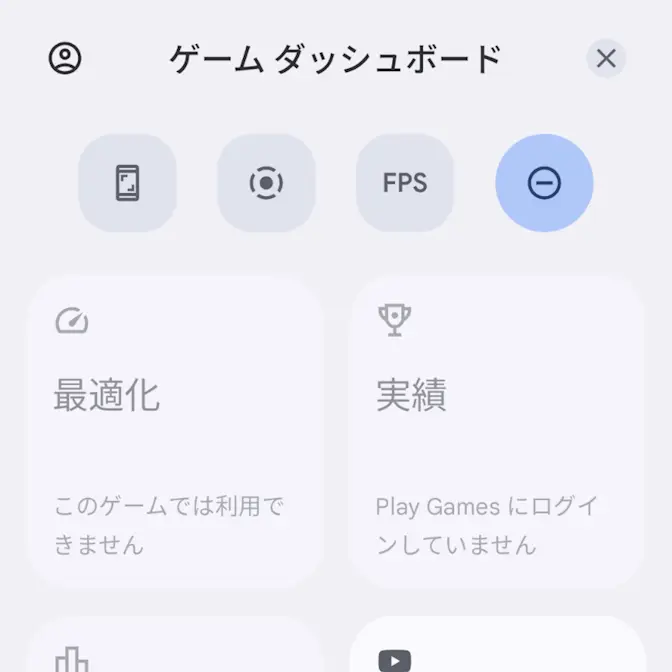
ゲームダッシュボードの使いかたは以上です。