
Google Pixelシリーズの【ルール】とは、条件となる[トリガー]を指定すると[アクション]を自動で実行する機能で、これを使うと「自宅に帰ったらマナーモードを解除する」と言ったことが可能です。
条件を満たさなくなると元に戻るため、この場合は「再び外出するとマナーモードの状態になる」と言う動作になります。
初期設定
設定よりシステムをタップします。
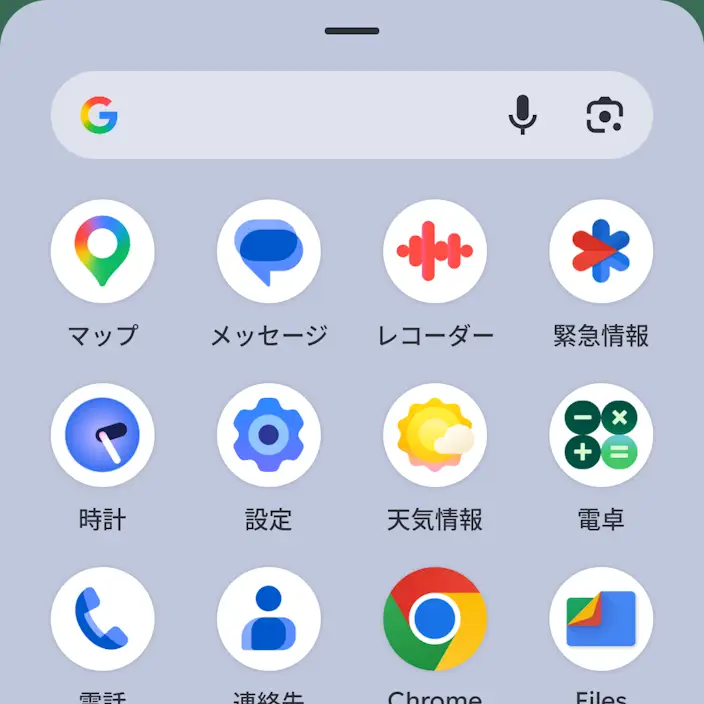
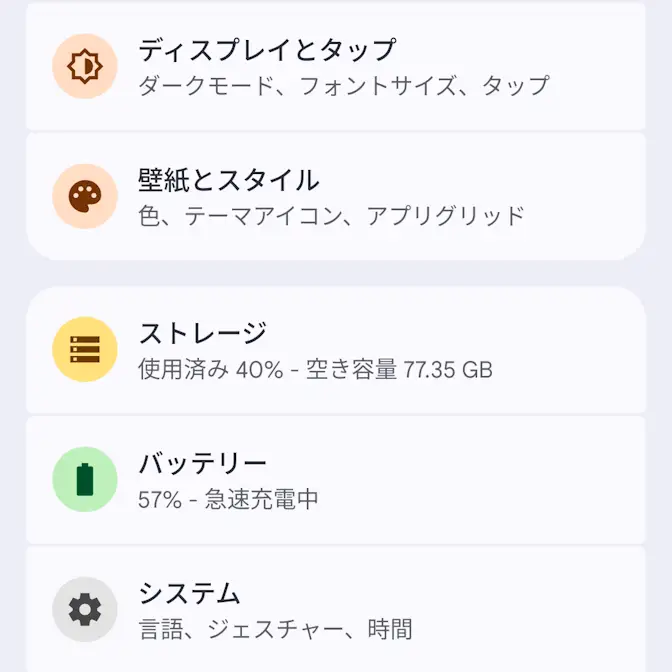
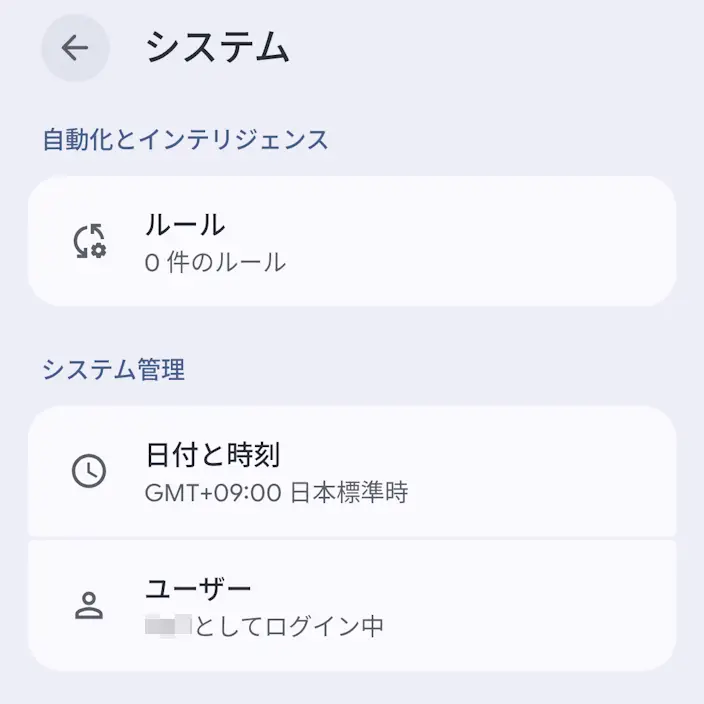
システムのルールより位置情報へのアクセスを常に許可をタップしてオンに切り替えます(画像はオンの状態)。
“アプリにバックグラウンドでの常時実行を許可しますか?”と表示されたら許可をタップします。
元に戻す場合、設定のアプリ>アプリのバッテリー使用量>設定サービス>バックグラウンドでの使用を許可>|より最適化を選択します。
元に戻す場合、設定のアプリ>アプリのバッテリー使用量>設定サービス>バックグラウンドでの使用を許可>|より最適化を選択します。
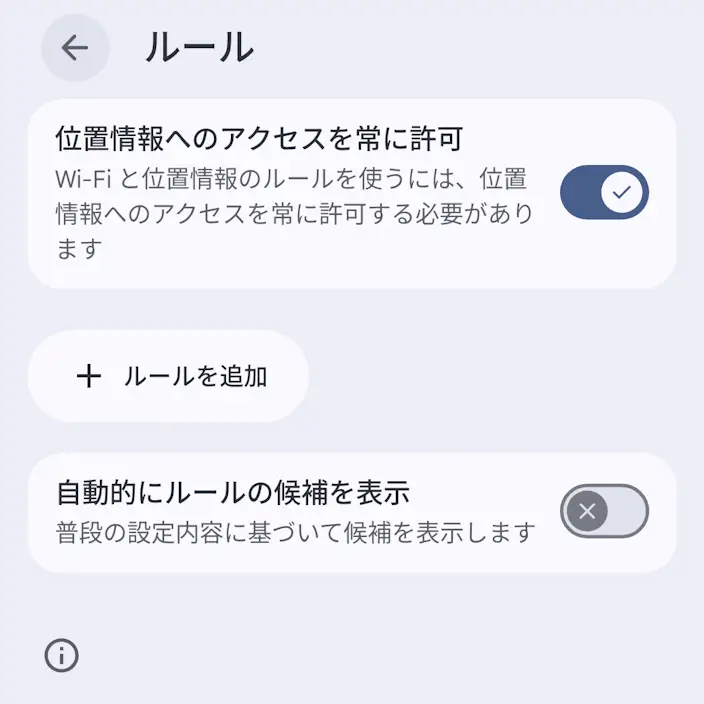
初期設定は初回のみの操作であり以降は必要ありません。
追加する
今回は自宅のWi-Fiに接続したら、マナーモードを解除するを例とします
ルールの+ルールを追加より+Wi-Fiネットワークまたは場所を追加をタップします。
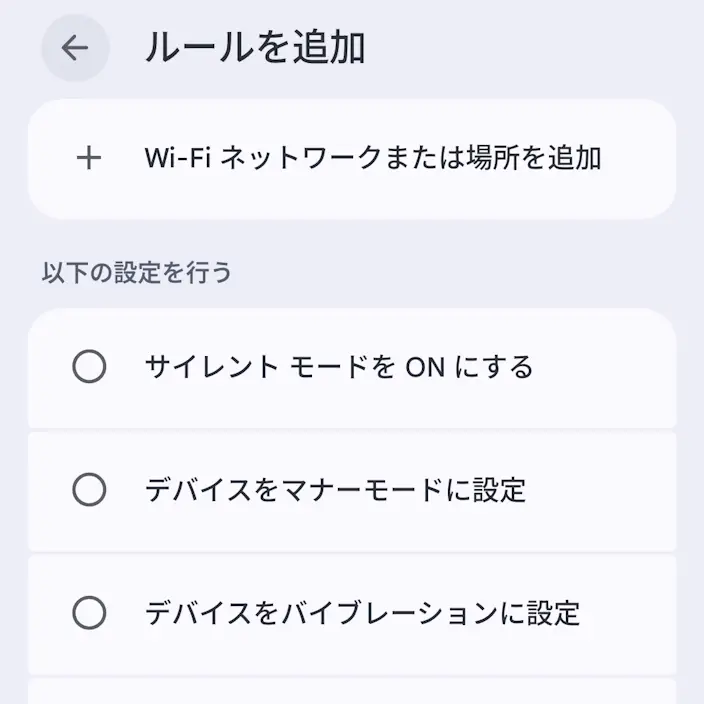
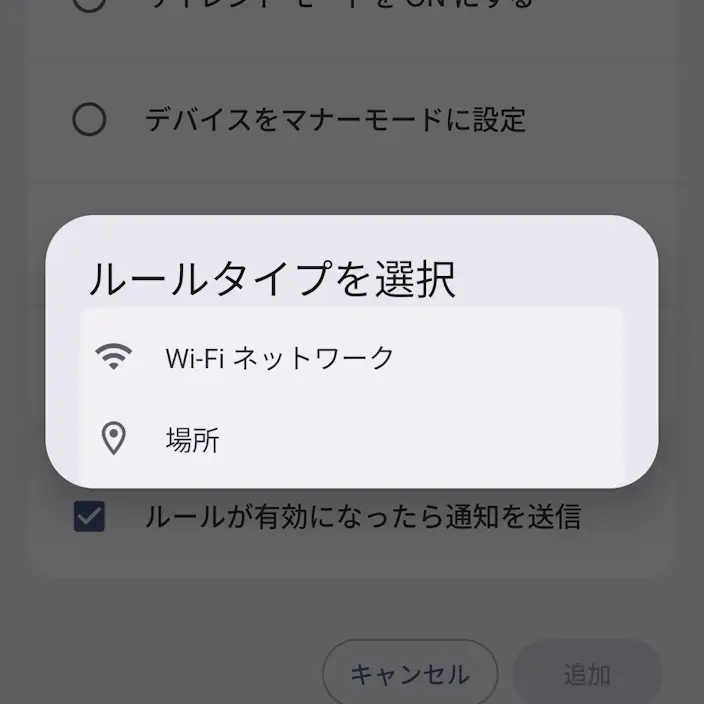
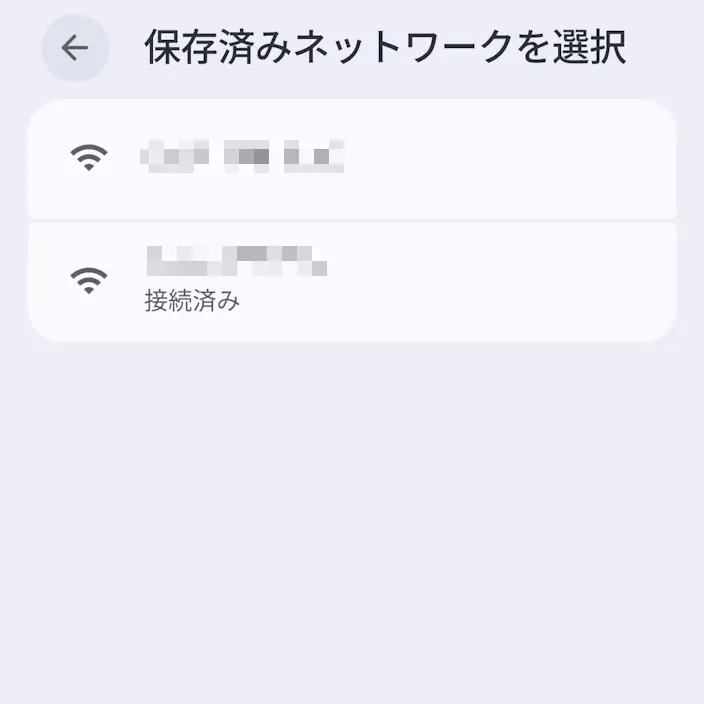
ルールタイプを選択よりWi-Fiネットワークを選択し、保存済みネットワークを選択より(自宅のWi-Fi)をタップします。
ルールタイプのWi-Fiネットワークは手動で「Wi-Fiをオフにする」と操作しても実行されます。
ルールを追加よりデバイスの着信音が鳴るように設定を選択し、最後に追加をタップします。
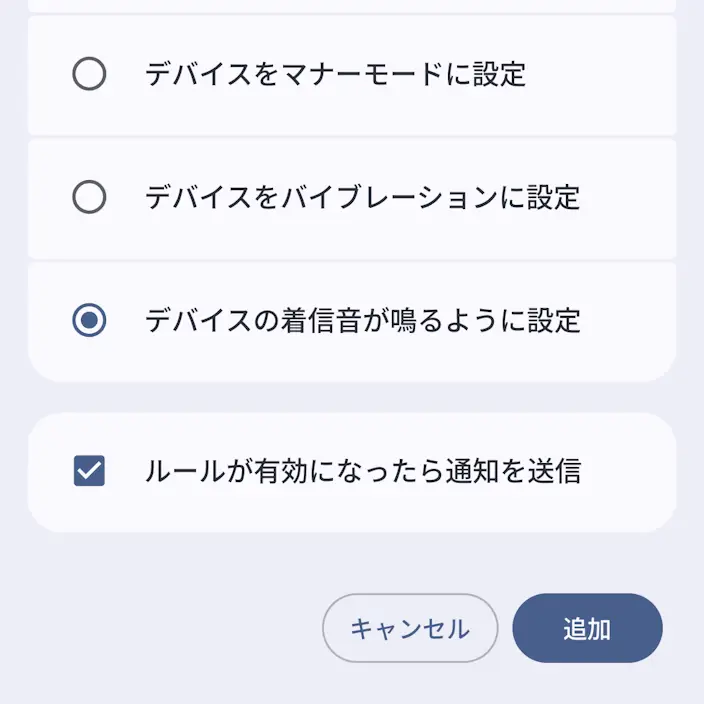
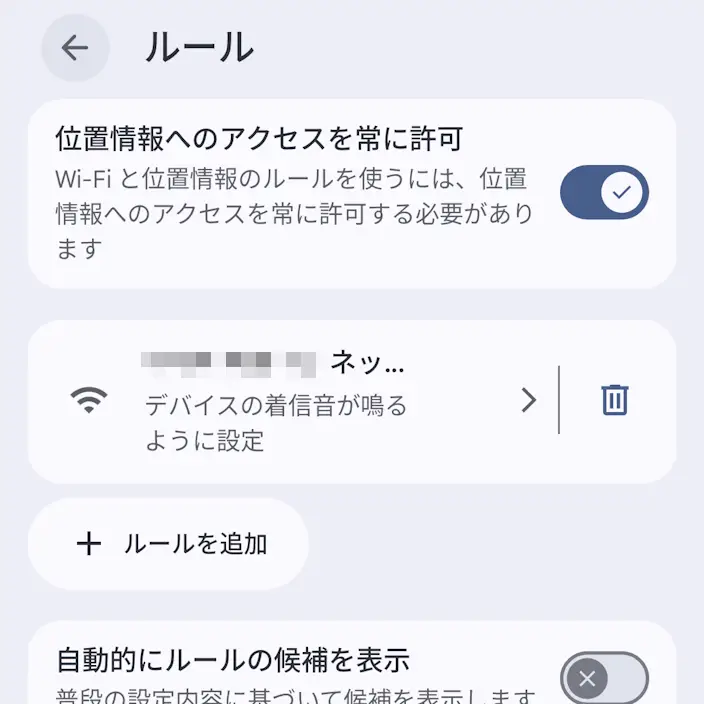
ルールを追加するやり方は以上です。
編集する
ルールより(対象のルール)>|をタップし、ルールの編集より変更します。
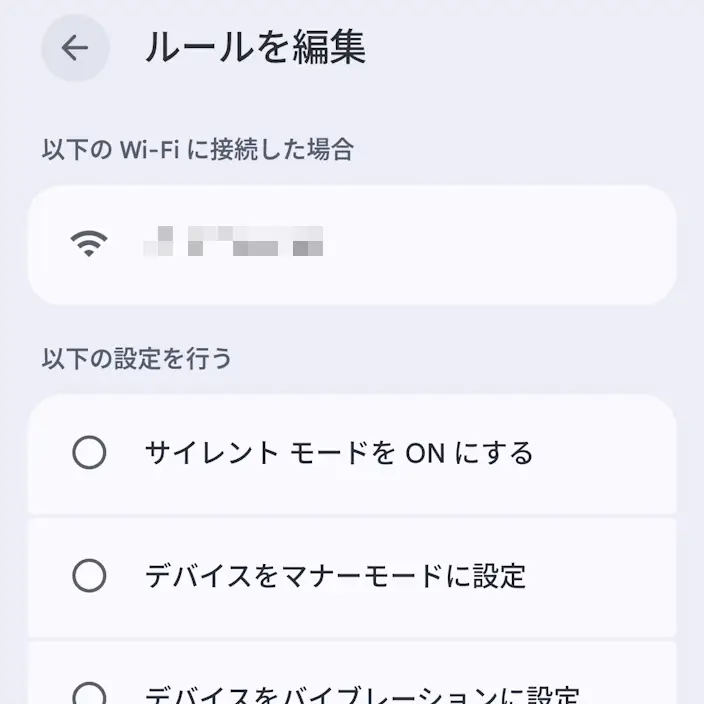
ルールを編集するやり方は以上です。
削除する
ルールの(対象のルール)より>ルールを削除をタップします。
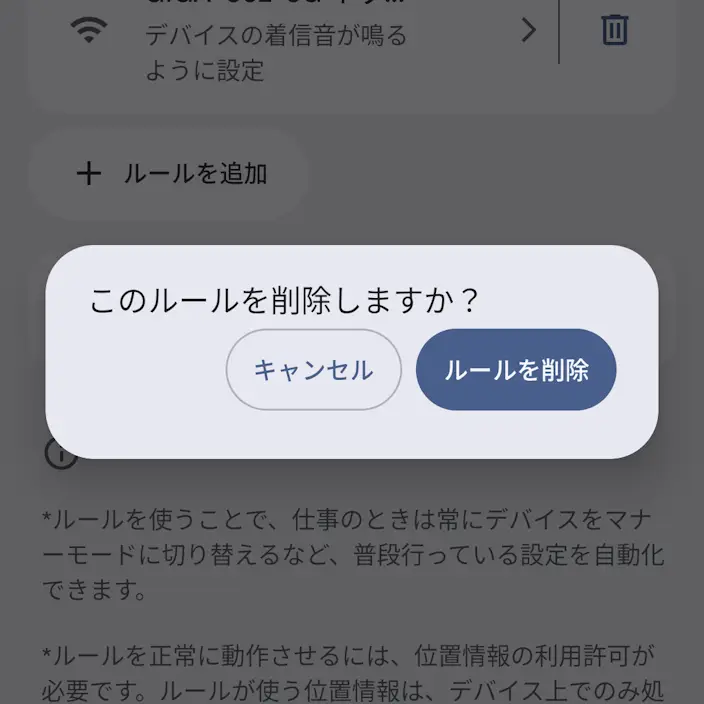
ルールを削除するやり方は以上です。