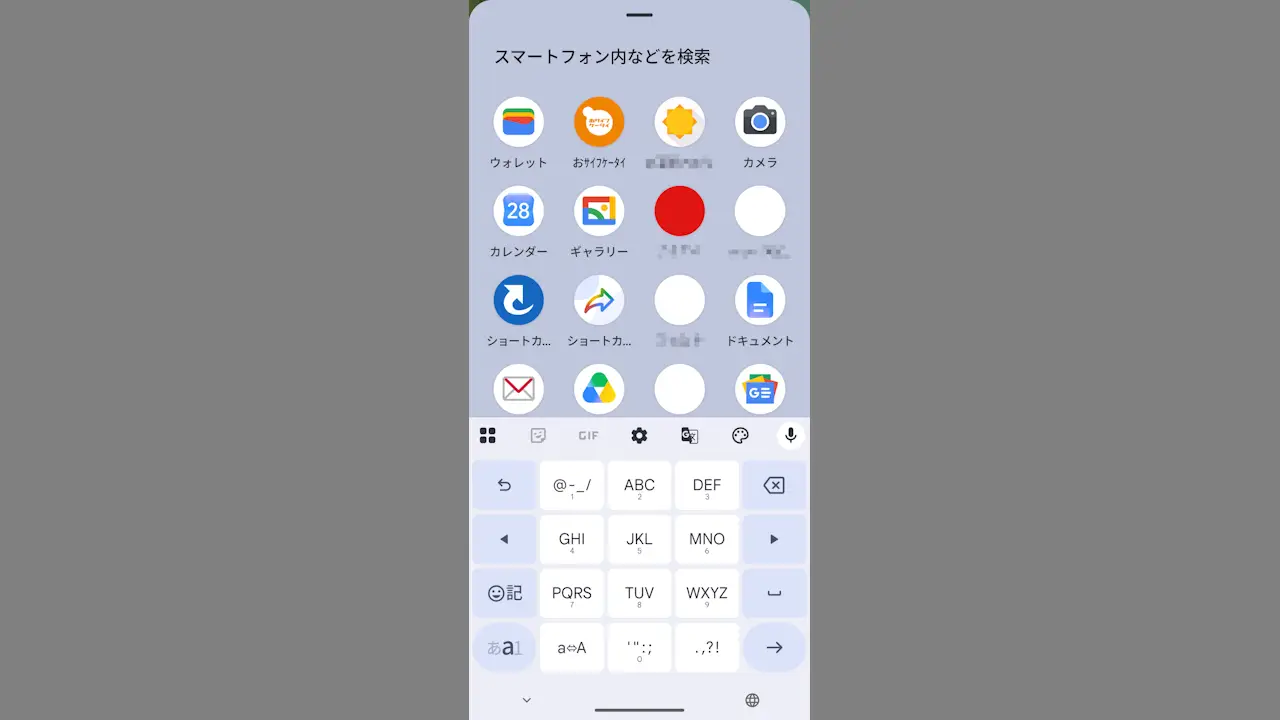
Google Pixelシリーズのアプリリスト(ドロワー)には検索ボックスが表示されており、これをタップするとキーボードが表示されアプリなどの検索をすることができます。インストール済みアプリの数が多いと探すより検索した方が早いので、頻繁に使うようであればアプリリストに【キーボードを常に表示】するとスムーズです。
アプリリストのAndroidアプリを検索する
Androidスマートフォンにインストール済みのアプリを表示する画面をGoogle Pixelシリーズではアプリリストと呼びますが、一般的にはドロワーなどと呼ばれることもあります。
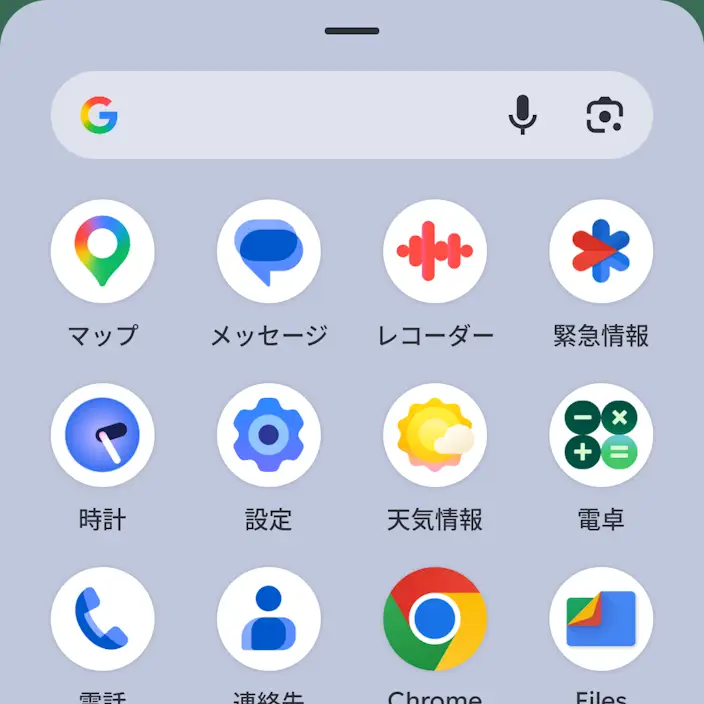
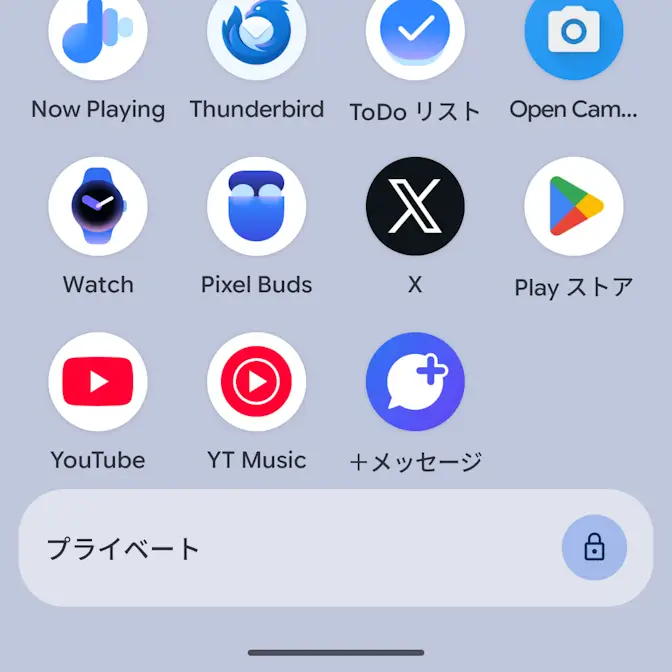
このアプリリストには検索ボックスが表示されており、検索語を入力することでアプリなどの検索をすることができます。インストール済みアプリの数が多ければ目で見て選ぶより検索した方が簡単です。
アプリ名など検索語を入力する際、検索ボックスをタップするとキーボードが表示されますが、ホームの設定よりキーボードを常に表示をオンに切り替えるとアプリリストを表示した時点でキーボードを表示することができます。
“キーボードを常に表示”をオンにする手順
Android 17を例とします。Android 16は異なるので以下を参照してください。
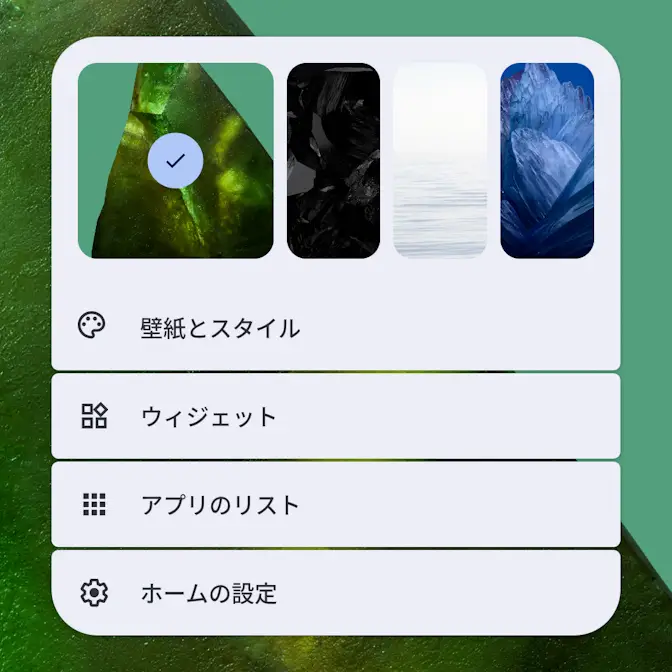
ホーム画面より何もない場所を長押し、表示されたメニューよりホームの設定をタップします。
ホームの設定のアプリリストの設定よりキーボードを常に表示をタップしてオンに切り替えます(画像はオンの状態)。
検索設定にも同じ項目があり一方をオンにすると他方もオンになります。


“キーボードを常に表示”をオンにするやり方は以上です。