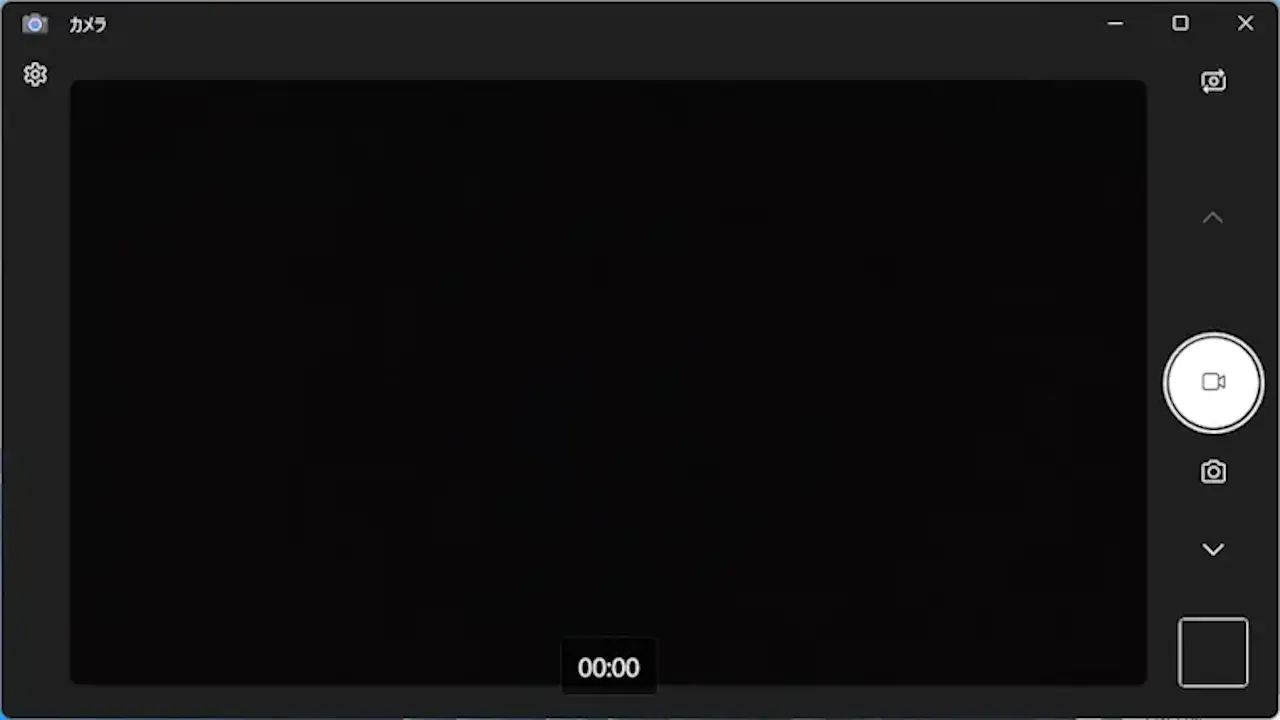
Android 14以降を搭載したAndroidスマートフォンは【Webカメラ】として動作させることができる場合があります。今回はGoogle PixelシリーズをWindowsに接続して使ってみました。
Webカメラとは?
パソコンに接続された(接続する)カメラを一般的にWebカメラと呼びます。


カメラとして特殊なことは無く静止画や動画を撮影するためのデバイスですが、主にビデオチャットなどの用途で使われることが多いからかWebと呼ばれます。
Androidスマートフォンでは、Android 14よりWebカメラとして使うことができ、USBケーブルで簡単に接続することができます。
Androidスマホを接続する手順
スマートフォンの画面ロック(パターンやパスワードなど)を解除しUSBケーブルで接続します。


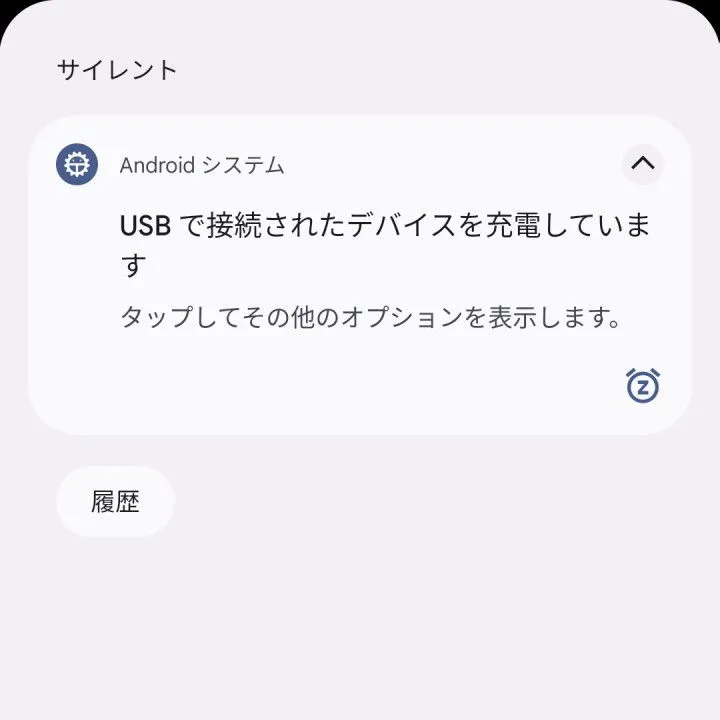
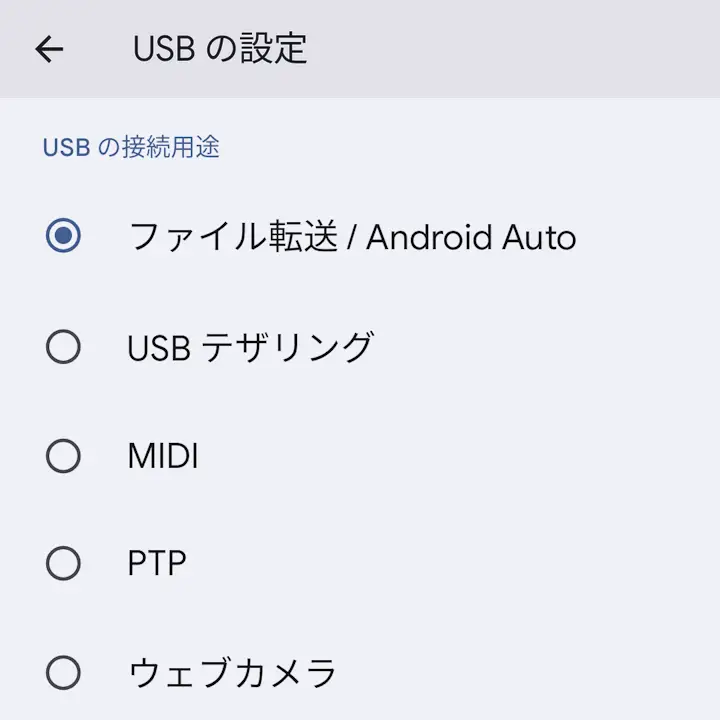
通知領域よりAndroidシステム – このデバイスをUSBで充電中などをタップし、USBの設定よりウェブカメラを選択します。
機種やバージョンによって表示されない場合には、設定よりUSBの設定を変更します。
Windowsでは設定のBluetoothとデバイス>カメラ>接続済みカメラにAndroid Webcamが表示されていれば接続されています。また、クリックすることで動作確認できます。
Windowsで起動する手順
Windows 11にプリインストールされているカメラアプリを例とします。操作はアプリによって異なります。
パソコン本体に他のカメラが備わっている場合は(カメラの変更ボタン)をクリックして切り替えます。
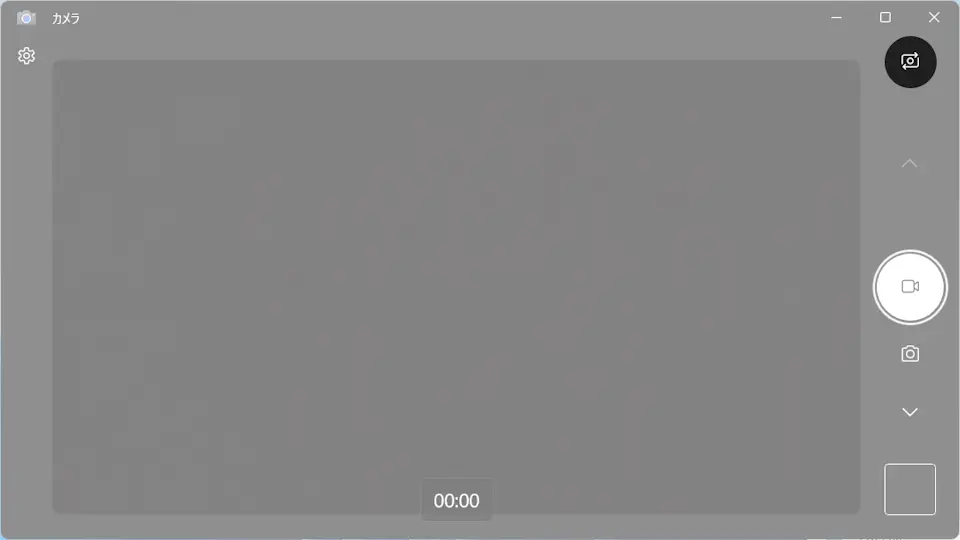
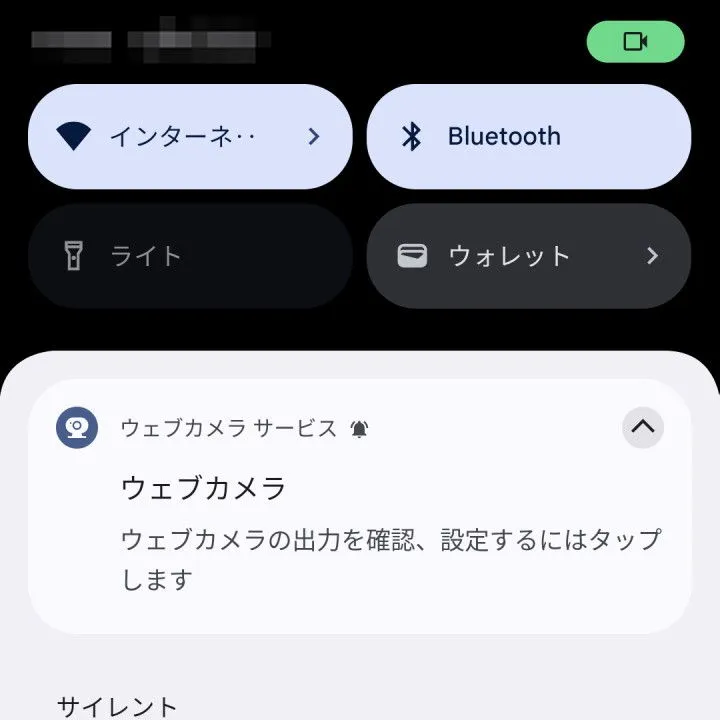
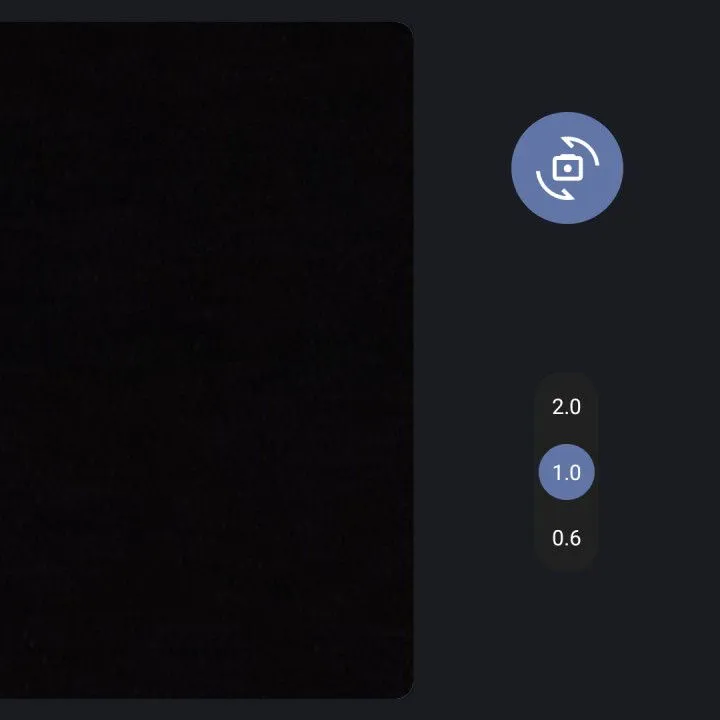
Androidスマートフォンの通知領域>ウェブカメラサービス – ウェブカメラよりカメラ(インカメラ/アウトカメラ)倍率を任意に変更します。
Windowsで起動するやり方は以上です。