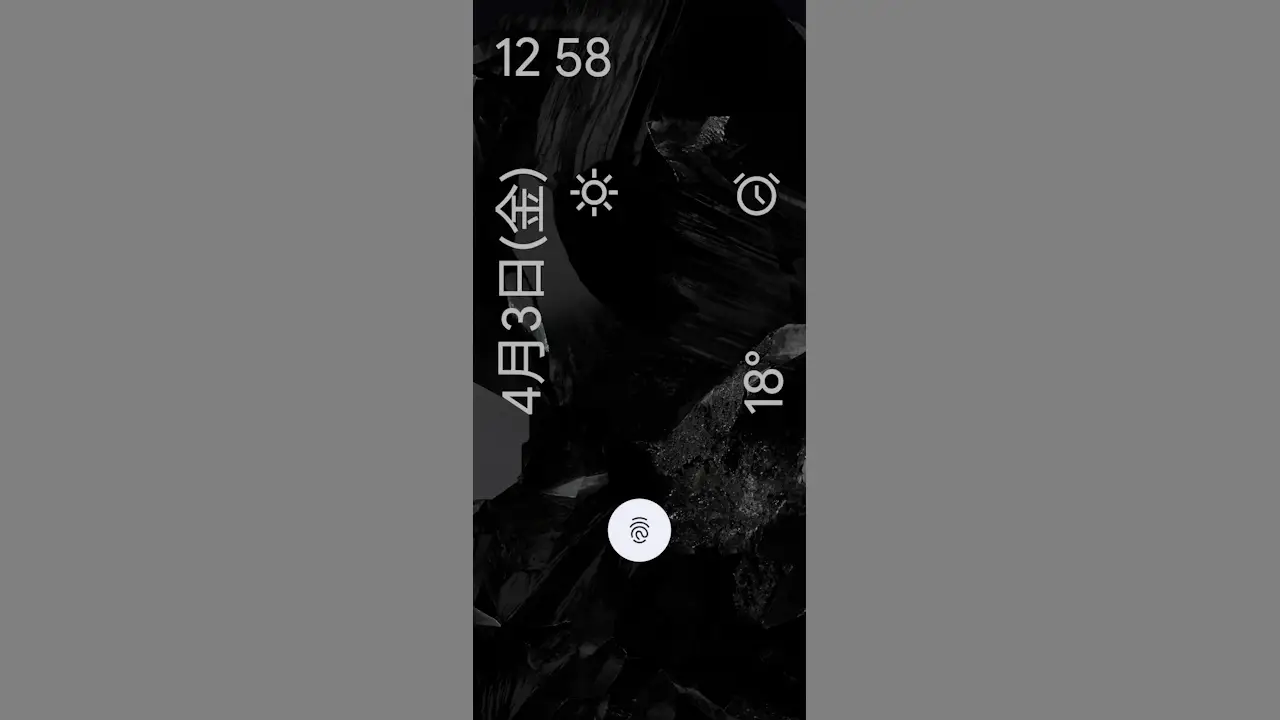
Androidスマホの画面ロックを解除したままにする方法

Androidスマホの画面ロックを解除したままにする方法

2019年12月19日

Androidスマートフォンは[Bluetoothデバイス]や[場所]を条件に「画面ロックを解除したまま」にでき、これを【ロック解除延長】と呼びます。パターン/PIN/パスワードや指紋/顔認証での画面ロックをオフにしないで使えます。

Android 13までのSmart Lockが、Android 14よりロック解除延長となっています。

Androidスマホのロック解除延長とは?

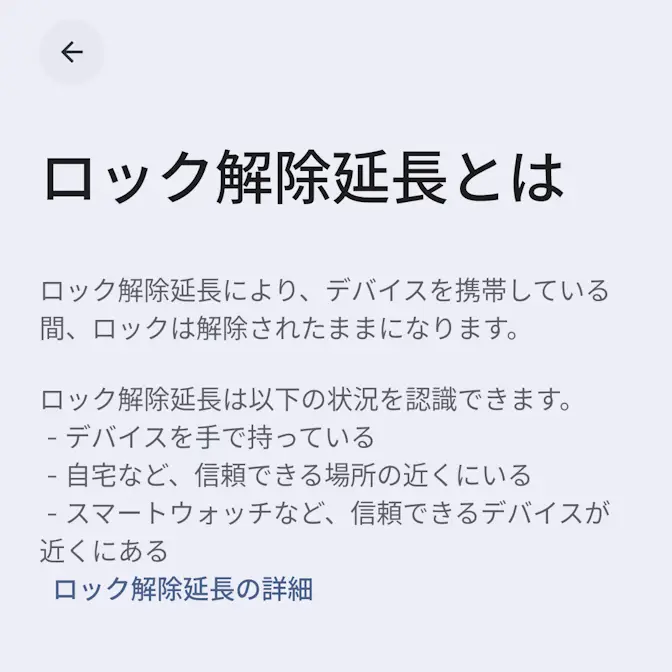
画面ロックしていると使うたびに解除する必要があることから、いちいち解除するのが「面倒」と感じる場面も多々ありますが、選択した条件を満たす場合のみロック解除されたままにする機能をロック解除延長と呼びます。

  • 自宅など信頼できる場所の近くにいる
  • スマートウォッチなど信頼できるデバイスが近くにある

ロック解除は「最大4時間」で加えて「条件を満たさなくなった」ときにも再び画面ロックされます。逆に条件を満たした状態で画面ロックしたい場合はロックダウンします。

ロック解除延長の使いかた

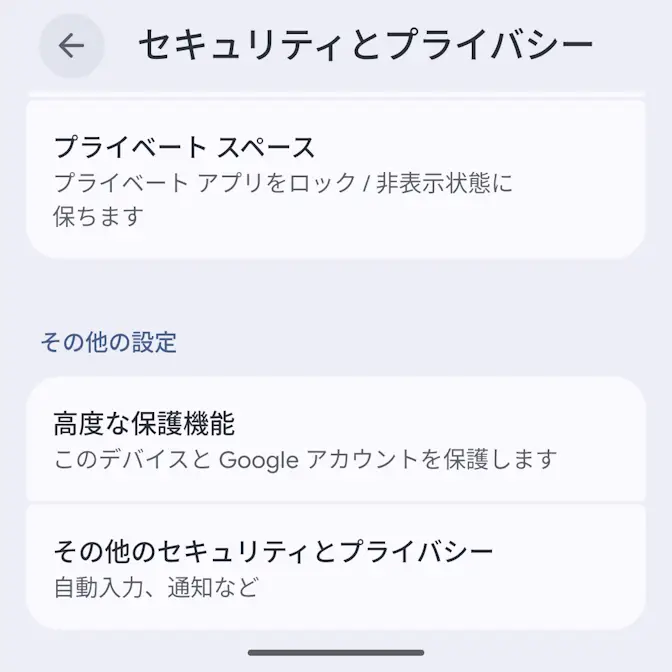
設定セキュリティとプライバシーよりその他のセキュリティとプライバシーをタップします。
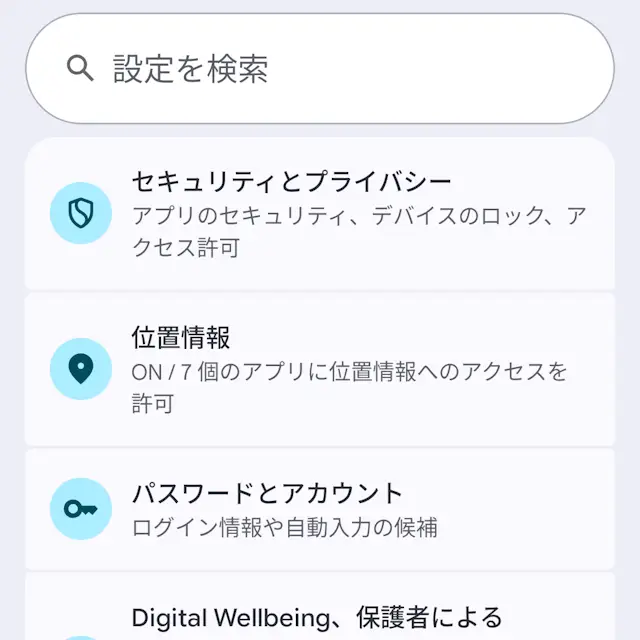
Androidスマートフォン→設定Androidスマートフォン→設定→セキュリティとプライバシー

その他のセキュリティとプライバシーのロック解除延長より問題が無ければOKをタップします。
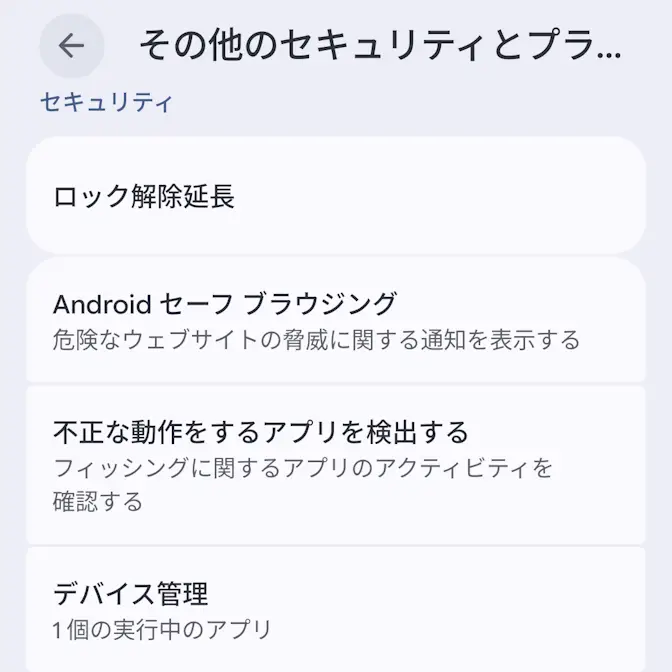
Androidスマートフォン→設定→セキュリティとプライバシー→その他のセキュリティとプライバシーAndroidスマートフォン→設定→セキュリティとプライバシー→その他のセキュリティとプライバシー→ロック解除延長

今回は信頼できる場所信頼できるデバイスを例とします。

信頼できる場所

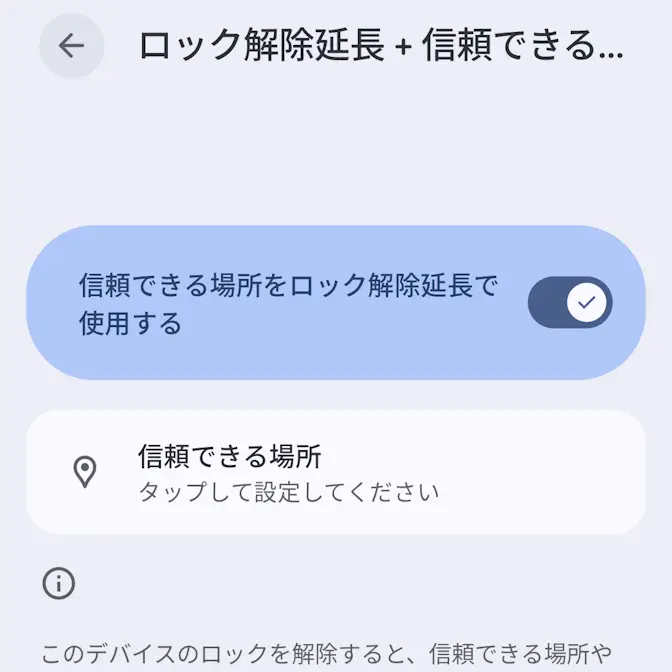
ロック解除延長の信頼できる場所より信頼できる場所をロック解除延長で使用するをオンに切り替えます(画像はオンの状態)。
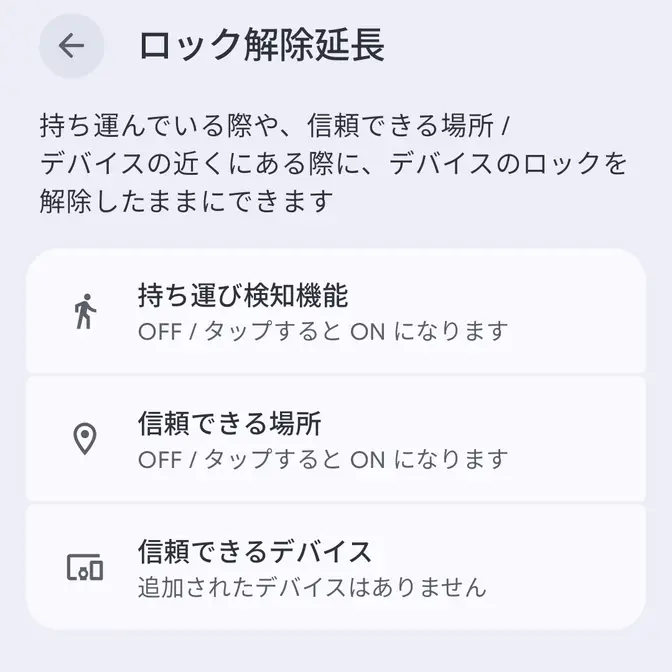
Androidスマートフォン→設定→セキュリティとプライバシー→その他のセキュリティとプライバシー→ロック解除延長Androidスマートフォン→設定→セキュリティとプライバシー→その他のセキュリティとプライバシー→ロック解除延長→信頼できる場所

信頼できる場所の信頼できる場所より信頼できる場所を追加をタップします。

削除する場合はをタップします。
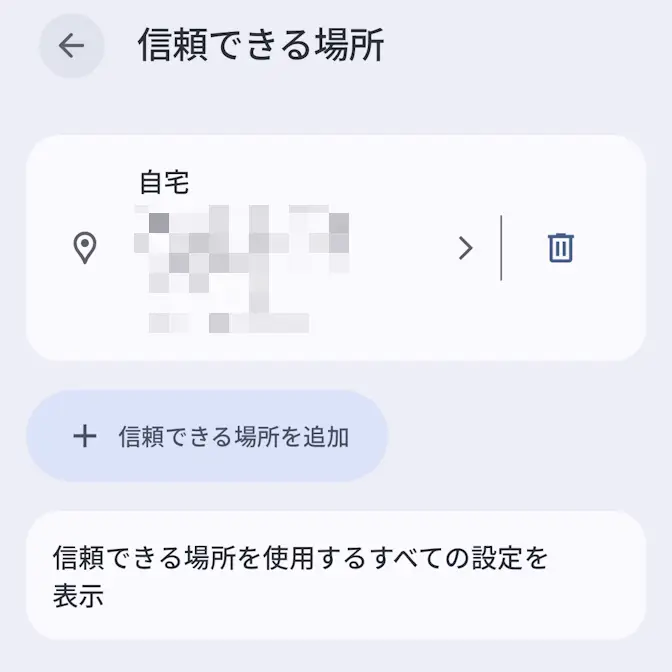
Androidスマートフォン→設定→セキュリティとプライバシー→その他のセキュリティとプライバシー→ロック解除延長→信頼できる場所Androidスマートフォン→設定→セキュリティとプライバシー→その他のセキュリティとプライバシー→ロック解除延長→信頼できる場所→信頼できる場所を追加

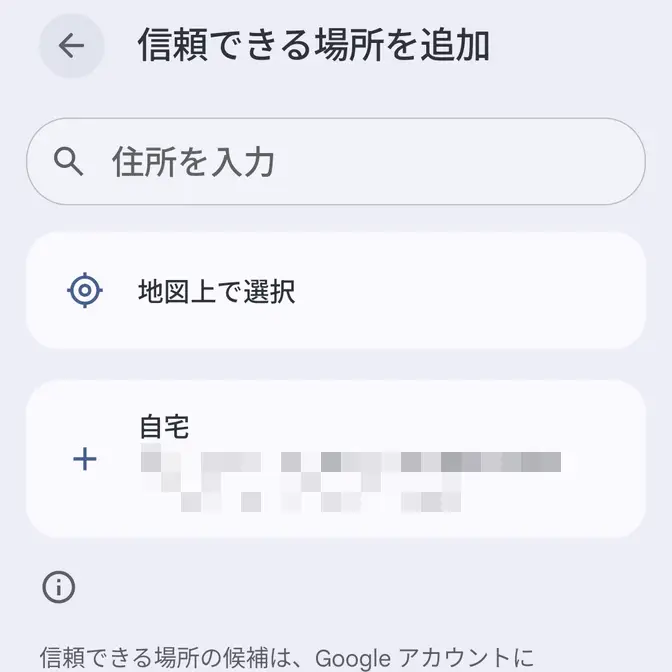
信頼できる場所を追加より選択します。

Androidスマートフォン→設定→セキュリティとプライバシー→その他のセキュリティとプライバシー→ロック解除延長→信頼できる場所→信頼できる場所を追加→選択Androidスマートフォン→設定→セキュリティとプライバシー→その他のセキュリティとプライバシー→ロック解除延長→信頼できる場所→信頼できる場所を追加

信頼できる場所の使いかたは以上です。

信頼できるデバイス

ロック解除延長の信頼できるデバイスより+信頼できるデバイスを追加をタップします。
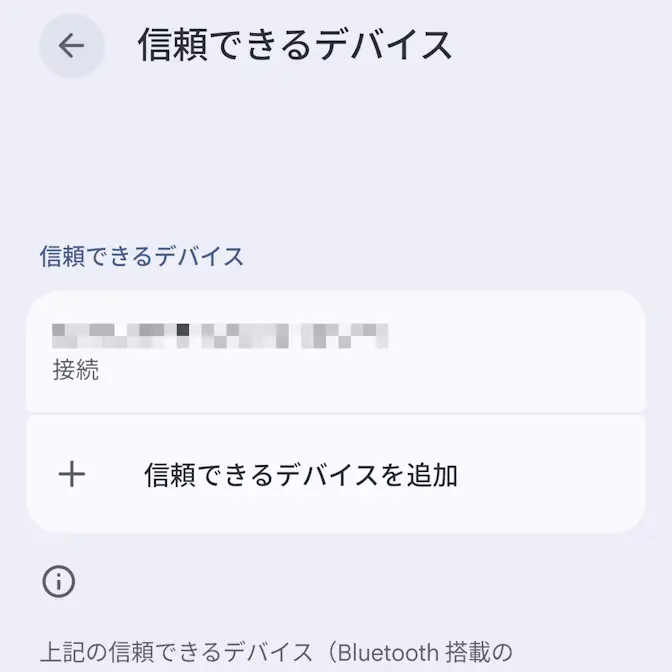
Androidスマートフォン→設定→セキュリティとプライバシー→その他のセキュリティとプライバシー→ロック解除延長Androidスマートフォン→設定→セキュリティとプライバシー→その他のセキュリティとプライバシー→ロック解除延長→信頼できるデバイス

デバイスを選択より対象のデバイス>追加をタップします。

削除する場合は対象のデバイス>削除をタップします。
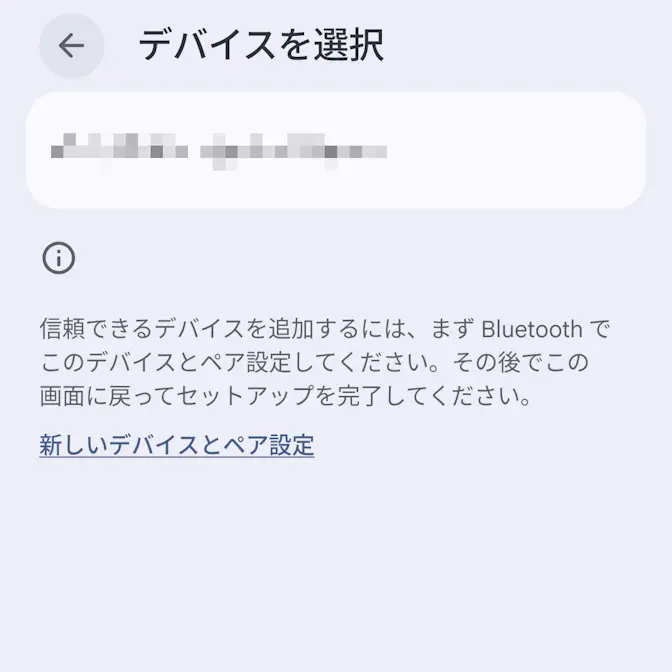
Androidスマートフォン→設定→セキュリティとプライバシー→その他のセキュリティとプライバシー→ロック解除延長→信頼できるデバイス→デバイスを選択Androidスマートフォン→設定→セキュリティとプライバシー→その他のセキュリティとプライバシー→ロック解除延長→信頼できるデバイス

信頼できるデバイスの使いかたは以上です。

カテゴリー