パソコンでAndroidアプリを動かすやり方は色々とありますが、Windows 11ではGoogleが提供する【Google Play Games】をダウンロード&インストールすると、ゲームアプリを起動することができます。
WindowsのGoogle Play Gamesとは?
本来はGoogle Playに含まれるオンラインゲームサービスですが、ここではWindows上でAndroidアプリを動作させるプラットフォームをGoogle Play Gamesと呼びます。
Windows 11にダウンロード&インストールすれば、Google Play Games上でAndroidアプリをダウンロード&インストールすることができます。
その名の通り、ダウンロード&インストールできるアプリはゲームが中心で定期的に追加されてます。
ダウンロード&インストールする手順
WebブラウザよりGoogle Play GamesにアクセスしPC版Google Play Gamesをダウンロードします。
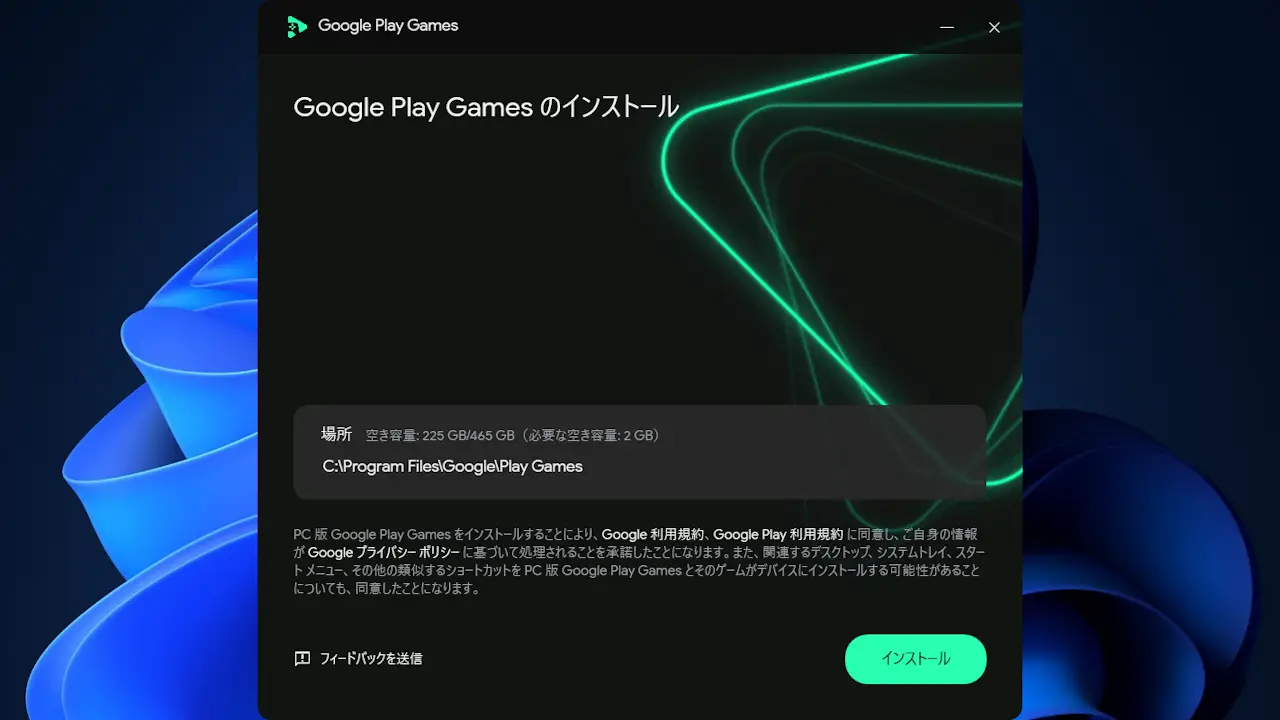
ダウンロードしたファイルを実行しインストールをクリックするとインストールされます。
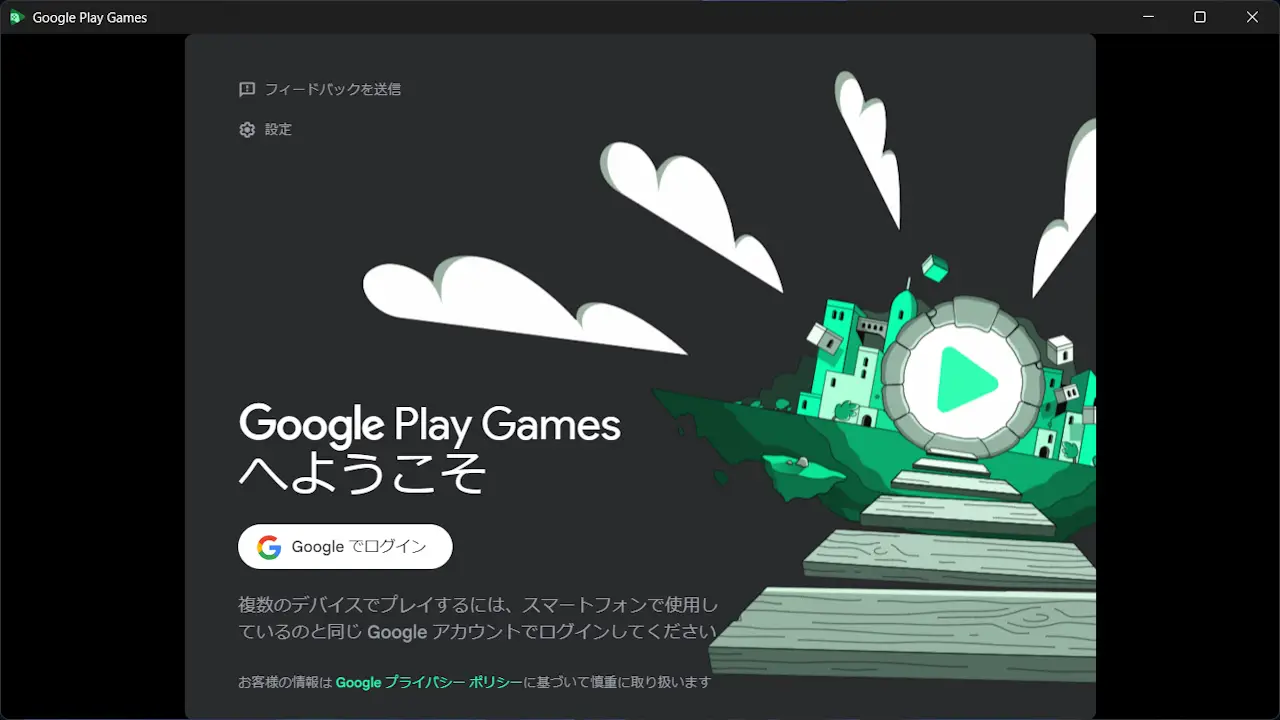
Google Play Gamesを起動しGoogleアカウントでログインします。
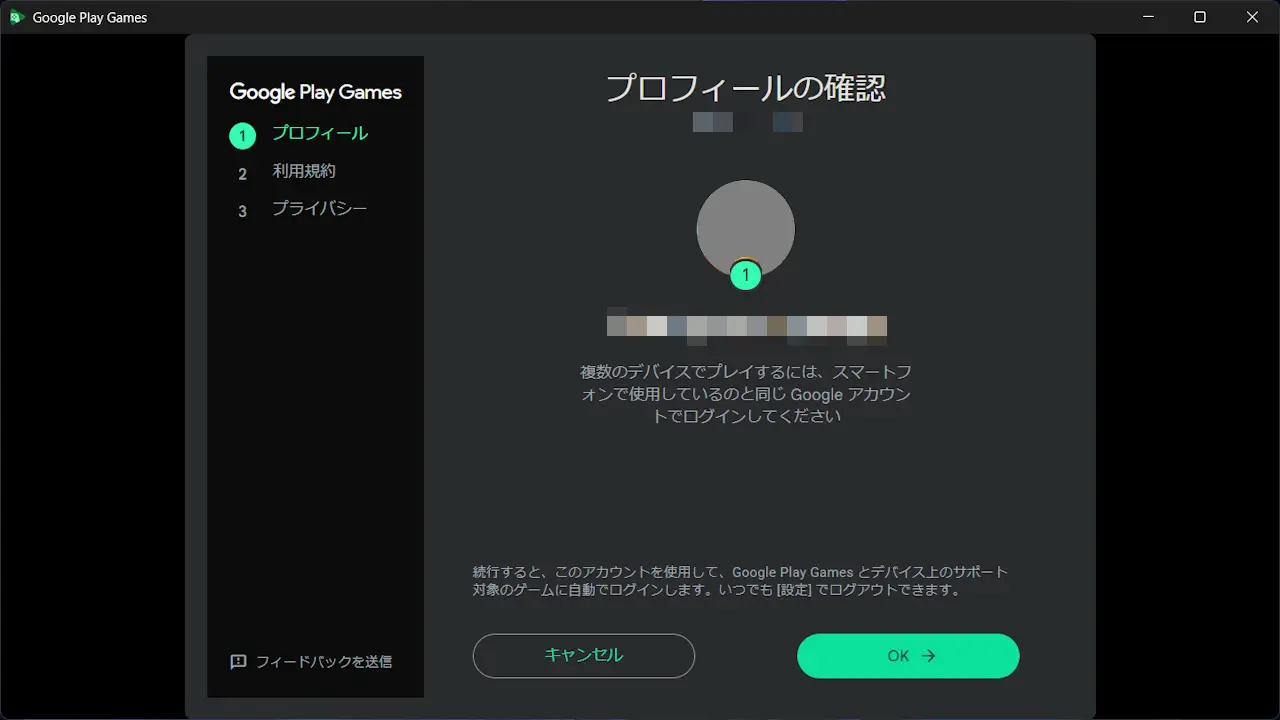
プロフィール/利用規約/プライバシーを確認し、それぞれ→をクリックします。
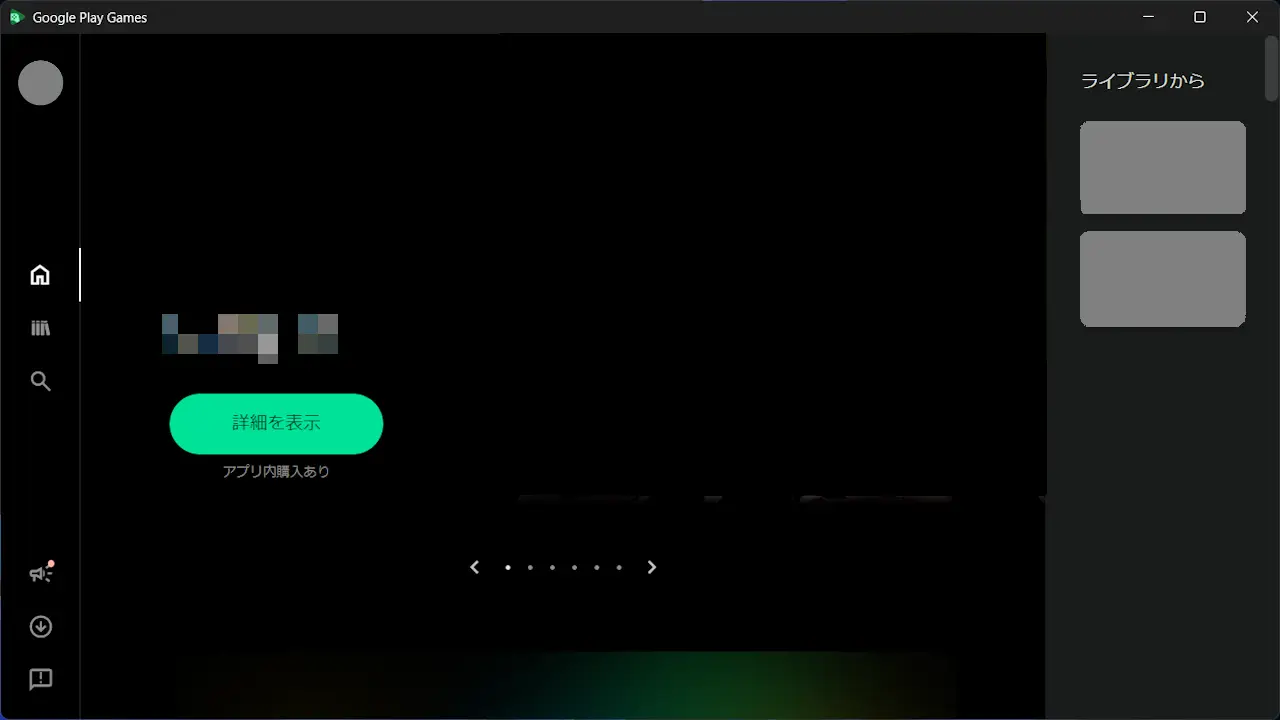
Google Play Gamesのホームが表示されたら完了です。
ダウンロード&インストールするやり方は以上です。
Androidアプリの使いかた
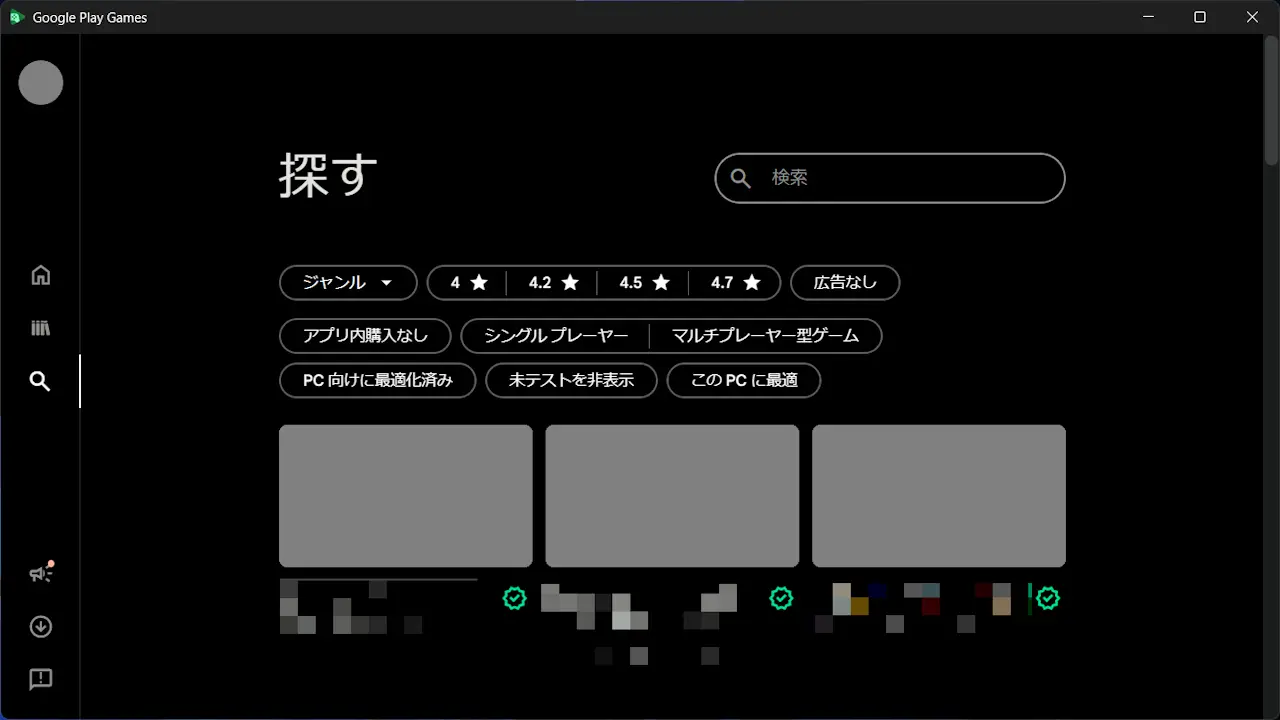
Google Play Gamesの探すなどから任意のAndroidアプリをダウンロード&インストールします。
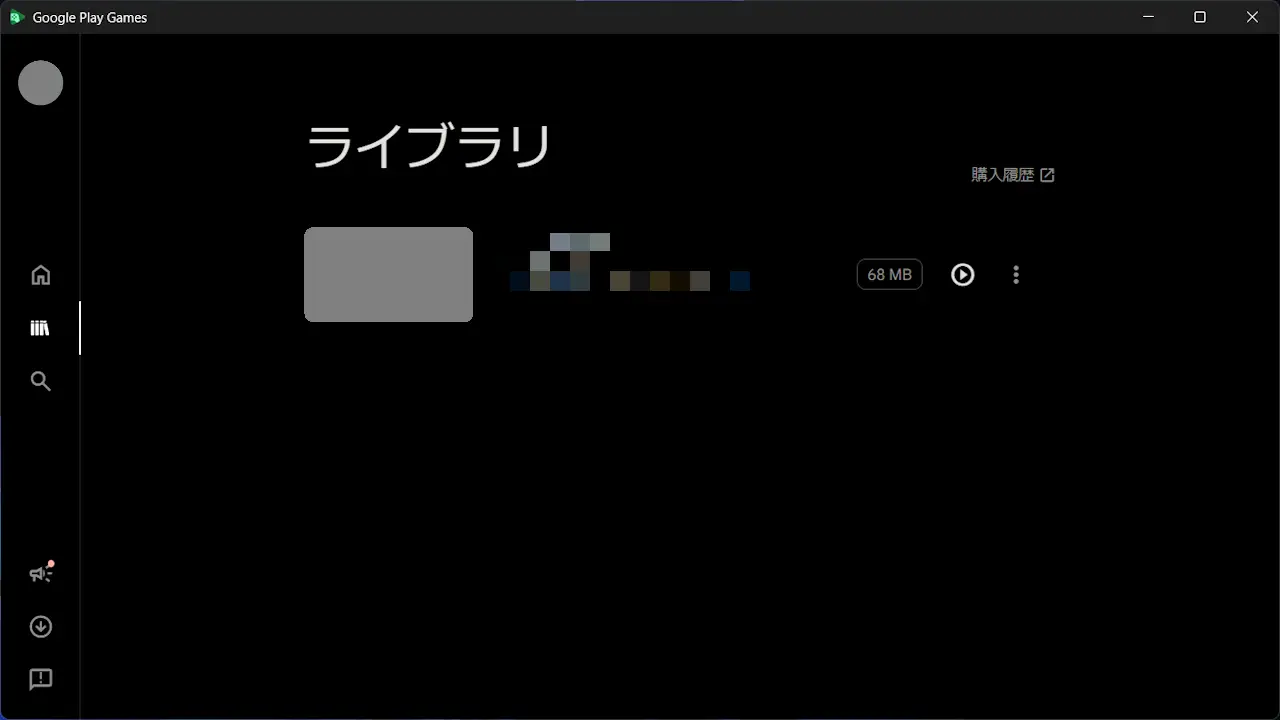
Google Play Gamesのライブラリより対象アプリ> をクリックします。
アンインストールする場合は⋯>アンインストールをクリックします。
Androidアプリの使いかたは以上です。