Androidアプリのアイコンの「画像」や「名前」を変更する方法

Androidアプリのアイコンの「画像」や「名前」を変更する方法

2024年9月17日

Androidスマートフォンのホーム画面には製作者が指定したアイコンや名前が表示されますが、[ショートカットメーカー]などのアプリでウィジェットを作成すれば、好きな【アイコン画像】や【アプリ名】に変更できます。また、以前は右下に小さくショートカットメーカーのアイコンが表示されましたが、現在では表示されなくなっています。

アイコンや名前を変更するアプリ

機種によって異なる場合がありますが、Androidスマートフォンにはプリインストールされたアプリは無いので、今回はショートカットメーカーアプリを用います。

このアプリのウィジェットを1×1で作成しアイコン画像アプリ名を変更します。

アイコン画像に使用する変更後の画像は、あらかじめ内部ストレージになどに保存しておく必要があります。

ショートカットを作成する手順

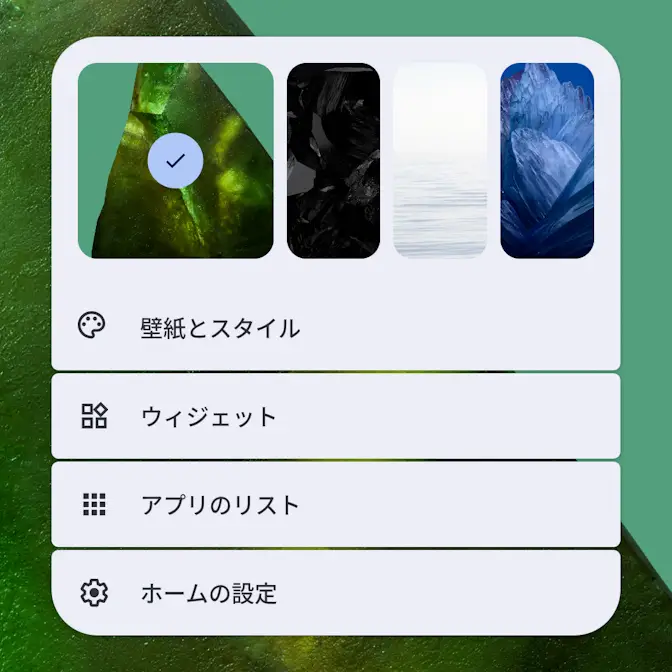
ホーム画面の空いているスペースを長押ししウィジェットをタップします。
Androidスマートフォン→ホーム画面Androidスマートフォン→ホーム画面→メニュー

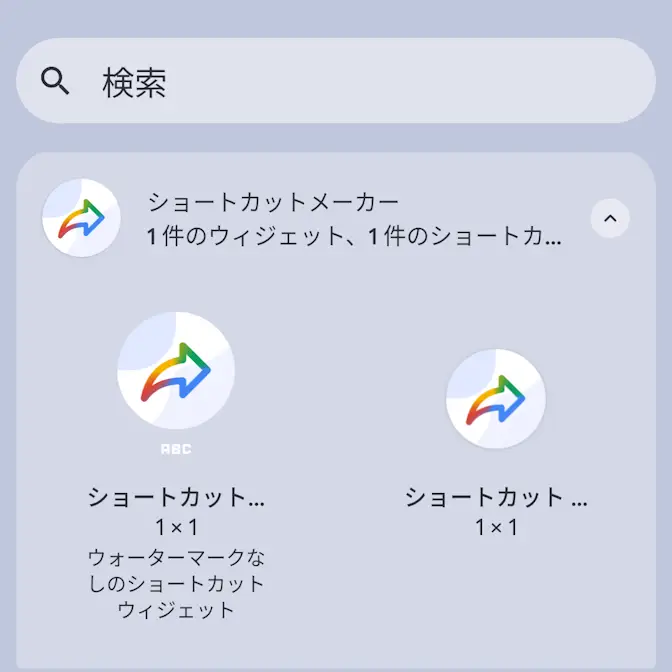
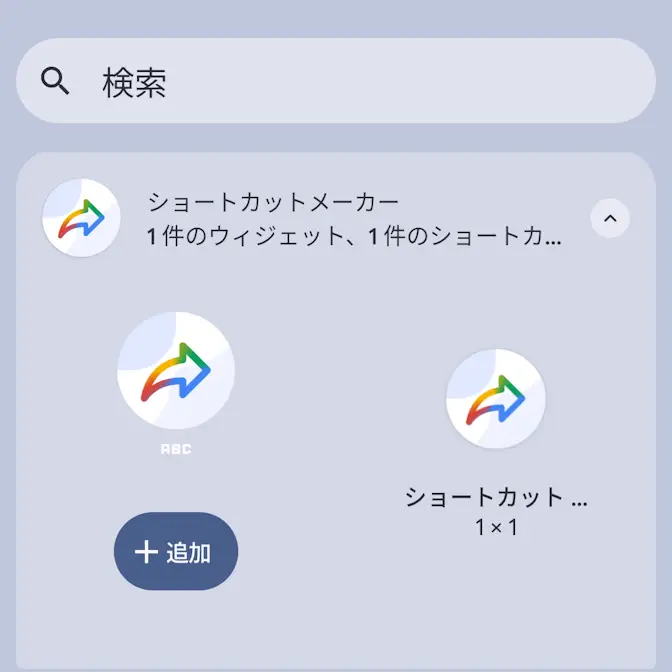
ウィジェットよりショートカットメーカーよりウォーターマークなし~>+追加をタップします。

Google Pixelなど機種やバージョンによっておすすめ参照と表示される場合は先に参照をタップします。
Androidスマートフォン→ウィジェット→ショートカットメーカーAndroidスマートフォン→ウィジェット→ショートカットメーカー→ウォーターマークなしのショートカットウィジェット

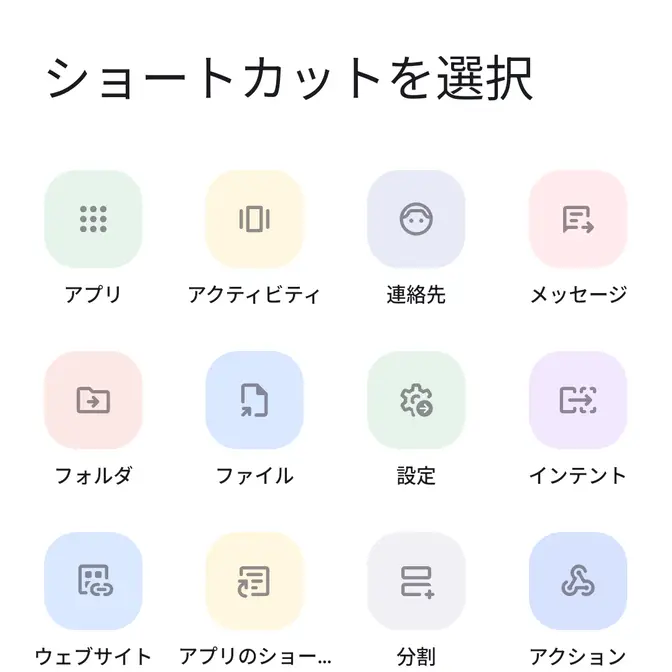
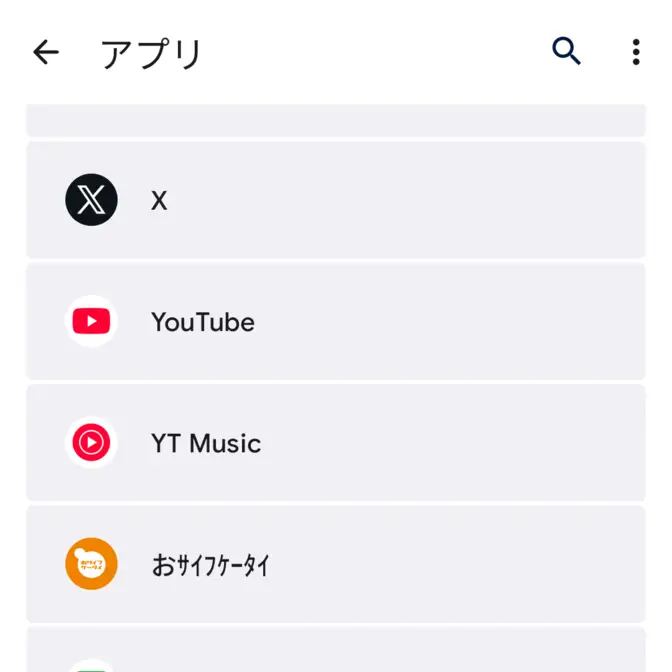
ショートカットを選択のアプリより対象のアプリをタップします。

Androidアプリ→ショートカットメーカー→ショートカットを選択Androidアプリ→ショートカットメーカー→ショートカットを選択→アプリ

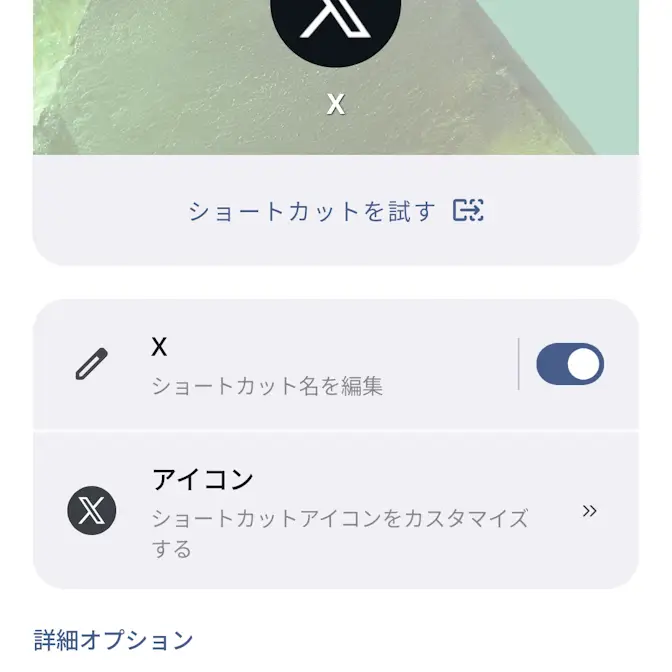
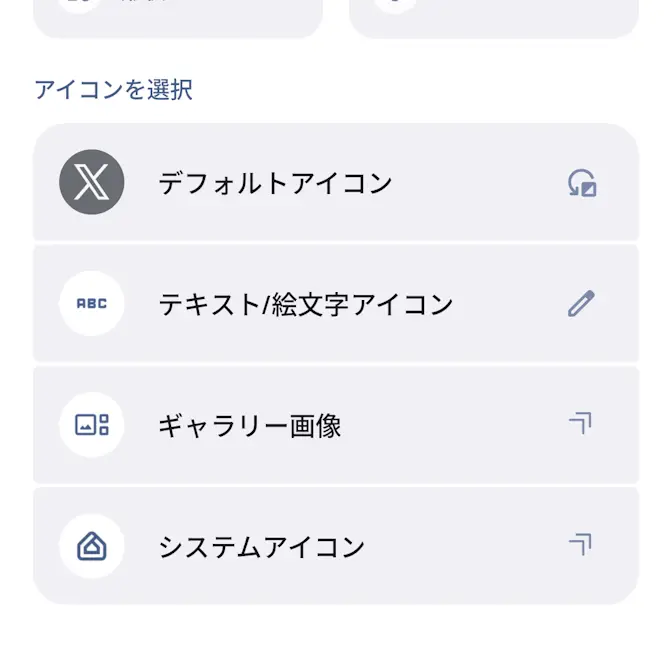
対象アプリのアイコンよりギャラリー画像をタップします。

Androidアプリ→ショートカットメーカー→ショートカットを選択→アプリ→X(Twitter)Androidアプリ→ショートカットメーカー→ショートカットを選択→アプリ→X(Twitter)→アイコン

ギャラリー画像より対象の画像を選択し完了をタップ、切り抜きより対象の範囲を変更し完了をタップします。
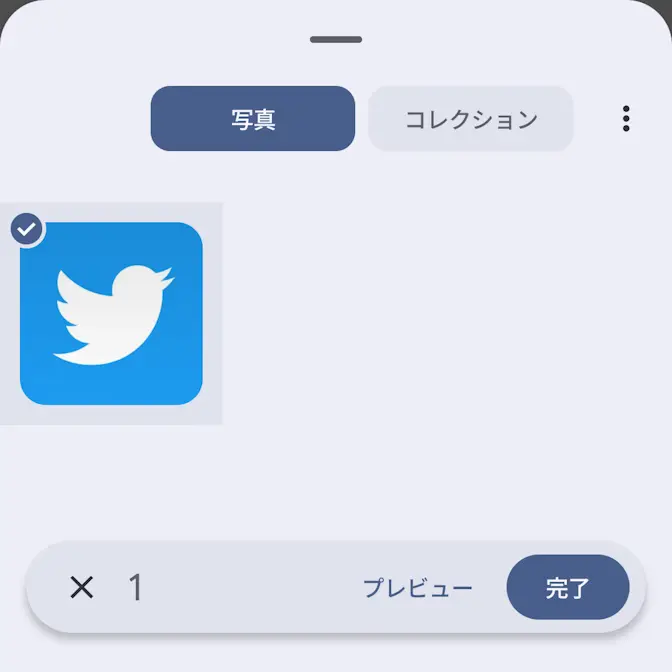
Androidアプリ→ショートカットメーカー→ショートカットを選択→アプリ→X(Twitter)→アイコン→ギャラリー画像Androidアプリ→ショートカットメーカー→ショートカットを選択→アプリ→X(Twitter)→アイコン→ギャラリー画像→Twitter

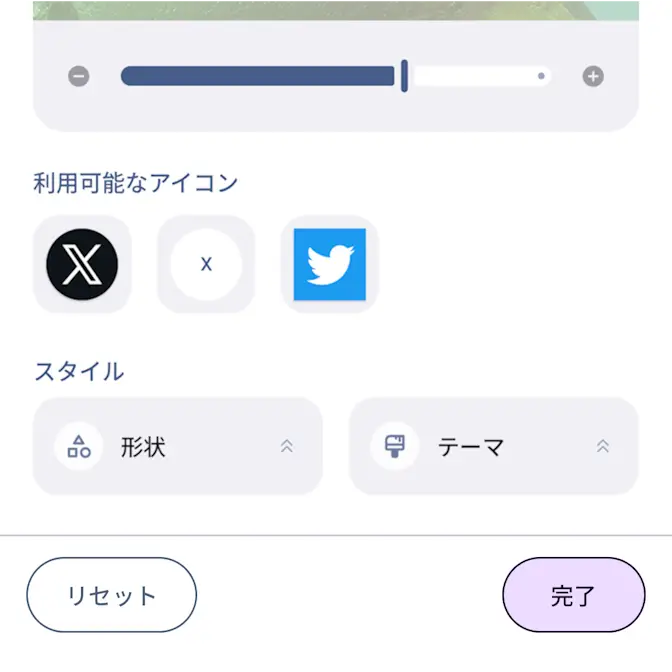
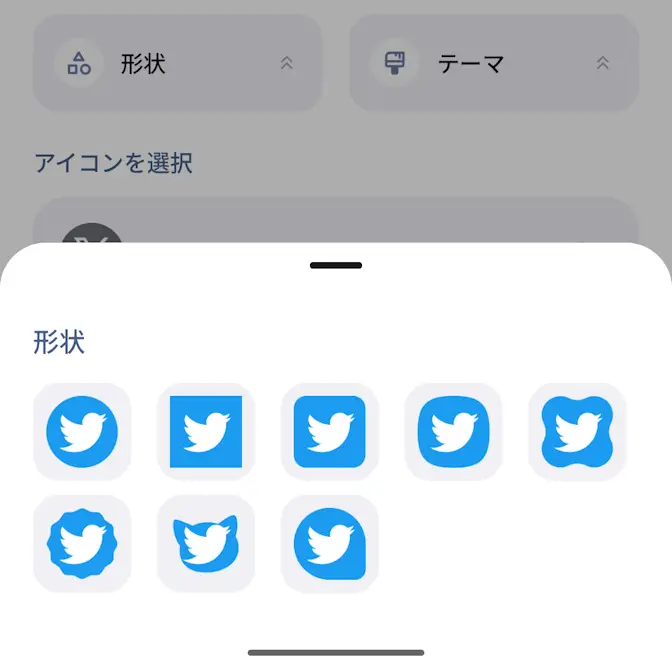
形状テーマを任意で変更し完了をタップします。

Androidアプリ→ショートカットメーカー→ショートカットを選択→アプリ→X(Twitter)→アイコン→スタイルAndroidアプリ→ショートカットメーカー→ショートカットを選択→アプリ→X(Twitter)→アイコン→スタイル→形状

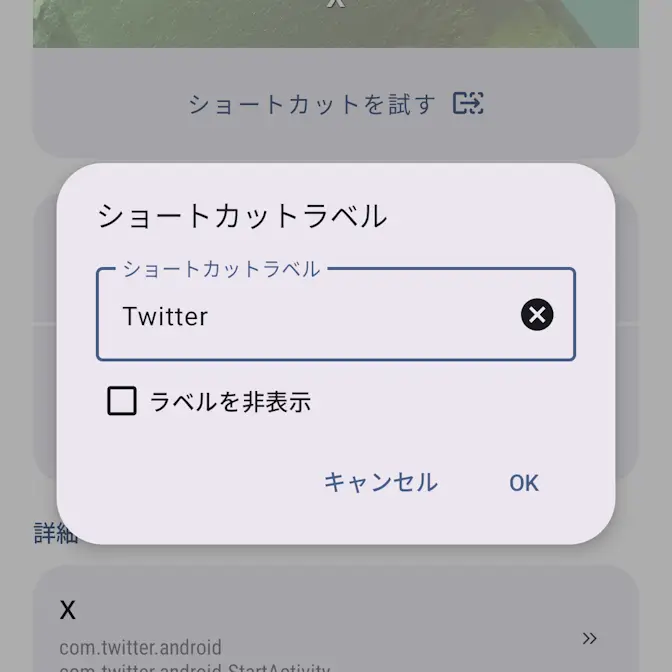
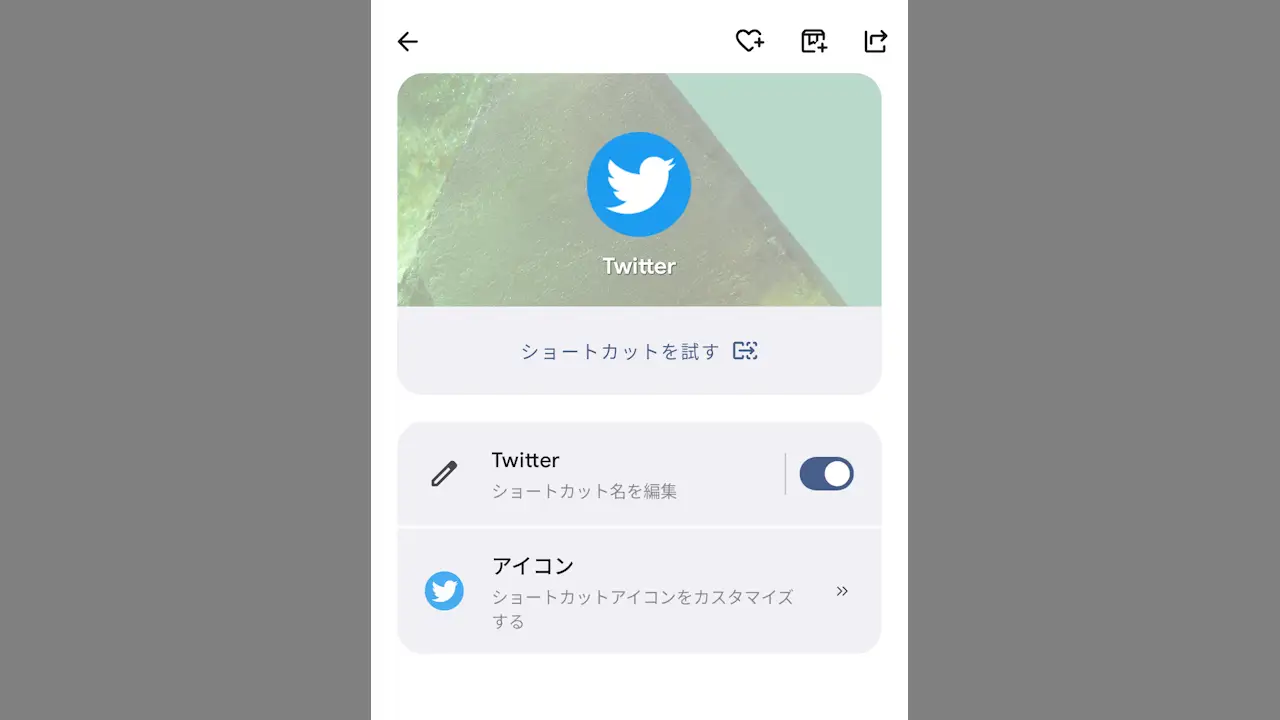
対象アプリのショートカット名を編集よりショートカットラベルを変更しOKをタップします。

ラベルとはアイコンの下に表示するアプリ名です。
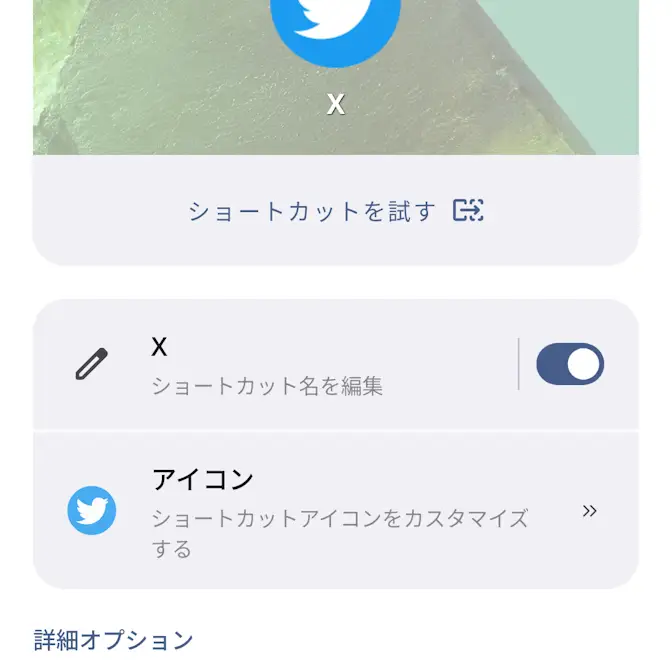
Androidアプリ→ショートカットメーカー→ショートカットを選択→アプリ→X(Twitter)→ショートカット名を編集Androidアプリ→ショートカットメーカー→ショートカットを選択→アプリ→X(Twitter)→ショートカット名を編集→Twitter

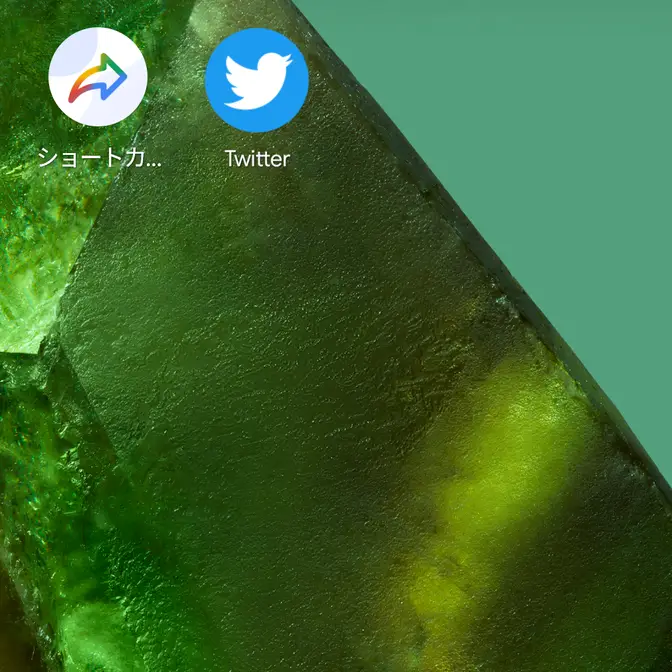
対象アプリよりショートカットを作成をタップするとホーム画面に追加されます。
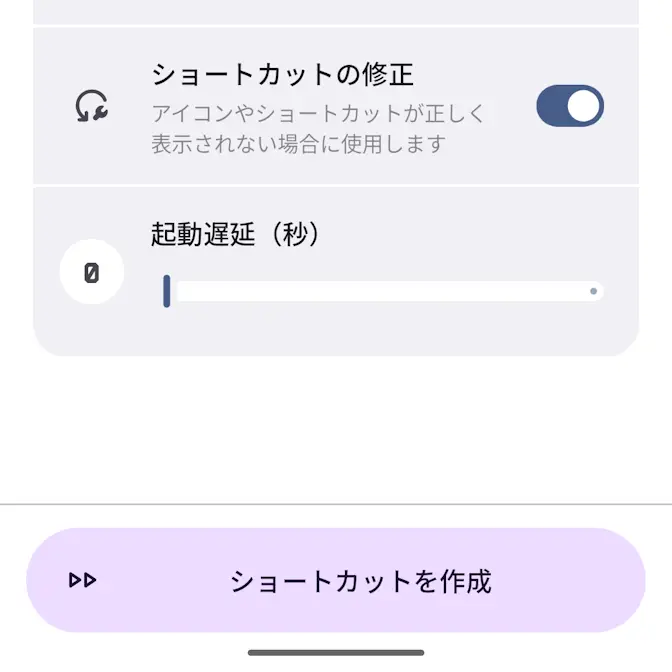
Androidアプリ→ショートカットメーカー→ショートカットを選択→アプリ→X(Twitter)→ショートカットを作成Androidスマートフォン→アイコン→ショートカットメーカー→Twitter

ショートカットを作成するやり方は以上です。

Google 検索で当サイトの記事を優先表示させる

Google で優先するソースとして追加

カテゴリー